Bienvenue dans votre nouveau superpouvoir au sein d'ELM !
Grâce à la fonctionnalité Matter Tasks, vous pouvez désormais créer, attribuer et gérer des tâches directement dans une affaire juridique, ce qui vous permet de garder le contrôle, d'améliorer la visibilité et de travailler sereinement dans le cadre de vos opérations juridiques.
Ce guide vous explique comment utiliser efficacement Matter Tasks afin de ne plus jamais manquer une échéance ! ✨
☝ Qu'est-ce que la fonctionnalité Matter Tasks ?
Matter Tasks permet aux équipes juridiques de :
- Créer et attribuer des tâches à effectuer directement dans une affaire juridique
- Suivre le statut des tâches et leurs dates d'échéance dans une vue centralisée
- Rester alignées en équipe grâce à une attribution claire et une bonne visibilité
- Consulter rapidement toutes les tâches qui vous sont attribuées dans vos différentes affaires juridiques grâce à « My Tasks »
? Objectif : garantir des opérations juridiques fluides, prévisibles et totalement transparentes.
⭐ Principaux avantages
- ✅ Fini les pense-bêtes dispersés ou les outils distincts : tout est regroupé au même endroit
- ✅ Une meilleure coordination de l'équipe et une attribution plus claire des responsabilités
- ✅ Un meilleur contrôle des échéances pour éviter les mauvaises surprises de dernière minute
- ✅ Un suivi simplifié de ce qui est terminé et de ce qui nécessite encore votre attention
Vous souhaitez voir à quoi cela ressemble ? Consultez les maquettes Figma ici ?️
✍ Comment utiliser Matter Tasks
✨ Accéder au panneau des tâches
1. Ouvrez une affaire juridique.
2. Cliquez sur l'icône des tâches dans la barre latérale de droite.
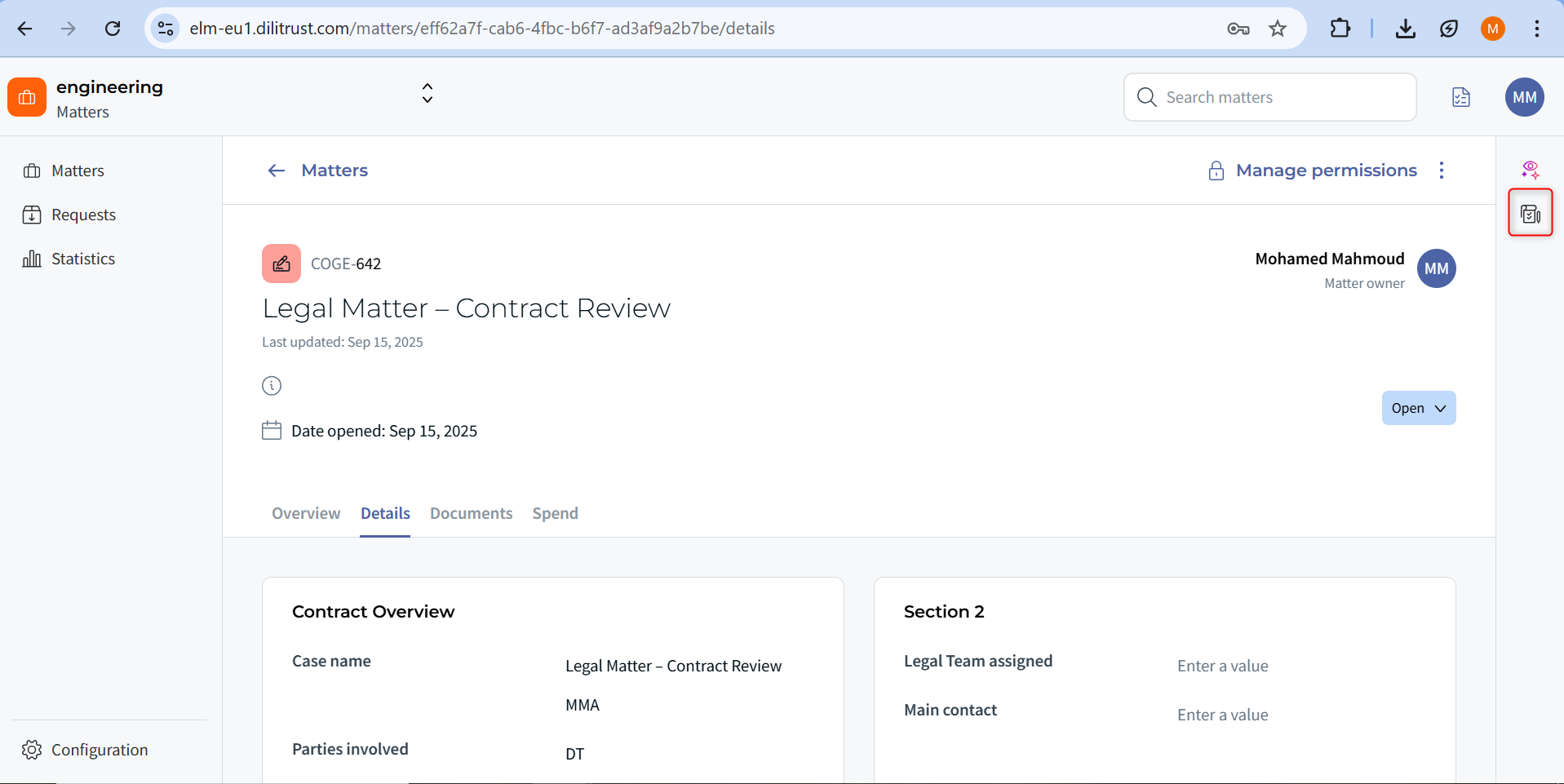
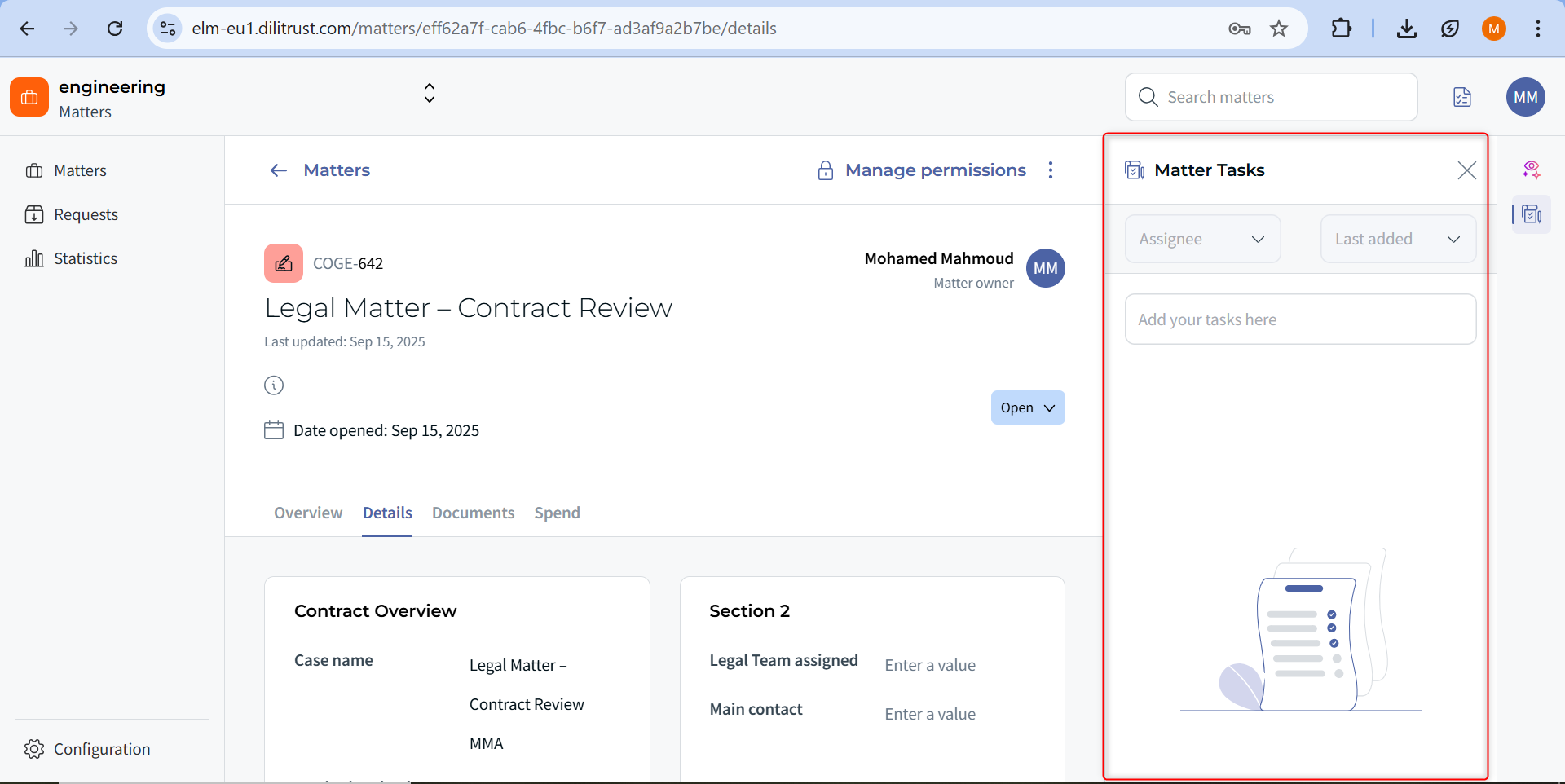
3. Le panneau des tâches s'ouvre avec des filtres et une liste des tâches existantes.
✅ Créer une nouvelle tâche
1. Saisissez le nom de la tâche (255 caractères maximum).
2. Cliquez sur Add : la tâche est immédiatement créée avec les paramètres par défaut :
- Statut : To do
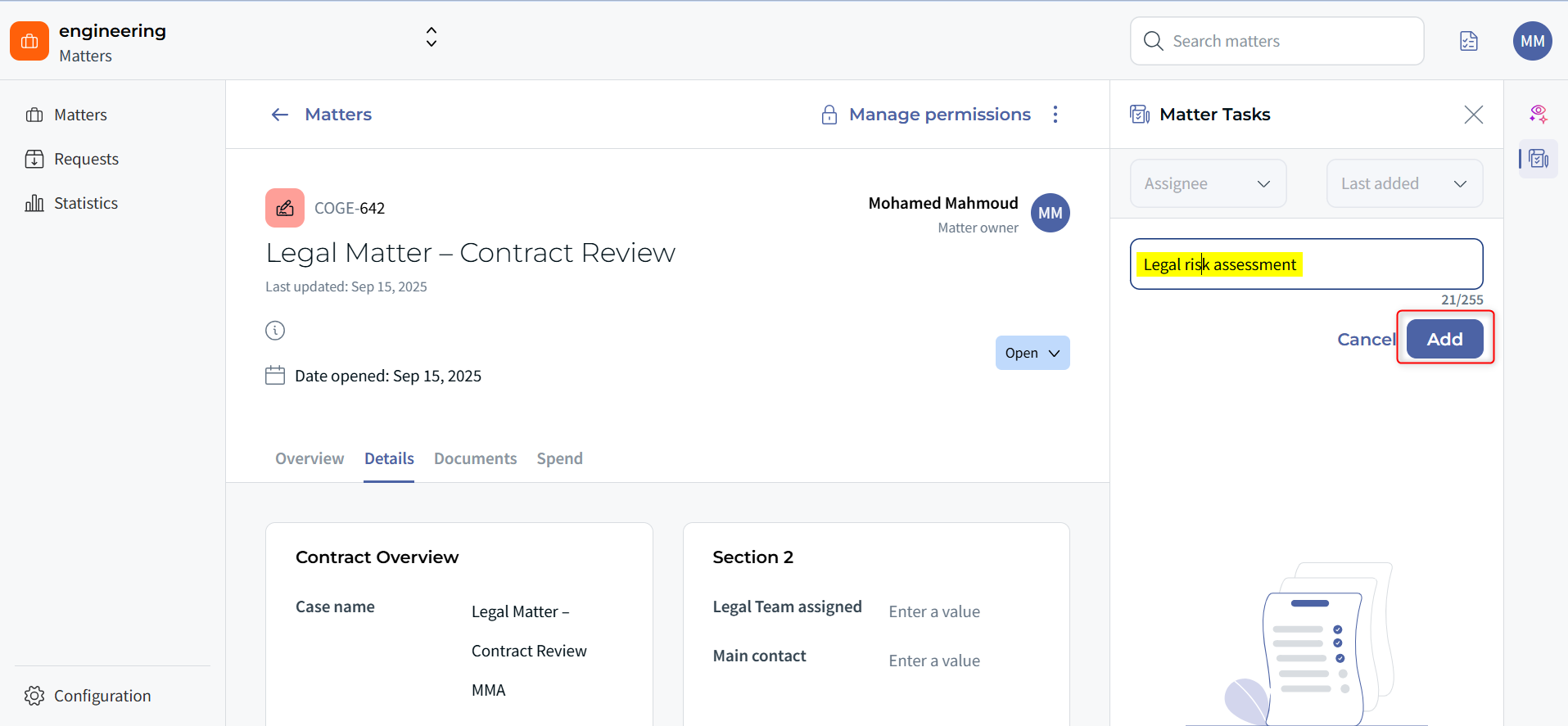
- Responsable : Add the assignee
- Date d'échéance : Add the due date
✍ Modifier une tâche
Vous pouvez cliquer directement sur n'importe quel champ d'une tâche pour le modifier :
- Nom – Modification en ligne (avec validation)
- Statut – Choisissez entre « To do », « In progress » et « Done »
- Date d'échéance – Sélectionnez une date dans le calendrier (les dates passées apparaissent en rouge, sauf si la tâche est marquée « Done »)
- Responsable – Sélectionnez un membre de l'équipe disposant des droits « can view » ou « can edit » sur l'affaire juridique
✂️ Supprimer une tâche
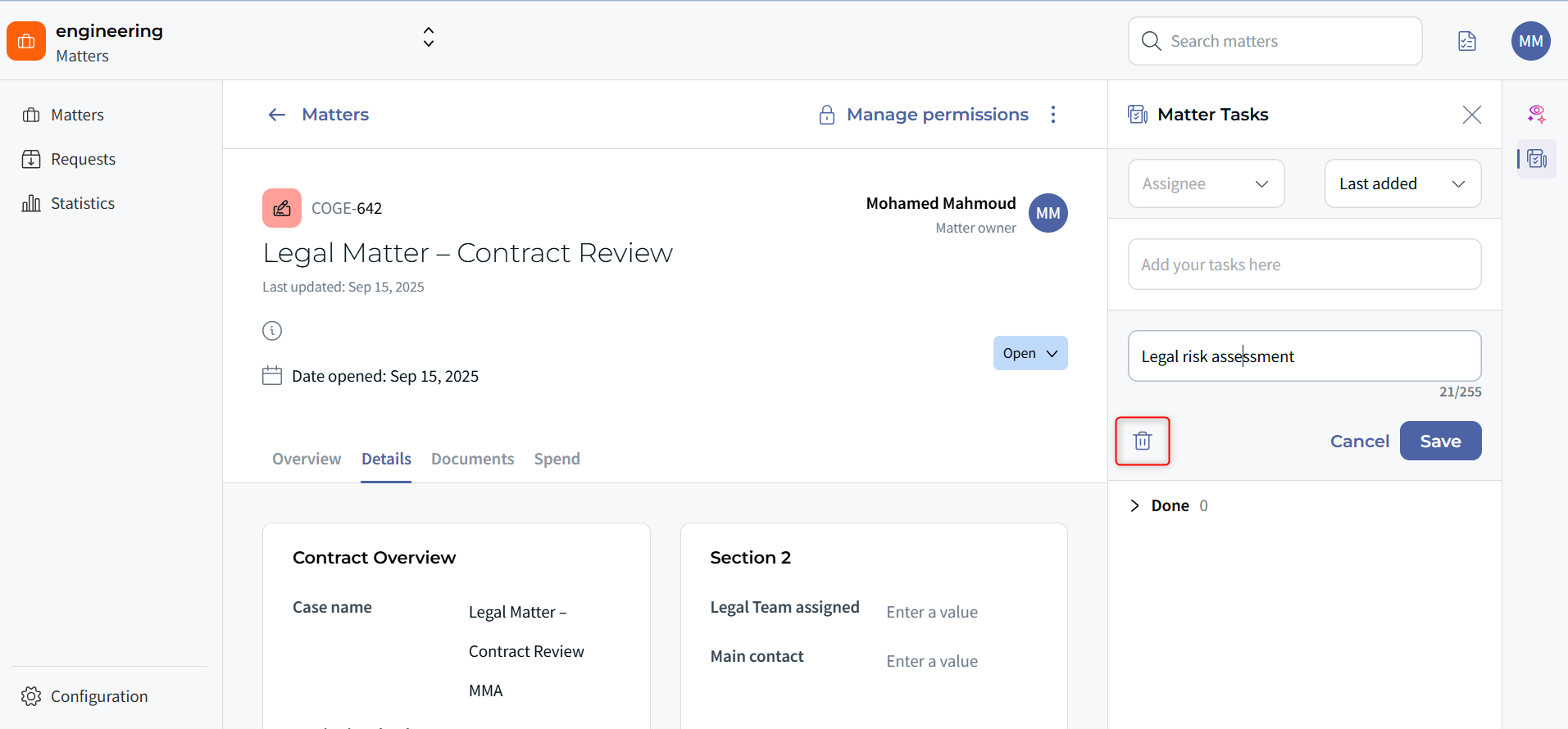
Cliquez sur l'icône de modification, puis sur l'icône de corbeille/suppression située à côté du nom de la tâche. Aucune confirmation n'est requise ⚠️
⚖️ Propriétés et statuts des tâches
- Nom – Obligatoire, 255 caractères maximum
- Statut – To do, In Progress, Done
- Date d'échéance – Facultative (un avertissement s'affiche en cas de retard)
- Responsable – Facultatif, mais utile pour clarifier la responsabilité
✅ Astuce : les tâches terminées sont affichées dans une section rétractable appelée « Done » en bas de l'écran. Vous pouvez afficher ou masquer cette section pour garder une vue claire !
⚙️ Filtres et tri du panneau des tâches
✋ Filtrer par responsable
Utilisez la liste déroulante située en haut à gauche pour filtrer par :
- Utilisateurs spécifiques (auxquels une tâche de cette affaire juridique est attribuée)
- Tâches non attribuées
⬇️ Trier les tâches
Utilisez la liste déroulante située en haut à droite pour trier les tâches par :
- Date d'échéance (de la plus récente à la plus ancienne)
- Last Added (par défaut)
✌ My Tasks : afficher toutes vos tâches
Vous pouvez afficher toutes les tâches qui vous sont attribuées dans l'ensemble de vos affaires juridiques en cliquant sur l'icône « My Tasks » située à côté de la barre de recherche en haut de l'écran.
- Les tâches sont affichées dans une grille triable
- Elles sont classées par date d'échéance (les tâches sans date d'échéance apparaissent à la fin)
- La modification et la suppression en ligne sont disponibles
- Vous pouvez afficher ou masquer les tâches « Done »
⚠️ Autorisations et cas particuliers
Qui peut être désigné comme responsable d'une tâche ?
- Doit disposer de l'autorisation de rôle « can edit matters »
- ET disposer au minimum de l'autorisation « can view this matter »
❌ Si un utilisateur perd son accès
- Ses tâches n'apparaissent plus dans « My Tasks »
- Une icône d'avertissement apparaît dans la vue de l'affaire juridique
- Il ne peut pas être désigné à nouveau comme responsable
♻️ Si un utilisateur est supprimé
Les tâches sont automatiquement réattribuées au responsable de l'affaire juridique afin que rien ne soit perdu ?
✨ Bonnes pratiques et conseils
- ✅ Utilisez des noms de tâches clairs et orientés vers l'action
- ✅ Utilisez les dates d'échéance pour planifier de manière proactive
- ✅ Attribuez les tâches afin de garantir une responsabilité claire
- ✅ Consultez régulièrement « My Tasks » pour garder le contrôle
? Le saviez-vous ? Seules 15 % des tâches « To Do » devraient être en retard : préservez la sérénité et la maîtrise de votre équipe !
❓ FAQ
Puis-je attribuer une tâche à plusieurs responsables ?
Pas encore : les tâches ne peuvent avoir qu'un seul responsable à la fois, afin de garantir clarté et responsabilité.
Puis-je voir les tâches de toutes les affaires juridiques ?
Oui, grâce à la fonctionnalité « My Tasks » située en haut de votre écran.
Puis-je masquer les tâches terminées ?
Oui ! Utilisez le bouton bascule pour afficher ou masquer les tâches « Done ».
Une confirmation est-elle demandée avant de supprimer une tâche ?
Non : vérifiez attentivement avant de cliquer sur l'icône de suppression ✂️
Cet article a-t-il été utile ?
C'est super !
Merci pour votre commentaire
Désolé ! Nous n'avons pas pu vous être utile
Merci pour votre commentaire
Commentaires envoyés
Nous apprécions vos efforts et nous allons corriger l'article