Les rapports intelligents sont une fonctionnalité de reporting pilotée par l'IA dans notre module Gestion des contrats (CLM). Ils vous permettent de trouver et de regrouper facilement des informations sur vos contrats, simplement en posant une question. Au lieu de chercher à la main dans plusieurs contrats, vous saisissez une demande avec vos propres mots et vous obtenez un rapport sur mesure avec les réponses dont vous avez besoin. Les résultats s'affichent dans un tableau clair, facile à lire et à analyser.
Cette fonctionnalité fait gagner du temps à tous les utilisateurs : plus besoin de faire défiler des listes sans fin ou d'ouvrir les documents un par un. Que vous soyez administrateur et que vous vérifiiez les données des contrats, ou contributeur à la recherche de détails précis dans de nombreux fichiers, les rapports intelligents vous donnent des réponses immédiates. Décrivez simplement ce que vous voulez savoir, et le système rassemble les données utiles en quelques secondes, sans recherches manuelles répétitives.
✍ Créer un rapport intelligent
Vous pouvez créer un rapport intelligent depuis la page Rapports du module CLM :
- Allez dans la section Rapports du module CLM depuis le menu principal.
- Sur la page Rapports, cliquez sur le bouton Créer un rapport intelligent ? (voir la maquette de la page Rapports). L'assistant de création du rapport intelligent s'ouvre.
Après avoir cliqué sur Créer un rapport intelligent, un assistant vous guide étape par étape pour configurer le rapport.
Étapes de création d'un rapport intelligent
- Saisir le prompt : la première étape consiste à saisir ou confirmer votre question. Décrivez le plus clairement possible ce que vous voulez trouver dans vos contrats. *(Remarque : une fois l'étape validée, ce prompt ne peut plus être modifié. Vérifiez donc qu'il correspond bien à votre besoin.)*
- Définir les critères : ensuite, l'IA propose des critères précis à partir de votre prompt. Les critères sont les informations que le rapport intelligent va extraire de chaque document. Vous voyez une liste de critères, qui correspondent aux en-têtes de colonnes du tableau de votre rapport. Par exemple, si votre prompt porte sur « les contrats fournisseurs actifs avec leur date d'échéance », les critères peuvent être Nom du contrat, Fournisseur, Statut et Date d'échéance. Pour chaque critère, vous pouvez aussi définir le format de l'information attendue, par exemple un nombre, un texte libre, une date ou un booléen (oui/non). Vous pouvez ajouter des critères, retirer ceux qui ne sont pas utiles ou les reformuler. Cette étape est importante, car elle définit à la fois les réponses que vous obtiendrez pour chaque document et la façon dont elles seront structurées.
- Sélectionner les types de documents (facultatif) : vous pouvez inclure ou exclure certains types de documents. Par défaut, tous les types de documents sont pris en compte. Si votre question ne concerne que certains types (par exemple uniquement les contrats NDA ou uniquement les contrats fournisseurs), vous pouvez limiter la recherche à ces types. Le système peut proposer automatiquement des types s'il les reconnaît dans votre prompt, mais vous pouvez toujours modifier cette liste ou la laisser vide pour chercher dans tous les documents.
- Choisir les dossiers sources (facultatif) : sélectionnez le ou les dossiers qui contiennent les documents à analyser. Par défaut, si vous ne choisissez aucun dossier, le rapport intelligent parcourt tous les documents auxquels vous avez accès dans le module CLM. Pour réduire le périmètre, il est souvent utile de choisir un ou plusieurs dossiers de projet ou de service. Par exemple, vous pouvez limiter la recherche à votre dossier « Contrats commerciaux » si vous ne voulez que des résultats de ce domaine. *(À noter : l'IA ne limite pas automatiquement la source en fonction de votre prompt. Si vous le souhaitez, vous devez choisir vous-même les dossiers.)*
Une fois ces étapes terminées et vos paramètres vérifiés, cliquez sur le bouton Créer un rapport pour lancer la génération du rapport intelligent. Si vous décidez de ne pas continuer, vous pouvez annuler ou fermer l'assistant à tout moment, mais votre configuration sera perdue et vous reviendrez à la page Rapports.
⏩ Accéder aux rapports intelligents et les consulter
Après avoir cliqué sur « Créer un rapport », le système commence à générer votre rapport. Vous êtes automatiquement redirigé vers la page du nouveau rapport. Au début, un statut En cours peut s'afficher sur cette page pendant que l'IA travaille. Vous pouvez quitter la page sans risque pendant la préparation du rapport : le traitement continue en arrière-plan. Vous pouvez même ouvrir la page du rapport à tout moment pendant la génération pour voir les résultats partiels s'afficher en temps réel, au fur et à mesure.
Quand le rapport est prêt, son statut passe à Terminé et vous recevez une notification dans le centre de notifications de l'application. La notification contient un lien rapide vers les résultats du rapport. Vous pouvez aussi toujours accéder à vos rapports depuis le menu Rapports du CLM :
La page Rapports
Le module CLM comprend une page Rapports qui liste tous les rapports intelligents. Elle comporte deux onglets :
- Mes rapports : les rapports intelligents que vous avez créés.
- Partagés avec moi : les rapports intelligents créés par d'autres personnes et que vous pouvez consulter.
Sur la page Rapports, chaque rapport apparaît sur une ligne du tableau, avec ses informations clés : le nom du rapport (tiré de votre prompt ou défini par le système), la date de création et le statut actuel (par exemple En cours ou Terminé). Chaque ligne comporte aussi un menu d'actions (en général un menu « ⋯ » à trois points) avec des options comme Supprimer.
Pour ouvrir un rapport et voir ses résultats, cliquez simplement sur son nom dans la liste. Si la liste devient longue, utilisez la barre de recherche ou les filtres de cette page pour trouver un rapport précis. Vous pouvez aussi créer un nouveau rapport à tout moment depuis cette page en cliquant sur le bouton Créer un rapport intelligent en haut.
Page des résultats du rapport
Quand vous ouvrez un rapport intelligent (en cliquant sur son nom), vous arrivez sur la page Résultats du rapport de cette demande ? (voir la maquette de la page des résultats). En haut de la page, vous voyez une vue d'ensemble : le titre du rapport (souvent basé sur votre prompt), sa date de création et un menu avec des actions comme Supprimer. En dessous se trouve le contenu principal : le tableau des résultats.
Le tableau des résultats organise les informations trouvées par le rapport intelligent. Chaque ligne correspond à un document (par exemple un contrat) qui répond à votre demande, et chaque colonne correspond à un des critères que vous avez définis. Pour reprendre notre exemple des « contrats fournisseurs actifs qui arrivent à échéance le trimestre prochain », vous pouvez voir des colonnes comme Nom du contrat, Fournisseur, Statut, Date d'échéance, etc. Chaque ligne donne ces informations pour un contrat différent qui correspond aux critères.
Vous pouvez cliquer sur le nom de n'importe quel document du tableau pour ouvrir sa fiche de synthèse et voir plus de détails. La fiche de synthèse affiche les informations du contrat et met souvent en évidence le texte ou la donnée exacte qui a répondu à votre demande. Vous pouvez ainsi vérifier le contexte, c'est-à-dire comprendre *pourquoi* une valeur a été retournée pour ce contrat. Le lien vers la fiche de synthèse est un moyen rapide d'aller voir le document source si vous avez besoin de plus d'informations ou si vous voulez vérifier les résultats de l'IA.
⭐ Tableaux de bord IA : transformez les résultats de votre rapport en graphiques
Lire un long tableau de résultats n'est pas toujours le moyen le plus rapide de comprendre ce que disent vos contrats. Directement sur l'écran de résultats d'un rapport intelligent, vous pouvez maintenant demander à Lini, l'assistant IA de DiliTrust, de préparer des statistiques sur les résultats de ce rapport. Lini répond avec une visualisation interactive (des graphiques) des résultats que vous consultez. Vous avez ainsi une vue d'ensemble en un coup d'œil, que vous pouvez réutiliser dans vos propres rapports.
Avant de commencer
- Aucune activation ni option particulière n'est nécessaire : si vous avez déjà accès aux rapports intelligents dans le module Contrats, vous pouvez générer ces statistiques.
- Le rapport intelligent doit être ouvert sur sa page de résultats.
- Les statistiques sont construites à partir des résultats de ce rapport, en respectant les droits d'accès qui s'appliquent déjà à vos documents.
Générer des statistiques sur vos résultats
- Depuis la page Rapports, ouvrez le rapport intelligent à analyser en cliquant sur son nom (voir Accéder aux rapports intelligents et les consulter ci-dessus).
- Sur l'écran de résultats du rapport, ouvrez la fenêtre de conversation Lini.
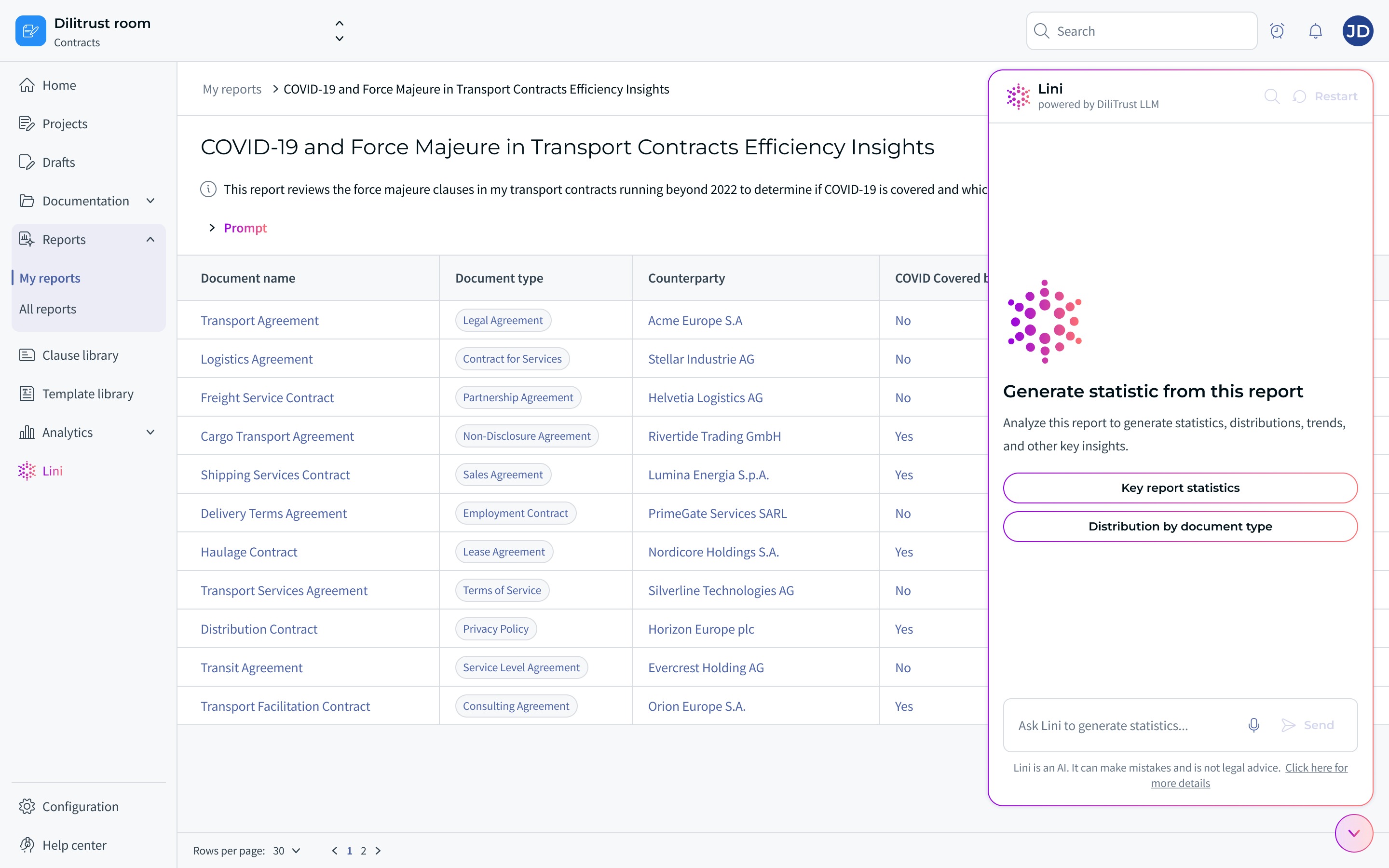
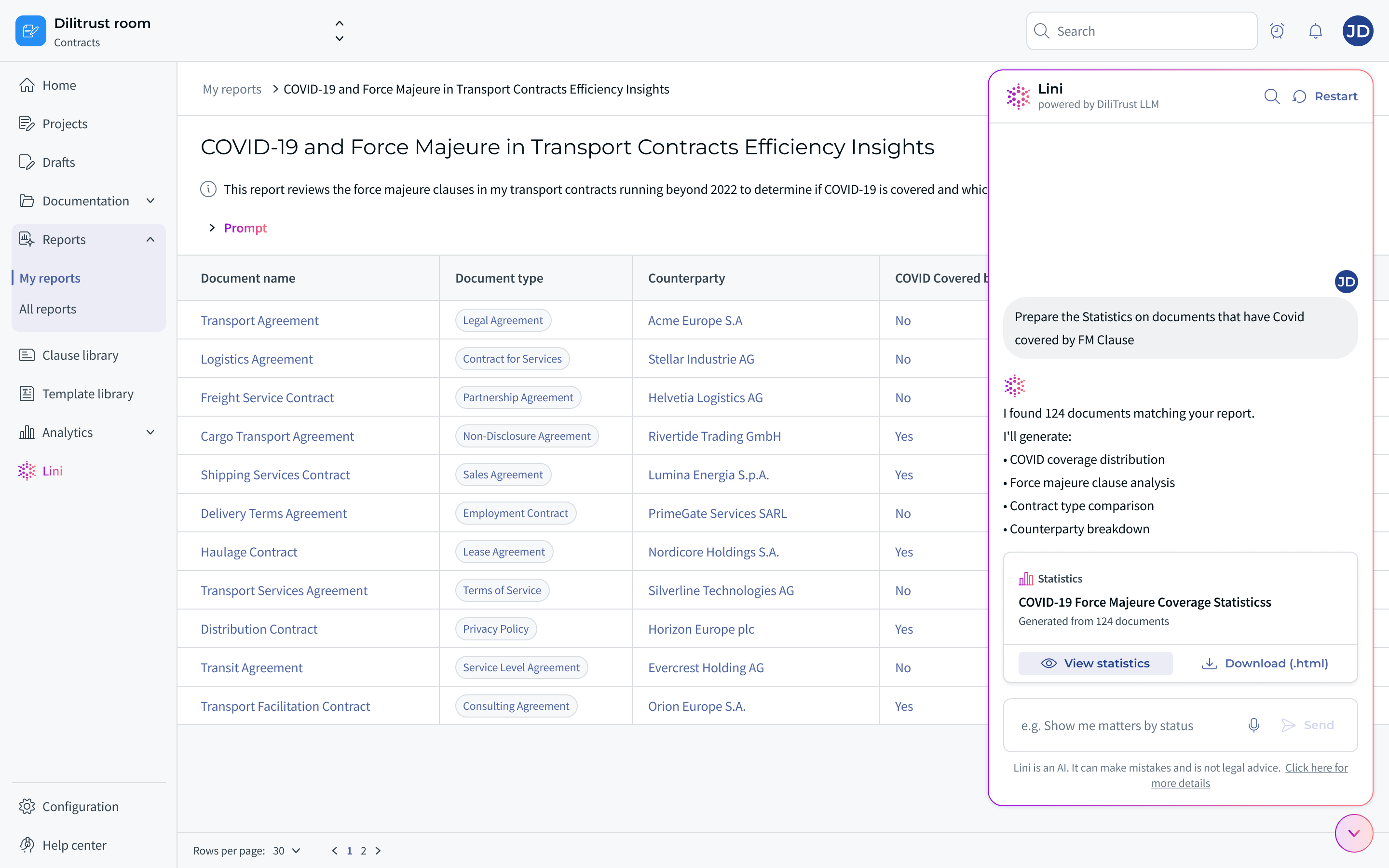
- Dans la zone de message, demandez à Lini de préparer les statistiques des résultats du rapport en cours, puis cliquez sur Envoyer.
- Lini répond dans la fenêtre de conversation : il confirme combien de documents de votre rapport il utilise, liste les analyses qu'il va produire, puis affiche le résultat juste sous sa réponse, sous la forme d'une carte Statistiques qui indique le titre de l'analyse et le nombre de documents utilisés.
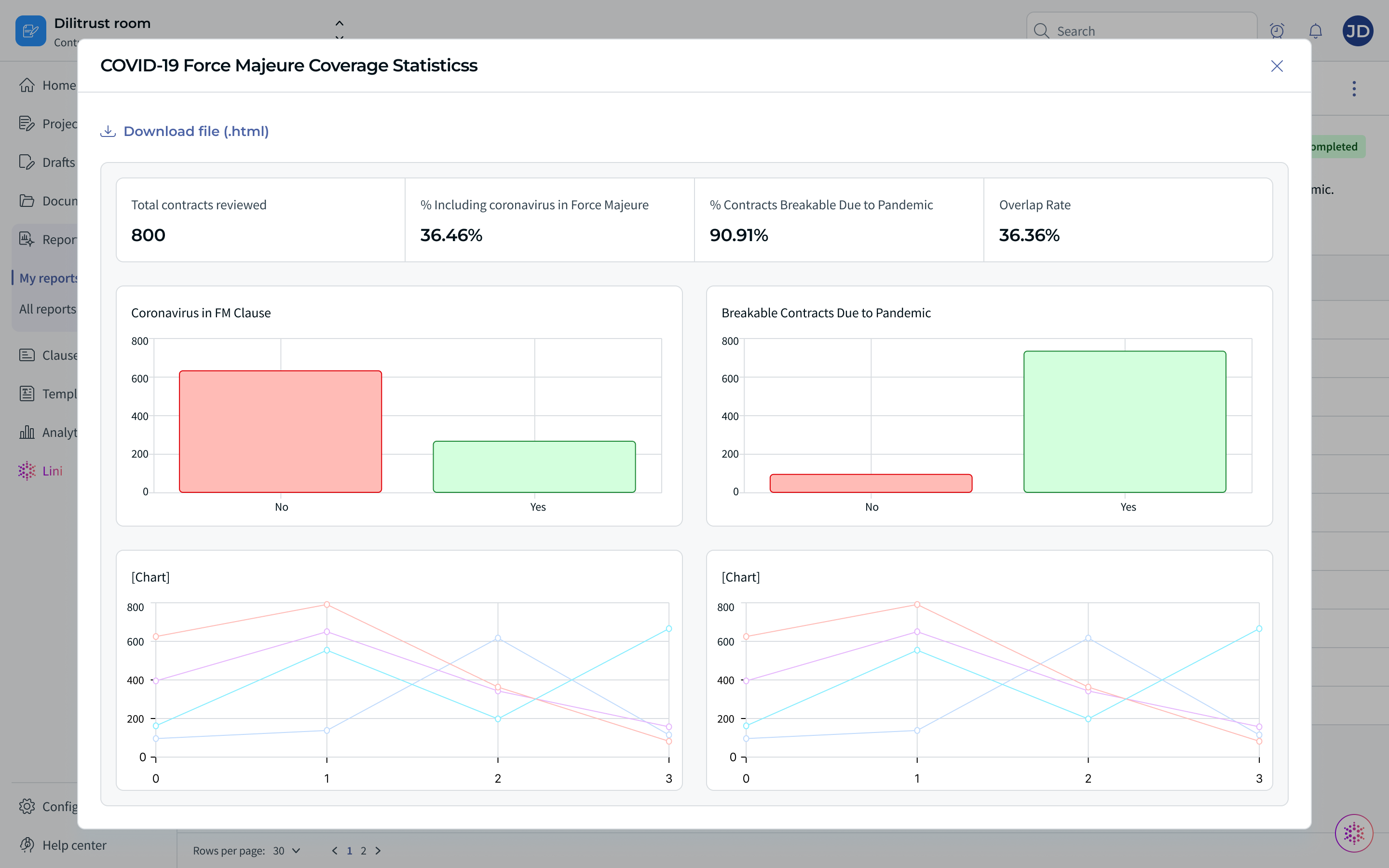
- Cliquez sur Voir les statistiques sur cette carte pour ouvrir les graphiques interactifs dans une fenêtre complète, dans le module Contrats.
À savoir
- Les graphiques sont interactifs : vous pouvez explorer les chiffres au lieu de simplement lire une image figée.
- Les statistiques sont générées à la volée à chaque demande. Elles ne sont pas enregistrées avec le rapport et ne peuvent pas être exportées ni enregistrées dans un fichier.
- Les statistiques portent toujours sur les résultats du rapport intelligent ouvert. Commencez donc par le rapport dont vous voulez analyser les données.
- Les statistiques sont produites par Lini à partir des résultats de votre rapport. Il est donc toujours utile de les comparer rapidement au tableau des résultats avant de partager des chiffres à l'extérieur.
FAQ
Ai-je besoin d'une nouvelle option ou d'un droit particulier ?
Non. L'accès repose sur votre accès actuel aux rapports intelligents dans le module Contrats.
Puis-je enregistrer ou exporter les graphiques générés par Lini ?
Pas pour le moment. La visualisation est générée pour votre session en cours. Pour la retrouver, posez à nouveau la question à Lini depuis l'écran de résultats du rapport.
Quelles données sont utilisées pour construire les graphiques ?
Uniquement les résultats du rapport intelligent ouvert, dans la limite de ce que vous avez le droit de consulter.
✈️ Partage et rapports publics
Par défaut, chaque rapport intelligent que vous créez est un rapport public dans l'espace CLM de votre organisation. Cela signifie qu'une fois le rapport généré, les autres utilisateurs de votre organisation peuvent le trouver dans leurs rapports « Partagés avec moi » et consulter ses résultats. Vous n'avez pas besoin de partager le rapport : il est automatiquement disponible pour vos collègues, par souci de transparence et de collaboration.
Quand une autre personne ouvre votre rapport intelligent, elle voit la même page et le même tableau, avec une différence importante : elle ne voit que les données des documents auxquels elle a accès. Si un rapport contient un contrat que cette personne n'a pas le droit de consulter (selon les droits d'accès habituels du CLM), la ligne de ce contrat ou certaines informations de la ligne sont masquées pour elle. Les rapports intelligents respectent ainsi tous les paramètres de sécurité et d'autorisation existants de vos documents.
À noter aussi : tout le monde peut consulter les rapports intelligents publics, mais seule la personne qui a créé un rapport peut le supprimer. La section suivante explique comment fonctionne la suppression.
Supprimer un rapport intelligent
Si vous n'avez plus besoin d'un rapport, vous (en tant que créateur) pouvez le supprimer pour le retirer de la liste. Pour supprimer un rapport que vous avez créé, allez sur la page Rapports (ou ouvrez la page des résultats du rapport), cliquez sur le menu d'actions (⋯) à côté du rapport, puis choisissez Supprimer. Une confirmation vous est demandée avant la suppression. Vous ne pouvez pas supprimer un rapport encore en cours : attendez qu'il soit terminé (ou annulez-le pendant la configuration, avant son lancement). Les autres utilisateurs ne peuvent pas supprimer un rapport qu'ils n'ont pas créé : vous gardez donc la main sur vos rapports.
✨ Conseils et limites
Les rapports intelligents sont un outil puissant pour obtenir des réponses à partir de votre base de contrats. Avec une question claire et les bons critères, vous générez des rapports utiles en quelques instants et en quelques clics. Mais gardez en tête
que le traitement peut prendre un peu de temps, car il parcourt un grand volume de données.
Bons rapports !
Cet article a-t-il été utile ?
C'est super !
Merci pour votre commentaire
Désolé ! Nous n'avons pas pu vous être utile
Merci pour votre commentaire
Commentaires envoyés
Nous apprécions vos efforts et nous allons corriger l'article