Lini est l'IA de la Suite DiliTrust. Elle vous aide de deux façons :
- Ask Lini : l'assistant IA avec lequel vous discutez. Vous posez une question ou faites une demande avec vos propres mots, et Lini répond ou prépare le travail pour vous.
- L'IA intégrée à vos tâches quotidiennes : des fonctionnalités d'IA qui fonctionnent directement dans les pages que vous utilisez déjà. Par exemple, les Rapports intelligents et Risk Detector dans le CLM, ou les procès-verbaux IA dans les Instances digitalisées (BP).
Dans les deux cas, Lini utilise uniquement les données que vous avez le droit de voir, et vous gardez la main sur le résultat.
Cet article présente d'abord Ask Lini et ce qu'il sait faire. Il liste ensuite les fonctionnalités d'IA de chaque module, avec des liens vers les articles détaillés.
☝ Ask Lini : l'assistant avec lequel vous discutez
Ask Lini est l'une des capacités de Lini. C'est l'assistant conversationnel disponible dans la Suite DiliTrust. Vous posez une question ou faites une demande avec vos propres mots, et Lini répond à partir des données et des documents auxquels vous avez accès dans le module où vous travaillez (réunions, entités, affaires, contrats, documents).
Deux façons d'utiliser Ask Lini
- Mode plein écran, dans tous les modules : Lini s'ouvre en pleine page, ce qui vous laisse plus de place pour les longues conversations, les analyses et la création de fichiers. Le mode plein écran est disponible dans tous les modules DiliTrust.
- Mode compact, sur certaines pages : Lini s'ouvre dans une fenêtre plus petite, à côté de la page sur laquelle vous travaillez. Vous pouvez ainsi poser vos questions sans la quitter. Le mode compact est disponible sur certaines pages seulement, par exemple sur une réunion dans les Instances digitalisées ou sur une affaire dans la Gestion des affaires juridiques (MM).
Ouvrir Lini en mode plein écran
- Ouvrez le module dans lequel vous voulez travailler.
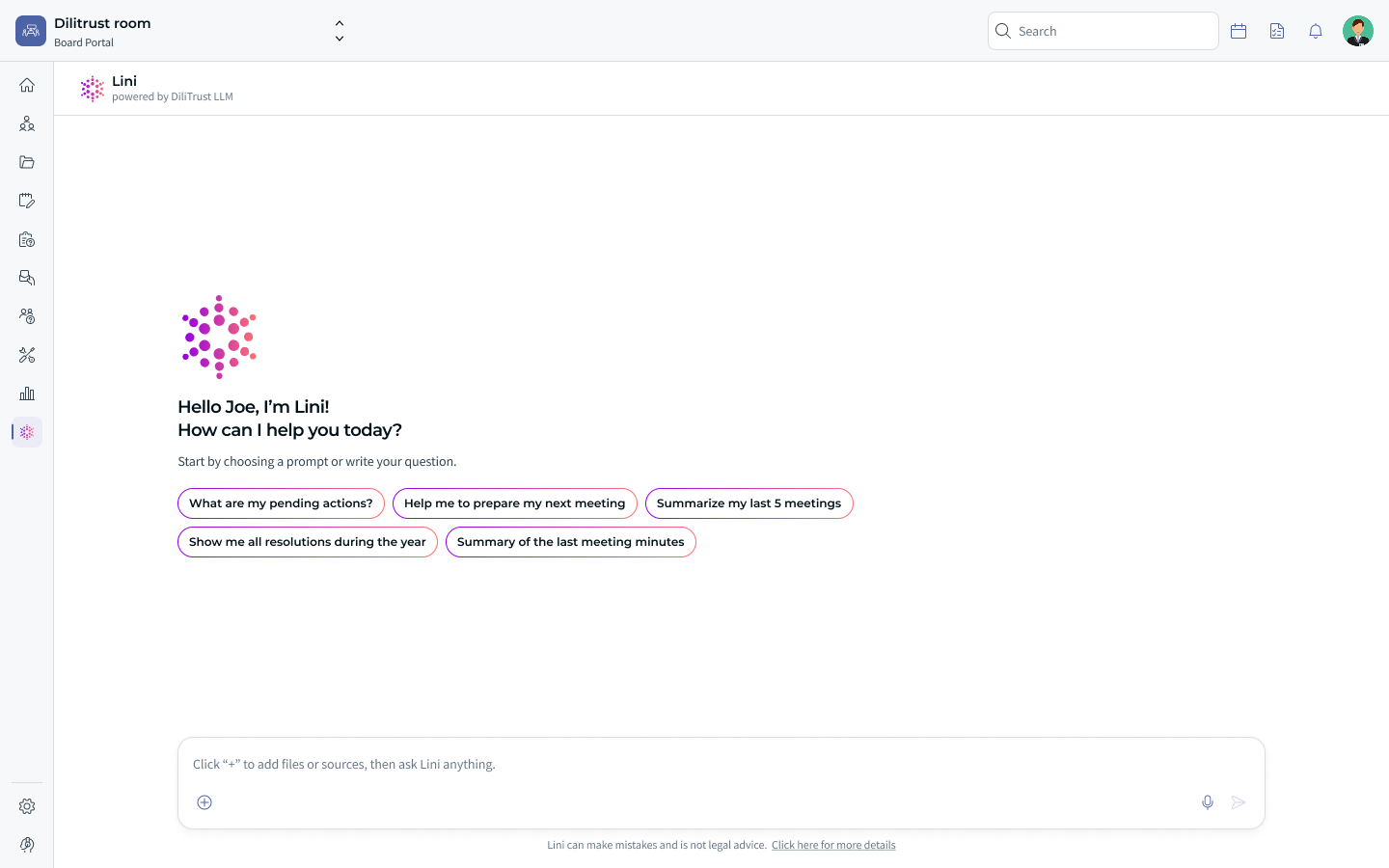
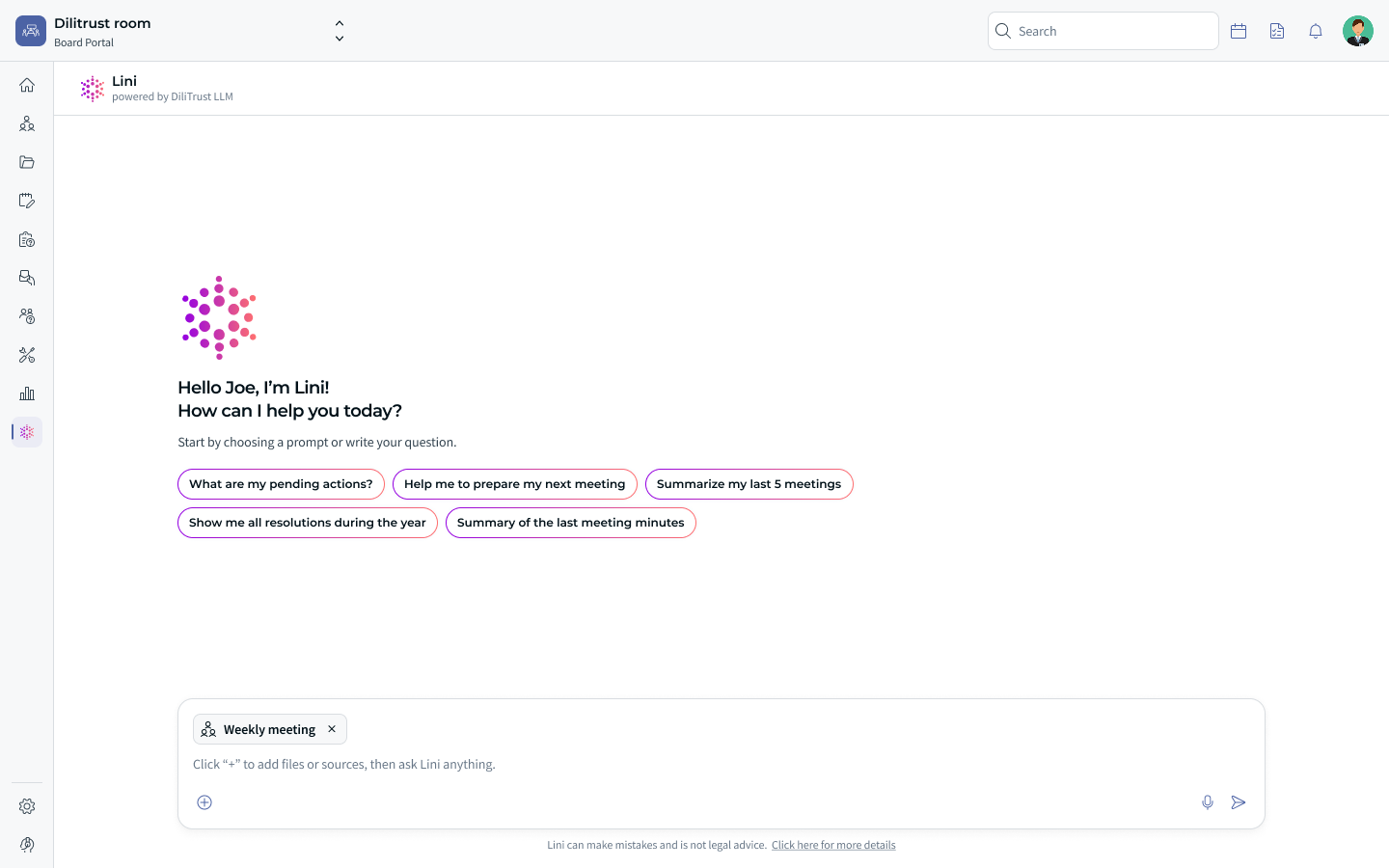
- Dans le menu principal à gauche, cliquez sur l'icône Lini. Lini s'ouvre en pleine page, avec un message d'accueil et des suggestions de prompts.
- Cliquez sur une des suggestions, ou tapez votre question dans la zone de message en bas de la page, puis envoyez-la.
- Vérifiez la réponse avant de l'utiliser ou de la partager.
Ouvrir Lini en mode compact
- Ouvrez une page où le mode compact est disponible, par exemple une réunion dans les Instances digitalisées ou une affaire dans la Gestion des affaires juridiques.
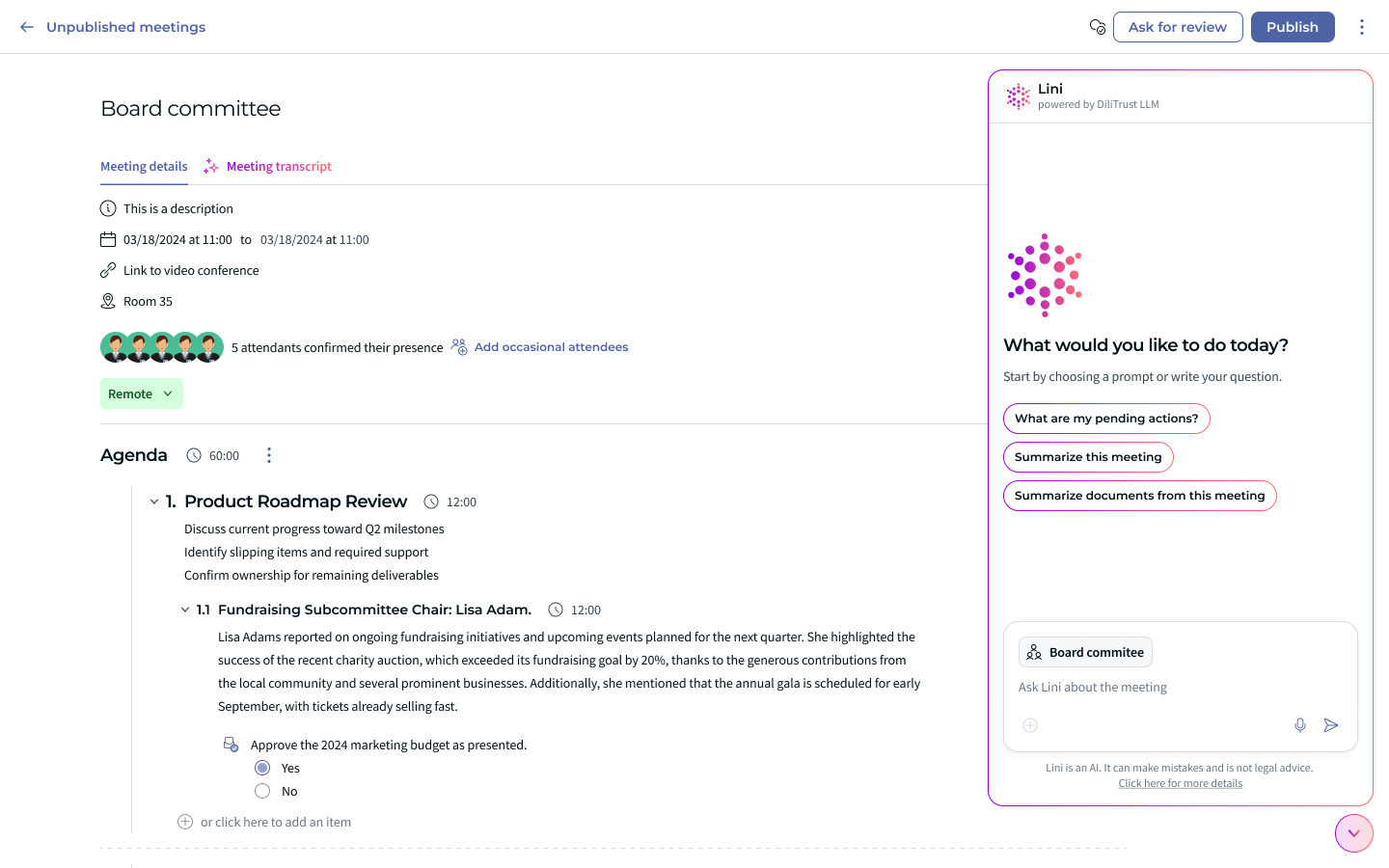
- Cliquez sur l'icône Lini. Lini s'ouvre dans un panneau à droite de la page, qui reste visible.
- Lini sait déjà sur quel élément vous travaillez : son nom apparaît dans la zone de message, et les suggestions de prompts correspondent à la page. Sur une réunion, par exemple, vous pouvez choisir Faites un résumé de cette réunion ou Résumer les documents issus de cette réunion.
- Cliquez sur une suggestion ou tapez votre question, puis envoyez-la.
Ajouter des sources ou utiliser la recherche web
Vous pouvez indiquer à Lini exactement quel contenu utiliser, ou le laisser chercher sur le web.
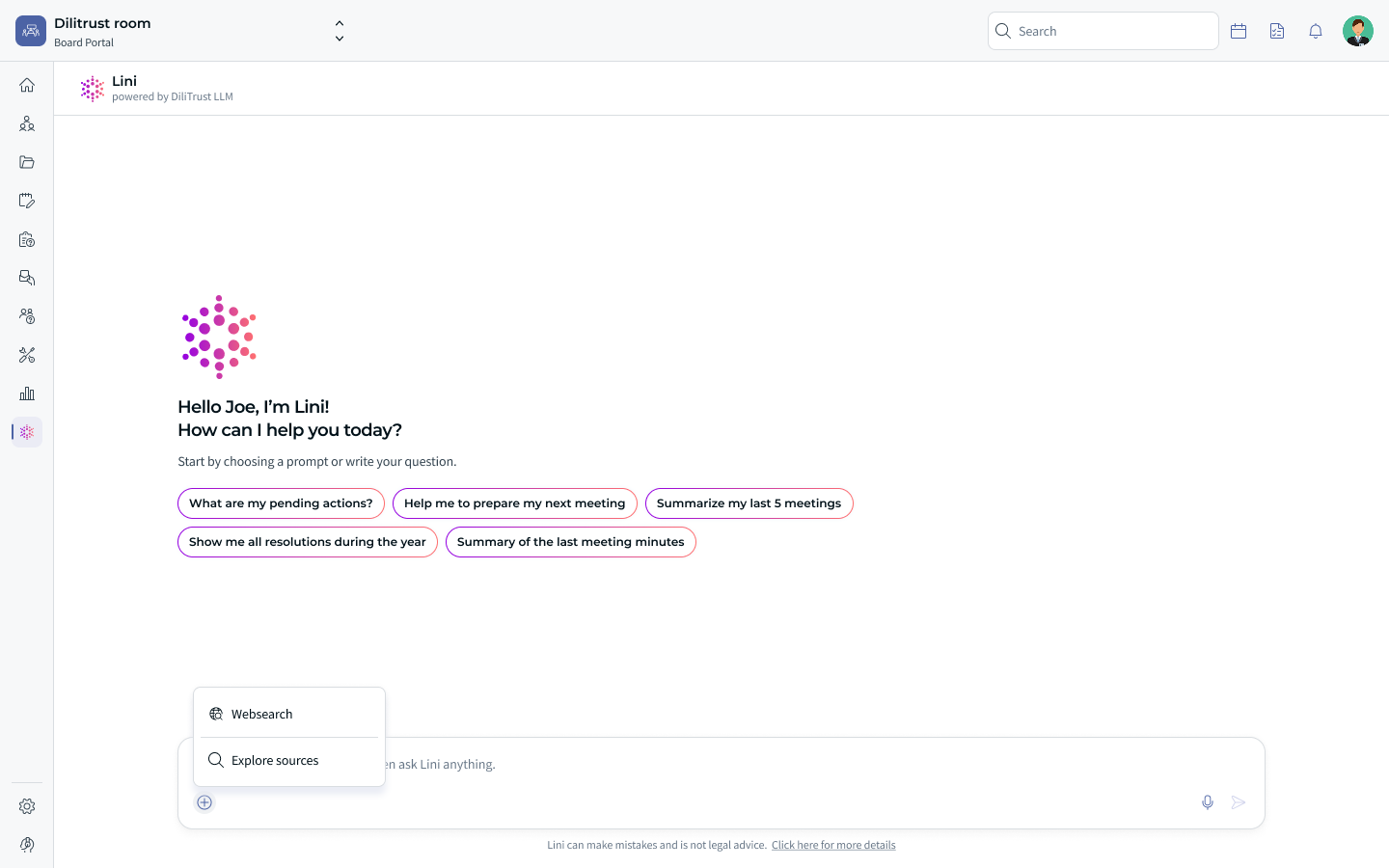
- Dans la zone de message, cliquez sur le bouton +. Un menu s'ouvre avec deux options : Recherche web et Explorer les sources.
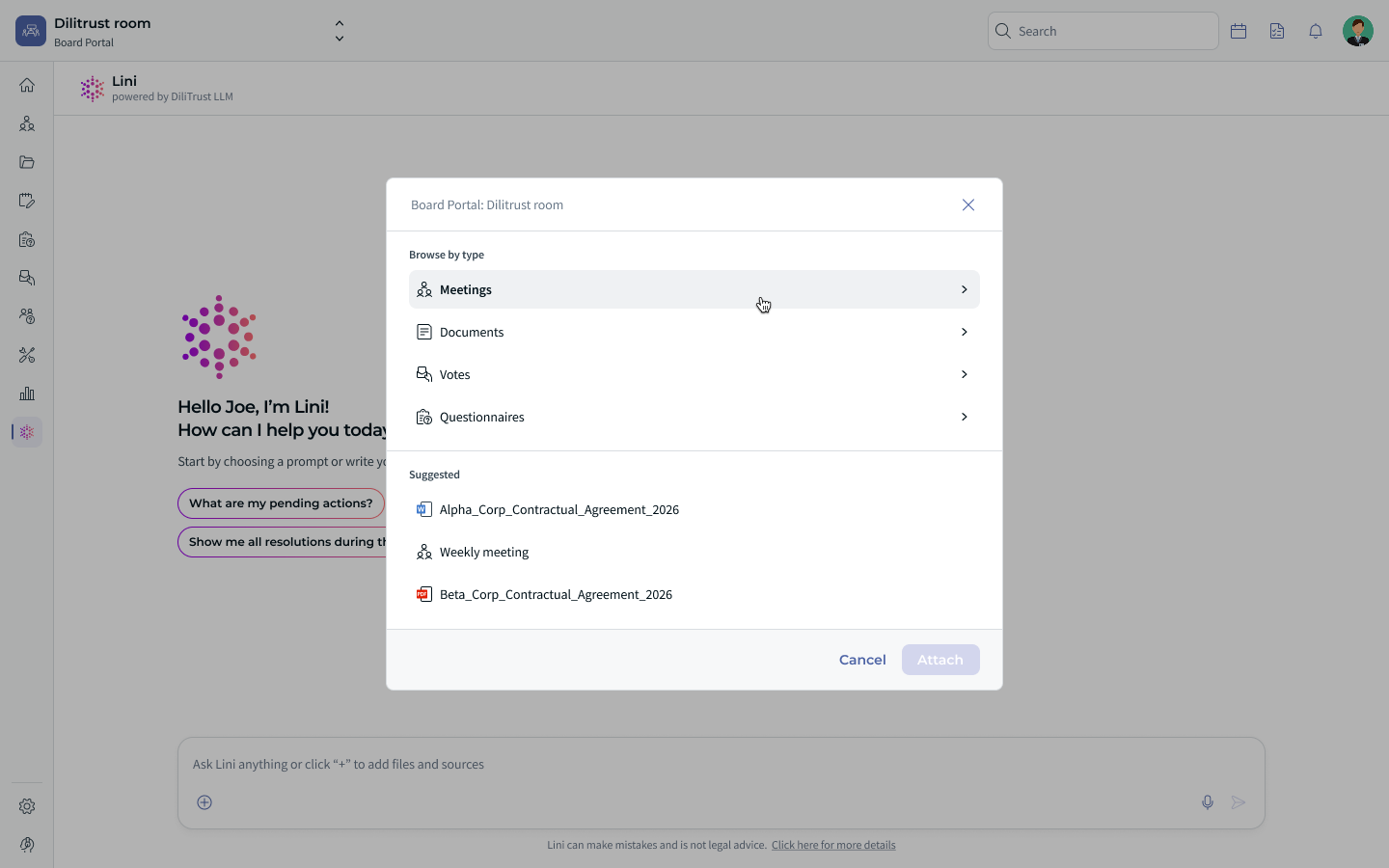
- Pour utiliser un contenu précis, cliquez sur Explorer les sources. Une fenêtre s'ouvre : vous pouvez parcourir les contenus par type ou choisir un des éléments suggérés. Les types disponibles dépendent du module : dans les Instances digitalisées, par exemple, vous pouvez parcourir les Réunions, les Documents, les Votes et les Questionnaires.
- Ouvrez un type pour voir ses éléments, et utilisez le champ de recherche pour en trouver un en particulier. Sélectionnez un ou plusieurs éléments, puis cliquez sur Joindre.
- Les éléments joints apparaissent sous forme de balises dans la zone de message. Pour en retirer un, cliquez sur le × à côté de son nom. Tapez ensuite votre question et envoyez-la.
- Pour laisser Lini chercher sur le web, cliquez plutôt sur Recherche web dans le menu +. Une balise Recherche web apparaît dans la zone de message.
À savoir : vous ne pouvez pas utiliser la recherche web et des sources jointes en même temps. La recherche web n'est plus disponible dès qu'une source est jointe, et les sources ne sont pas disponibles tant que la recherche web est activée.
⚡ Ce que Lini sait faire dans tous les modules
- Répondre à vos questions sur vos données : Lini trouve l'information dans vos réunions, documents, entités, affaires ou contrats et vous donne une réponse directe.
- Tenir compte de votre contexte de travail : quand vous travaillez dans un module, Lini tient compte de ce que vous consultez (une réunion, un document, une affaire) pour donner des réponses plus pertinentes.
- Résumer des documents : Lini résume les documents longs pour vous donner rapidement les points clés. Vous pouvez aussi générer un résumé en un clic avec le bouton de résumé IA. Voir Suite – Résumé de document.
- Traduire des contenus : Lini traduit des textes dans d'autres langues, ce qui aide les conseils et les équipes internationales.
- Rédiger et reformuler : Lini vous aide à écrire ou reformuler des messages et des notes professionnels.
- Respecter vos droits d'accès : Lini voit uniquement ce que vos autorisations permettent. Les fonctionnalités disponibles peuvent aussi dépendre de votre abonnement.
- Protéger vos données : tous les échanges restent dans l'environnement DiliTrust et suivent les standards de sécurité et de protection des données de DiliTrust (ISO 27001, ISO 27701, SOC 2 Type 2, RGPD). Voir Lini – Questions fréquentes sur notre moteur d'IA.
⭐ Ce que Lini sait faire dans les Instances digitalisées, la Gestion d'entités juridiques et la Gestion des affaires juridiques
- Recherche juridique : Lini cherche dans la législation, la jurisprudence et la doctrine de plus de 230 juridictions. Il confirme d'abord quel droit s'applique, puis vérifie chaque citation. Il s'agit de recherche juridique, pas de conseil juridique. Voir Suite – Recherche et analyse juridiques avec Lini.
- Création de fichiers : Lini crée des fichiers Word, PDF, Excel et PowerPoint à la demande (dossiers de préparation, synthèses, présentations, tableaux de suivi). Les fichiers sont enregistrés dans le dossier AI Artifact et utilisent par défaut les couleurs de DiliTrust, ou celles de votre marque si vous les fournissez. Voir Suite – Lini crée des documents pour vous.
- Exports : Lini peut lancer pour vous les exports standard du module (par exemple des listes, des résultats ou des registres en CSV, Excel ou Word).
- Créer et mettre à jour des données, avec votre accord : Lini prépare les modifications et vous les liste. Rien n'est exécuté tant que vous n'avez pas confirmé. Quand une demande nécessite plusieurs modifications, Lini les prépare ensemble et dans le bon ordre. Voir Suite – Lini agit pour vous, avec votre accord.
- Mise à jour à partir d'un document : Lini lit un document, comme un procès-verbal, un e-mail ou un contrat, le compare à ce qui est enregistré, signale les différences et prépare les mises à jour.
- Suppressions : les suppressions sont irréversibles. Lini ne les prépare que si vous le demandez explicitement, et vous devez toujours confirmer.
- Analyse avancée : Lini peut comparer des informations, suivre les échéances et les points ouverts, et vous donner une vue d'ensemble sur plusieurs réunions, entités ou affaires.
✨ Lini dans chaque module
Voici ce que fait Lini dans chaque module, avec des liens vers les articles détaillés.
✍ Gestion des contrats (CLM)
Lini vous aide à relire et analyser les contrats, en pleine page ou directement dans Microsoft Word. Il relit aussi les contrats par rapport à vos playbooks, crée des rapports sur votre portefeuille et remplit la fiche de synthèse.
- CLM – Lini : capacités et fonctionnalités
- CLM – Ask Lini : cas d'usage et prompts par rôle
- CLM – Risk Detector : relecture de contrats par l'IA : relecture des contrats par rapport à vos playbooks.
- CLM – Rapports intelligents : posez une question sur votre portefeuille de contrats et obtenez un tableau de résultats et des graphiques.
- Comment compléter la fiche de synthèse ? : extraction par l'IA des informations clés du contrat dans la fiche de synthèse.
- Comment étiqueter les clauses de mes contrats ? : l'IA propose les clauses de vos contrats.
- CLM - Rapport mensuel sur le succès de l'IA : nombre mensuel d'actions IA et temps gagné.
- CLM – Ask Lini dans Word
- CLM – Fonctionnalités IA de Lini (toutes les fonctionnalités IA du module)
⚖️ Instances digitalisées (BP)
Lini vous aide à préparer, tenir et suivre vos réunions : création de réunions, ordres du jour, procès-verbaux, transcription audio, recherche, votes, résolutions, tâches et analyse sur plusieurs réunions.
- BP – Lini : capacités et fonctionnalités
- BP – Ask Lini : cas d'usage et prompts par rôle
- Générer des procès-verbaux dans les Instances digitalisées : l'option Créer un brouillon avec IA rédige le procès-verbal à partir du contenu de la réunion.
- BP – Procès-verbaux IA dans votre propre format : des procès-verbaux IA qui suivent le format de chaque type de réunion.
- BP – Transcription audio des réunions du board : la transcription de vos réunions, que vous pouvez utiliser pour rédiger le procès-verbal.
- BP – Recherche IA dans les réunions et les procès-verbaux : retrouvez une information dans vos réunions et vos procès-verbaux.
⛪ Gestion d'entités juridiques (LEM)
Lini vous aide à garder les données de vos entités à jour : sociétés, personnes, organes de gouvernance, mandats, capital social et registres, avec le suivi des mandats qui arrivent à échéance et des mises à jour à partir des procès-verbaux signés.
⚓ Gestion des affaires juridiques (MM)
Lini vous aide à gérer vos affaires : points d'avancement, tâches, documents, factures et provisions, tableaux de bord, détection des risques sur les budgets et les affaires inactives, et rapports sur plusieurs affaires.
- MM – Lini : capacités et fonctionnalités
- MM – Ask Lini : cas d'usage et prompts par rôle
- QuickView (IA) – Obtenir sans effort un point d'avancement sur une affaire : un point d'avancement sur une affaire, sans effort.
- Affaires – Créer une facture récapitulative avec le remplissage automatique par l'IA (Lini) : Lini lit le document de facture et pré-remplit le formulaire de facture.
- Affaires – Tableaux de bord personnalisés (Statistiques) : décrivez un widget avec vos propres mots et Lini le crée.
⚡ Lini en dehors de DiliTrust
Vous pouvez aussi utiliser les données DiliTrust depuis vos propres assistants IA (MCP, Microsoft Copilot). Voir Suite – DiliTrust dans vos assistants IA (MCP et Copilot).
Pour utiliser votre propre modèle de langage avec DiliTrust, voir Suite – Utilisez votre propre LLM avec DiliTrust.
☝ Conseils et points à savoir
- Posez des questions claires et précises pour obtenir les résultats les plus justes.
- Pour un résumé, ouvrez d'abord le document afin que Lini puisse utiliser son contexte.
- Les réponses, résumés et traductions de l'IA sont générés automatiquement. Vérifiez-les avant de les partager, surtout pour les sujets critiques ou sensibles. C'est vous qui décidez.
- Les fonctionnalités disponibles peuvent varier selon le module, vos autorisations et votre abonnement.
Cet article a-t-il été utile ?
C'est super !
Merci pour votre commentaire
Désolé ! Nous n'avons pas pu vous être utile
Merci pour votre commentaire
Commentaires envoyés
Nous apprécions vos efforts et nous allons corriger l'article