Un mandat est le poste qu'une personne ou une société occupe dans une instance (conseil d'administration, comité…) : par exemple président ou membre du conseil. Cet article explique comment créer un mandat, puis comment gérer la liste des mandats.
Avant de commencer : l'instance doit déjà exister, ainsi que l'individu ou la société qui recevra le mandat.
✅ Créer un mandat
Étape 1 : ouvrir le formulaire
- Ouvrez la fiche de la société, puis l'onglet Instances.
- Cliquez sur l'instance concernée.
- En haut à droite, cliquez sur Ajouter un mandat. Le formulaire s'ouvre avec 3 sections : Informations, Documents attachés et Informations complémentaires.

Étape 2 : remplir la section Informations
- Mandataire (obligatoire) : choisissez l'individu ou la société qui reçoit le mandat. Il n'est pas dans la liste ? Créez-le d'abord.
- Poste : choisissez le poste occupé (président, membre…). Les administrateurs du portail gèrent cette liste.
- Date de nomination : la date de début du mandat. Elle ne peut pas être antérieure à la création de l'instance. Elle est obligatoire par défaut (voir plus bas pour la rendre facultative).
- Date d’échéance : la date de fin prévue du mandat.
- Représentant de la société : cochez pour ajouter le mandataire aux représentants de la société. Il apparaîtra sur la fiche de la société avec les informations du mandat.
Étape 3 : joindre des documents (facultatif)
Par exemple, le procès-verbal qui prouve la nomination. Les documents sont rangés dans le dossier de la société.
- Ajoutez le document.
- S'il n'existe pas encore de dossier, saisissez un nom de dossier, puis cliquez sur ce nom dans la liste qui apparaît. Les documents suivants seront rangés dans ce dossier.
Étape 4 : compléter les informations complémentaires et confirmer
- Choisissez un champ existant pour ajouter une information. Les administrateurs peuvent aussi créer un nouveau champ.
- Cliquez sur Confirmer. Le mandat apparaît dans le tableau des mandats.
☝ Rendre la date de nomination facultative (administrateurs)
Pour des mandats très anciens, la date de début n'est parfois plus connue. Un administrateur peut alors rendre ce champ facultatif pour toute l'organisation.
- Ouvrez les paramètres de personnalisation des données.
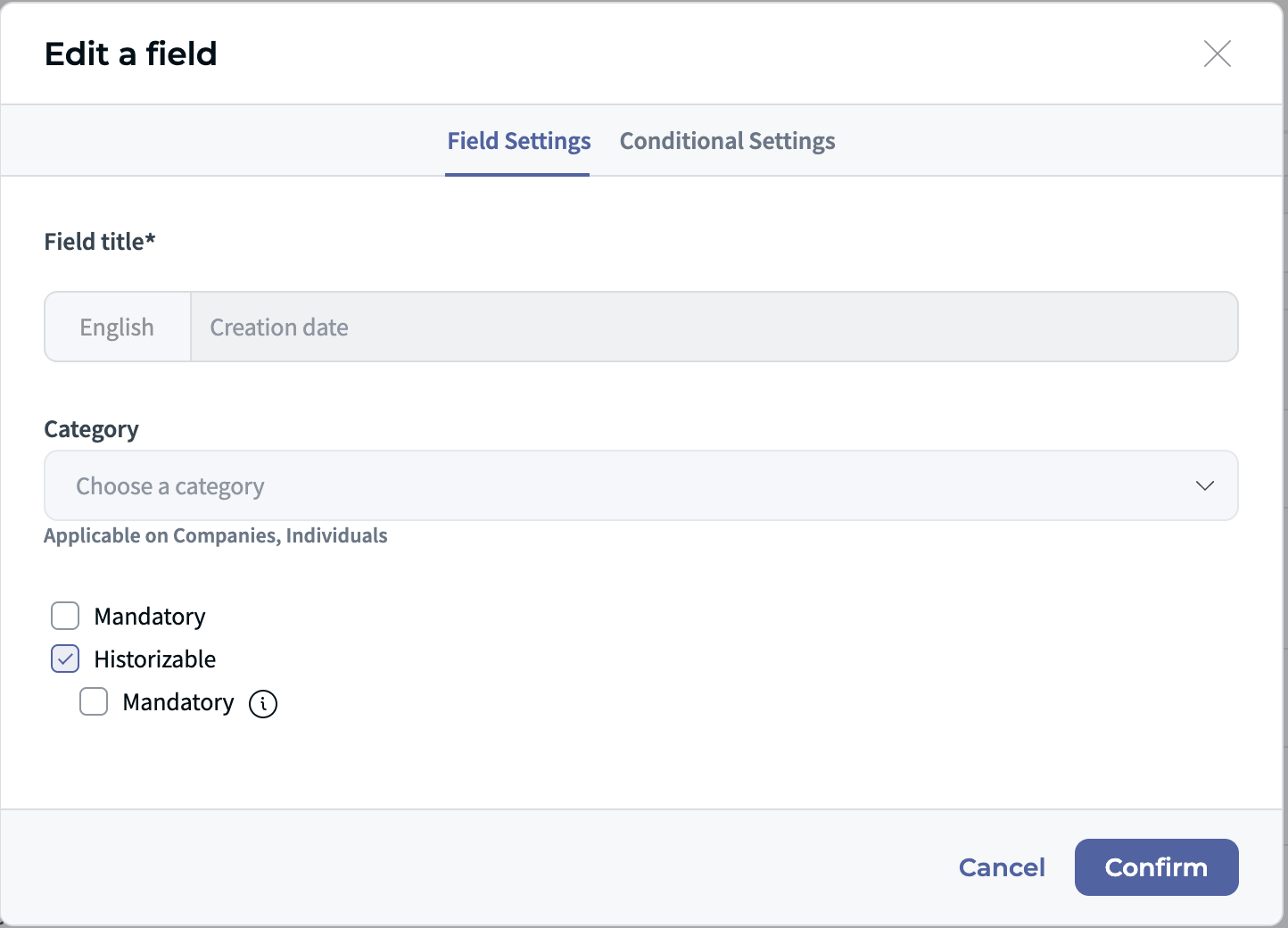
- Ouvrez le champ de date de nomination avec Modifier un champ.
- Dans l'onglet Paramètres du champ, décochez Obligatoire.
- Cliquez sur Confirmer.
Tant qu'un mandat ou un représentant n'a pas de date de début, les contrôles de cohérence des dates ne s'appliquent pas : ni à la création du mandat, ni à la création d'une instance, ni lorsqu'un mandat ou une instance arrive à échéance ou se termine. Dès qu'une date de début est saisie, tous les contrôles s'appliquent à nouveau.
⬛ Gérer vos mandats
Chaque mandat créé apparaît dans le tableau des mandats.
Personnaliser l'affichage
- Cliquez sur Options.
- Filtrez le tableau, par exemple par statut : En cours, Échu, etc.
- Choisissez les colonnes dans Champs affichés. Par défaut : statut, poste, date de nomination, échéance, date de fin et mandataire. Faites glisser les colonnes pour changer leur ordre.
- Cliquez sur Enregistrer la vue pour garder cet affichage. Vous pouvez la définir par défaut ou la rendre publique.
Pour revenir à l'affichage d'origine, cliquez sur Tout réinitialiser.

Accès en lecture seule : si vous avez seulement le droit de consulter le module Entités, le tableau n'affiche que les mandats en cours. Les utilisateurs ayant un accès complet voient tous les mandats.
Retrouver une vue
Cliquez sur Vues : Mes vues (à modifier ou supprimer) ou Vues publiques (partagées par vos collègues).
Exporter
Cliquez sur Exporter pour télécharger un fichier Excel identique au tableau affiché.
Modifier plusieurs mandats en une fois
- Cochez les mandats à modifier. ❗ Si vous n'en cochez aucun, la modification s'applique à tous les mandats de la liste.
- Cliquez sur Modifier, saisissez les nouvelles valeurs, puis cliquez sur Confirmer. ❗ Action irréversible.
✍ Agir sur un mandat
À droite de chaque mandat, de gauche à droite :
- Représentants (seulement si le mandat est attribué à une société) : choisissez la personne qui représente la société. Une ligne s'ajoute sous la société : cliquez sur la ligne de la société pour la déplier.
- Supprimer un mandat : ❗ action irréversible.
- Éditer un mandat : modifiez ses informations.
- Terminer un mandat : saisissez une date de fin. Le mandat passe au statut Terminé. Vous pouvez créer tout de suite un nouveau mandat pour un autre mandataire.

Mandat arrivé à échéance
Une fois la date d'échéance passée, le mandat passe au statut Échu et une icône apparaît à côté de la date.
- Pour le renouveler, cliquez sur cette icône et saisissez la Date de renouvellement et la Nouvelle date d'échéance. Voir aussi Mécanisme de renouvellement des mandats.
- S'il n'est pas renouvelé, utilisez Terminer un mandat pour saisir sa date de fin.
Cet article a-t-il été utile ?
C'est super !
Merci pour votre commentaire
Désolé ! Nous n'avons pas pu vous être utile
Merci pour votre commentaire
Commentaires envoyés
Nous apprécions vos efforts et nous allons corriger l'article