✋ Qui peut faire quoi
- Les administrateurs peuvent créer des questionnaires, définir leurs droits d'accès et leurs dates, ajouter et organiser les questions en sections et sous-sections, importer un questionnaire existant avec Lini, envoyer des relances et des notifications, consulter les résultats et exporter les résultats d'un questionnaire clôturé en PDF, ou ses résultats détaillés vers Excel.
- Les participants (utilisateurs ou équipes autorisés à répondre) peuvent répondre à un questionnaire, enregistrer leurs réponses pour terminer plus tard, les soumettre, les modifier jusqu'à la clôture du questionnaire et ajouter des commentaires.
- Les utilisateurs ayant uniquement accès aux résultats peuvent ouvrir le questionnaire et lire ses questions, mais ne peuvent pas y répondre.
⭐ À quoi servent les questionnaires
Un questionnaire est une liste de questions que vous envoyez aux membres de vos instances de gouvernance, comme votre conseil ou un comité. Utilisez-le pour connaître leur avis sur un sujet, mener une auto-évaluation du conseil, recueillir des retours ou même choisir où déjeuner.
Pour accéder aux questionnaires, ouvrez l'onglet Outils et cliquez sur Questionnaires.
Dans cet article, découvrez comment :
- Configurer votre questionnaire (administrateurs)
- Ajouter vos questions (administrateurs)
- Gérer vos questionnaires et exporter les résultats (administrateurs)
- Répondre à un questionnaire
- Ajouter des commentaires à vos réponses
- Consulter un questionnaire lorsque vous avez uniquement accès aux résultats
- Limites
- Questions fréquentes
⏩ Configurer votre questionnaire (administrateurs)
Vous pouvez créer un questionnaire depuis une réunion ou depuis l'onglet Questionnaires.
Depuis une réunion
- Dans la section de votre choix, cliquez sur les trois points et sélectionnez Ajouter un questionnaire.
- Saisissez le nom du questionnaire.
- Pour modifier le questionnaire (ajouter des questions, changer les paramètres), cliquez sur l'icône d'édition dans les boutons d'action sur le côté.
- Vous pouvez aussi cloner le questionnaire depuis ces boutons d'action.
Depuis une réunion, vous pouvez uniquement créer un nouveau questionnaire. Vous ne pouvez pas y lier un questionnaire existant.
Depuis l'onglet « Questionnaires »
- Dans le panneau de gauche, ouvrez la section Outils et sélectionnez Questionnaires.
- Cliquez sur Nouveau questionnaire. Vous pouvez maintenant construire votre questionnaire.
Construire le questionnaire
Une fois le questionnaire créé, configurez-le :
- Nommez votre questionnaire.
- Cliquez sur Gérer les droits et sélectionnez les utilisateurs ou les équipes qui peuvent accéder au questionnaire et y répondre, ou consulter les résultats. Voir la gestion des droits.
- Pour masquer qui a donné quelle réponse, activez l'option Résultats anonymes. Une fois le questionnaire publié avec cette option, vous ne pouvez plus la désactiver.
- Définissez une date (et une heure) de début et de fin. Le questionnaire s'ouvre à la date de début et se clôture automatiquement à la date de fin.
- Ajoutez un document si les participants doivent le consulter pendant qu'ils répondent.
✅ Ajouter vos questions (administrateurs)
- Ajoutez une nouvelle section et donnez-lui un nom.
- Ajoutez des questions à la section et choisissez le type de chaque question :
- Réponse courte (500 caractères maximum)
- Réponse longue
- Choix multiples
- Indiquez si la question est obligatoire.
- Pour une question à choix multiples, saisissez les réponses, cliquez sur +Réponse pour ajouter d'autres propositions et indiquez si les participants peuvent choisir plusieurs réponses.
Ajoutez autant de sections et de questions que nécessaire. Il n'y a pas de limite : vous pouvez donc gérer de longs questionnaires (par exemple des questionnaires D&O) au même endroit. Les sections peuvent contenir des sous-sections pour séparer clairement les thèmes. Repliez vos sections pour voir l'ensemble du questionnaire, puis faites-les glisser pour réorganiser les sections et les questions.
Organiser vos questions en sections et sous-sections
De nombreux questionnaires suivent un référentiel organisé en thèmes et sous-thèmes, comme un code de gouvernance utilisé pour une auto-évaluation du conseil. Vous pouvez reproduire cette structure dans Board Portal.
- Une section regroupe les questions d'un même thème.
- Une sous-section est un groupe plus petit à l'intérieur d'une section. Utilisez-la pour un sous-thème.
- Vous pouvez placer des questions directement dans une section, ou dans l'une de ses sous-sections.
Pour construire cette structure lorsque vous modifiez le questionnaire :
- Ajoutez une section et donnez-lui un nom.
- Dans cette section, créez les sous-sections dont vous avez besoin.
- Ajoutez vos questions dans la section elle-même ou dans l'une de ses sous-sections.
Lorsqu'ils répondent, les participants voient les sections et les sous-sections comme des groupes de questions distincts.
Réorganiser la structure
- Vous pouvez réorganiser les sections. Lorsque vous déplacez une section, ses sous-sections et ses questions sont déplacées avec elle.
- Vous pouvez réorganiser les sous-sections à l'intérieur de leur section.
- Vous pouvez réorganiser les questions à l'intérieur de leur sous-section.
- Vous ne pouvez pas déplacer une sous-section vers une autre section, ni une question vers une autre sous-section.
Un seul niveau de sous-sections est disponible : vous ne pouvez pas créer de sous-section dans une sous-section. Les questionnaires créés sans sous-sections restent valides et vous pouvez continuer à les modifier.
Numéroter automatiquement les sections et les questions
Les numéros rendent les longs questionnaires, comme les auto-évaluations du conseil, plus faciles à parcourir. Ils aident aussi chacun à parler exactement de la même section ou de la même question lors de l'analyse des résultats.
- La numérotation est facultative. L'administrateur qui construit le questionnaire décide de l'activer ou non.
- Lorsque la numérotation est activée, les sections, sous-sections et questions sont numérotées de façon hiérarchique, selon la structure du questionnaire.
- Lorsque vous déplacez ou supprimez un élément, les éléments restants sont renumérotés automatiquement.
- Lorsque la numérotation est désactivée, aucun numéro n'est affiché.
Ajouter une description à une section ou à une question
Les mêmes questions sont parfois utilisées pour le conseil et pour plusieurs comités. Les membres qui siègent dans plusieurs instances peuvent alors ne pas savoir à quelle instance une question se rapporte, ou penser que le questionnaire contient des doublons. Une description résout ce problème. Il s'agit d'un court texte ajouté à une section ou à une question, par exemple pour indiquer l'instance concernée par une section, l'objectif d'un thème ou la manière de répondre à une question.
Vous pouvez ajouter une description par section et une par question.
- Ouvrez le questionnaire en mode édition.
- Pour décrire une section, ouvrez le menu de la section et cliquez sur Ajouter une description. Un champ Description apparaît sous le nom de la section.
- Pour décrire une question, utilisez le champ Description situé sous la question.
- Saisissez votre texte.
- Cliquez sur Enregistrer le brouillon pour continuer plus tard, ou sur Publier pour rendre le questionnaire disponible.
Ce que voient les participants : la description d'une section apparaît au-dessus des questions de cette section, et la description d'une question apparaît sous la question. Les descriptions sont visibles sur le web et sur mobile et sont en lecture seule pour les participants. S'il n'y a pas de description, rien de plus ne s'affiche.
Enregistrer ou publier le questionnaire
Enregistrez le questionnaire en brouillon pour y revenir plus tard, ou publiez-le pour le rendre disponible aux participants. Une fois le questionnaire publié, informez les participants. Vous pouvez utiliser un modèle ou rédiger votre propre message.
Importer un questionnaire existant avec Lini
Si vous avez déjà un questionnaire dans un document Word, PDF ou Excel, par exemple une auto-évaluation du conseil, importez-le au lieu de le ressaisir. Lini crée les questions dans Board Portal et conserve les sections et sous-sections de votre document.
- Importez votre document.
- Vérifiez le contenu importé et corrigez si besoin les sections, sous-sections et questions détectées.
- Enregistrez le questionnaire.
Si le fichier n'est pas pris en charge ou ne peut pas être lu, un message d'erreur en explique la raison et aucun questionnaire partiel n'est créé.
⚖️ Gérer vos questionnaires (administrateurs)
Dans l'onglet Questionnaires, chaque questionnaire affiche son statut : Brouillon, Publié ou Clôturé.
Survolez un questionnaire pour afficher les actions suivantes, de droite à gauche :
- Supprimer : supprime le questionnaire et toutes ses informations. Cette action est irréversible.
- Cloner : crée une copie. Nommez la copie, définissez ses dates et heures de début et de fin, et indiquez si elle conserve les mêmes documents. Vous pouvez aussi la cloner dans un autre groupe auquel vous avez accès.
- Voir les résultats : la première page résume tous les résultats, que vous pouvez filtrer par utilisateur ou par équipe. La deuxième page présente le détail des réponses de chaque utilisateur, sauf pour les questions anonymes.
- Envoyer des relances : relance les participants. Utilisez un modèle de message configuré au préalable, ou cliquez sur Personnaliser l'objet et le message.
- Envoyer des notifications : notifie les participants. Utilisez un modèle ou rédigez votre propre message.
- Modifier : modifie les questions ou les droits d'accès du questionnaire.
Exporter les résultats en PDF pour votre conseil ou votre comité
Dès qu'un questionnaire a le statut Clôturé, les administrateurs peuvent exporter ses résultats dans un fichier PDF avec des graphiques. Vous pouvez le partager directement avec votre conseil ou un comité, sans refaire les graphiques dans Excel ou PowerPoint.
Le PDF contient :
- Le titre du questionnaire, l'instance de gouvernance concernée et la période de réponse.
- Les résultats de chaque question, avec un graphique par question.
- Pour les questions avec des options de réponse, le nombre et le pourcentage de réponses pour chaque option, affichés de façon lisible.
Résultat : vous obtenez un PDF prêt à être partagé. Aucune remise en forme manuelle n'est nécessaire.
Exporter les résultats détaillés vers Excel
Les administrateurs peuvent aussi exporter les résultats détaillés d'un questionnaire clôturé dans un fichier Excel. Le fichier est organisé dans l'ordre de lecture des résultats : vous pouvez analyser une campagne directement, sans retravailler le fichier à la main.
Ce que contient le fichier Excel :
- Les lignes et les colonnes suivent l'ordre du questionnaire : répondant, question, réponse, puis commentaire.
- Lorsqu'un répondant a ajouté un commentaire à une question, le commentaire figure à côté de la réponse correspondante. Les commentaires ne sont pas tronqués.
- Lorsque plusieurs personnes ont répondu, les réponses de chaque répondant se lisent ensemble, comme un ensemble complet.
- Le libellé des questions est exporté en entier : aucun texte n'est manquant ni coupé.
☝ Répondre à un questionnaire
- Cliquez sur un questionnaire pour l'ouvrir.
- Sous le nom du questionnaire, vérifiez la date de fin et téléchargez les éventuels documents.
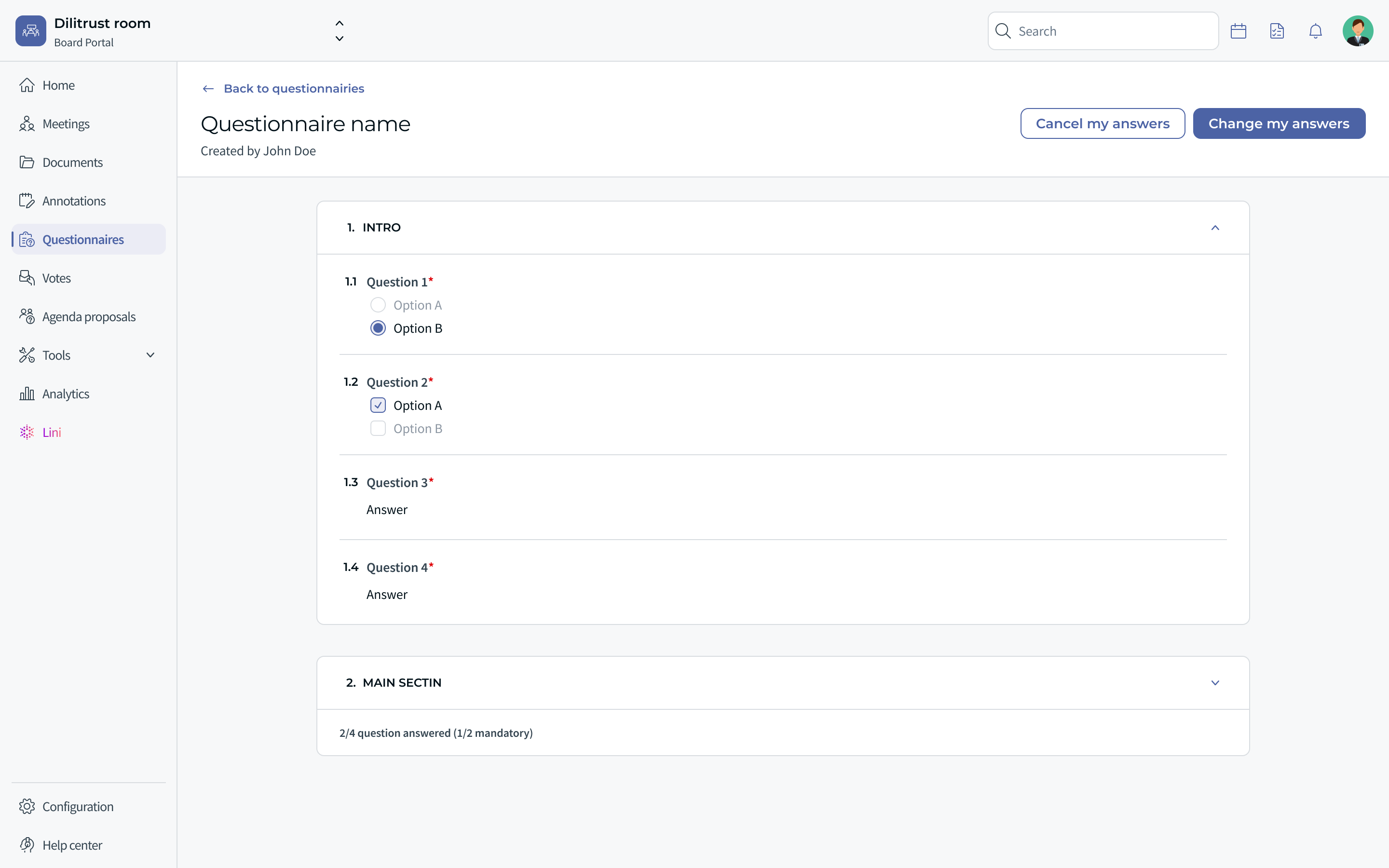
- Répondez aux questions. Certaines sections et questions ont une description rédigée par l'administrateur : la description d'une section apparaît au-dessus de ses questions (par exemple pour indiquer l'instance concernée), et la description d'une question apparaît sous la question pour expliquer comment y répondre. Si le questionnaire est organisé en sections et sous-sections, chacune apparaît comme un groupe de questions distinct.
- Enregistrez vos réponses si vous voulez terminer plus tard, ou soumettez-les quand vous avez fini.
Avant de soumettre, vérifiez que toutes les questions obligatoires ont une réponse. Chaque section indique son nombre de questions et de questions obligatoires.
- Enregistrer conserve vos réponses. Le questionnaire reste en cours et vous pouvez y revenir, ce qui est pratique pour les longs questionnaires.
- Soumettre envoie vos réponses. Vous pouvez encore les modifier jusqu'à la clôture du questionnaire.
- Annuler mes réponses vous permet de recommencer. Cette action est irréversible.
Suivre vos questionnaires
La page principale affiche une barre de progression pour chaque questionnaire. La barre reste en dessous de 100 % tant que vous n'avez pas soumis vos réponses, même si vous avez répondu à toutes les questions.
Utilisez le filtre à droite pour afficher tous vos questionnaires, ou seulement ceux Non commencés, Commencés ou Soumis.
✍ Ajouter des commentaires à vos réponses
Les commentaires vous permettent d'expliquer une réponse ou de partager un retour qu'une réponse prédéfinie ne permet pas d'exprimer. Deux types sont disponibles :
- Commentaire sur une question : un commentaire sur une question, à côté de votre réponse.
- Commentaire général : un commentaire sur l'ensemble du questionnaire, pour tout ce qui ne concerne pas une seule question.
Les commentaires s'ajoutent à vos réponses : ils ne les remplacent pas. Vous devez toujours répondre aux questions obligatoires avant de pouvoir soumettre.
✨ Conseils et bonnes pratiques
- Activez la numérotation pour les longs questionnaires afin que chacun parle de la même question lors des échanges.
- Utilisez les descriptions pour indiquer l'instance concernée par une section lorsque les mêmes questions sont réutilisées.
- Utilisez un commentaire sur une question lorsqu'une réponse a besoin de contexte, par exemple pour expliquer pourquoi vous avez choisi une option intermédiaire.
- Utilisez le commentaire général pour les remarques transversales, comme un retour sur le questionnaire lui-même.
- Rédigez des commentaires courts et factuels : ils sont lus avec les réponses lors de l'analyse des résultats.
- Utilisez les sections et sous-sections pour reproduire le référentiel sur lequel repose votre questionnaire, comme les thèmes et sous-thèmes d'un code de gouvernance.
⛔ Consulter un questionnaire lorsque vous avez uniquement accès aux résultats
Certains utilisateurs ont accès aux résultats d'un questionnaire sans en être participants. Ils peuvent ouvrir le questionnaire et lire toutes ses questions, mais celles-ci sont désactivées : ils ne peuvent pas saisir de réponses, et aucune option d'enregistrement ou de soumission n'est disponible.
❗ Limites
- Depuis une réunion, vous pouvez créer un nouveau questionnaire mais pas lier un questionnaire existant.
- Un seul niveau de sous-sections est disponible. Une sous-section ne peut pas être déplacée vers une autre section, et une question ne peut pas être déplacée vers une autre sous-section.
- L'option Résultats anonymes ne peut plus être désactivée une fois le questionnaire publié.
- Les numéros sont générés automatiquement. Ils ne peuvent pas être modifiés ni remplacés par des libellés personnalisés, et seule la numérotation hiérarchique par défaut est disponible.
- Lini importe uniquement le questionnaire : les réponses et les résultats passés contenus dans votre document ne sont pas importés. Les options de réponse sont détectées uniquement pour les types de questions pris en charge : vérifiez donc vos questions après l'import.
- La suppression d'un questionnaire et l'annulation de vos réponses sont irréversibles.
- Une fois soumises, les réponses ne peuvent pas revenir au statut « non soumis ».
- Lorsqu'un questionnaire est clôturé, les réponses enregistrées mais non soumises ne peuvent plus être soumises.
- L'export PDF est disponible pour les questionnaires clôturés.
❓ Questions fréquentes
Puis-je répondre à un long questionnaire en plusieurs fois ?
Oui. Enregistrez vos réponses, quittez le questionnaire et revenez plus tard pour le terminer, tant que le questionnaire est encore ouvert.
Pourquoi ma barre de progression n'atteint-elle pas 100 % ?
La barre de progression reste en dessous de 100 % tant que vous n'avez pas soumis vos réponses. C'est la soumission qui complète le questionnaire.
J'ai soumis mes réponses. Puis-je revenir au statut « non soumis » ?
Non. Vous pouvez toutefois modifier vos réponses jusqu'à la clôture du questionnaire.
Que se passe-t-il si le questionnaire se clôture avant que j'aie soumis mes réponses enregistrées ?
L'option de soumission est bloquée dès la clôture du questionnaire : les réponses enregistrées ne peuvent donc plus être soumises. Soumettez avant la date de fin indiquée sous le nom du questionnaire.
Y a-t-il un nombre maximum de questions ou de sections ?
Non. Un questionnaire peut contenir autant de sections, sous-sections et questions que nécessaire.
Puis-je créer une sous-section dans une sous-section ?
Non. Les sections peuvent contenir des sous-sections, mais les sous-sections ne peuvent pas contenir d'autres sous-sections. Voir Organiser vos questions en sections et sous-sections.
Puis-je déplacer une question ou une sous-section vers un autre groupe ?
Non. Vous pouvez réorganiser les sous-sections à l'intérieur de leur section et les questions à l'intérieur de leur sous-section, mais pas les déplacer vers une autre section ou sous-section.
Mes questionnaires existants fonctionnent-ils toujours ?
Oui. Les questionnaires sans sous-sections restent valides et vous pouvez continuer à les modifier.
Puis-je numéroter les sections et les questions ?
Oui. Les administrateurs peuvent activer la numérotation automatique pour chaque questionnaire. Voir Numéroter automatiquement les sections et les questions.
Puis-je importer un questionnaire que j'ai déjà au format Word, PDF ou Excel ?
Oui. Lini transforme votre document en questionnaire Board Portal et conserve ses sections et sous-sections. Voir Importer un questionnaire existant avec Lini.
Comment indiquer à quelle instance (conseil ou comité) une question se rapporte ?
Ajoutez une description à la section ou à la question, par exemple : « Cette section concerne uniquement le conseil d'administration. » Voir Ajouter une description à une section ou à une question.
Puis-je expliquer l'une de mes réponses ?
Oui. Ajoutez un commentaire sur une question, ou un commentaire général sur l'ensemble du questionnaire. Voir Ajouter des commentaires à vos réponses.
Puis-je partager les résultats d'un questionnaire avec mon conseil sans refaire les graphiques ?
Oui. Une fois le questionnaire clôturé, les administrateurs peuvent exporter ses résultats dans un PDF avec un graphique par question, le titre du questionnaire, l'instance de gouvernance et la période de réponse. Voir Exporter les résultats en PDF pour votre conseil ou votre comité.
Comment est organisé l'export Excel des résultats détaillés ?
L'export suit l'ordre du questionnaire : répondant, question, réponse, puis commentaire. Chaque commentaire figure à côté de sa réponse, les réponses de chaque répondant se lisent comme un ensemble complet, et ni le libellé des questions ni les commentaires ne sont tronqués. Voir Exporter les résultats détaillés vers Excel.
Cet article a-t-il été utile ?
C'est super !
Merci pour votre commentaire
Désolé ! Nous n'avons pas pu vous être utile
Merci pour votre commentaire
Commentaires envoyés
Nous apprécions vos efforts et nous allons corriger l'article