Le mode d'édition manuelle vous permet d'ajuster, d'annoter et de simuler votre organigramme directement dans DiliTrust. Vous n'avez pas besoin d'Excel, et vos données réelles ne sont jamais modifiées.
⭐ Comment ça marche
Quand vous activez le mode d'édition manuelle, l'organigramme est détaché de vos données réelles. Toutes vos modifications sont uniquement visuelles. Les fiches de vos entités et la structure de détention restent inchangées.
Utilisez ce mode pour :
- Préparer des présentations au conseil ou des rapports de direction avec une vue personnalisée de votre groupe
- Réaliser des scénarios de due diligence sans créer d'entrées dans le système
- Simuler une future structure de groupe avant de modifier la base de données
✨ Ce que vous pouvez faire en mode d'édition manuelle
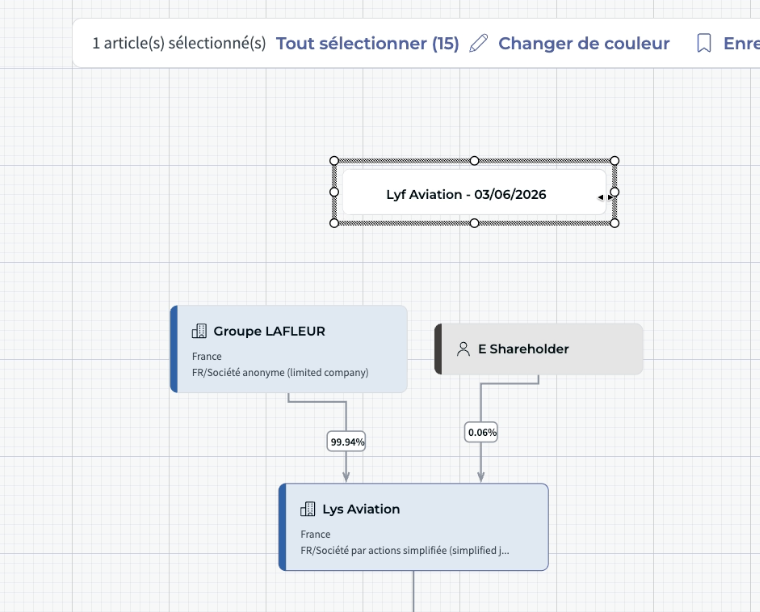
- Ajouter un titre et une date : insérez un bloc de titre sur l'organigramme. C'est utile pour les documents réglementaires ou les présentations.
- Supprimer des liens (flèches) : retirez un lien entre deux cases sans supprimer les cases.
- Supprimer des cases : retirez une case de l'organigramme.
- Créer des liens : tracez des flèches entre des cases pour représenter des liens de détention simulés.
- Créer des cases : ajoutez des cases vides pour des entités qui ne sont pas encore dans la base.
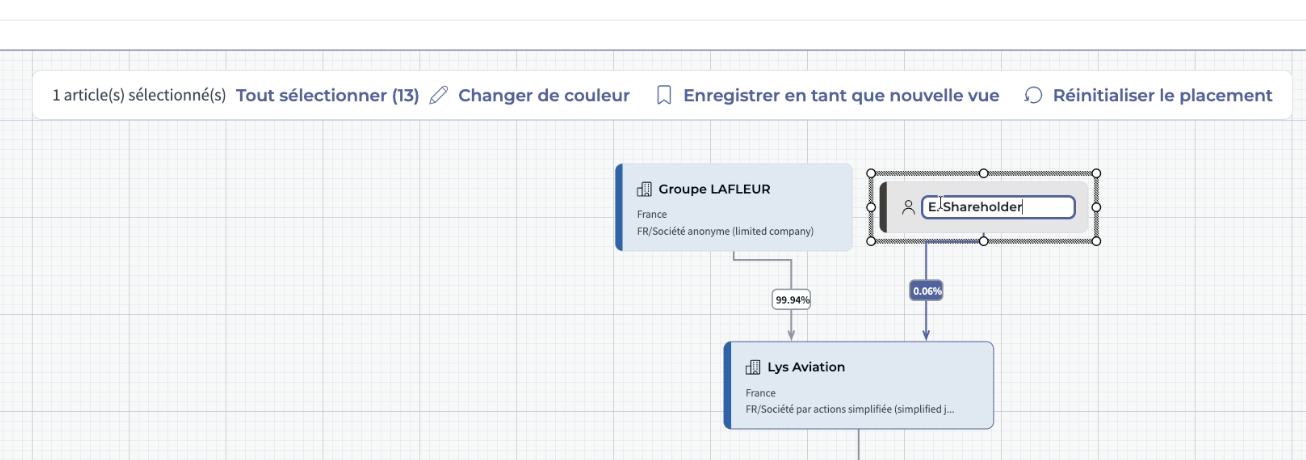
- Colorer des cases sélectionnées : mettez en évidence des entités par région, par statut ou selon tout autre critère, avec une palette de couleurs.
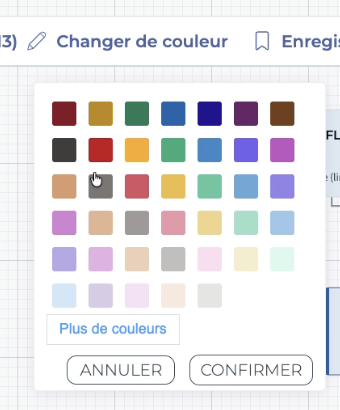
- Modifier les pourcentages de détention et les textes : double-cliquez sur n'importe quel texte de l'organigramme pour simuler un scénario de détention futur ou hypothétique. La base de données n'est pas modifiée.
✅ Enregistrer ou annuler vos modifications
En mode d'édition manuelle, deux boutons sont disponibles en bas de l'écran :
- Enregistrer et actualiser la vue : enregistre l'organigramme sous forme d'instantané figé. Contrairement aux vues standard, il ne se met pas à jour quand vos données changent. Il se rouvre toujours exactement tel que vous l'avez enregistré. Les vues du mode d'édition manuelle sont signalées dans le sélecteur de vues, pour les distinguer.
- Réinitialiser le placement : annule toutes les modifications faites pendant la session en cours. L'organigramme revient à son état au moment où vous êtes entré dans le mode d'édition manuelle.
❗ Bon à savoir
- Les vues du mode d'édition manuelle sont figées. Elles ne reflètent pas les modifications ultérieures de vos entités.
- Aucune donnée n'est modifiée. Toutes les actions du mode d'édition manuelle sont uniquement visuelles.
Cet article a-t-il été utile ?
C'est super !
Merci pour votre commentaire
Désolé ! Nous n'avons pas pu vous être utile
Merci pour votre commentaire
Commentaires envoyés
Nous apprécions vos efforts et nous allons corriger l'article