Les Instances digitalisées (BP) vous permettent d'ouvrir un document directement dans Microsoft Word, Excel ou PowerPoint sur votre ordinateur, au lieu de seulement le consulter dans votre navigateur. Vous modifiez le document dans un outil que vous connaissez, vous l'enregistrez, et chaque modification enregistrée est inscrite dans la piste d'audit (l'historique des actions sur le document).
✋ Qui peut faire quoi
- Les utilisateurs dont le rôle inclut le droit « modifier tous les documents » ouvrent et modifient les documents dans Word, Excel ou PowerPoint. Il peut s'agir d'administrateurs ou de membres du conseil : les étapes sont les mêmes pour toutes les personnes qui ont ce droit.
- L'administrateur des Instances digitalisées vérifie les rôles des utilisateurs et demande à l'équipe d'assistance DiliTrust d'activer l'option.
- L'équipe d'assistance DiliTrust active la modification native des documents pour votre environnement DiliTrust.
✅ Avant de commencer
- La modification native des documents doit être activée pour votre environnement DiliTrust. Si ce n'est pas le cas, demandez à votre administrateur de contacter l'équipe d'assistance DiliTrust.
- Votre rôle doit inclure le droit « modifier tous les documents ». En cas de doute, demandez à votre administrateur.
- Word, Excel ou PowerPoint doit être installé sur votre ordinateur.
✍ Utilisateurs ayant le droit de modification : ouvrir et modifier un document
- Dans les Instances digitalisées, ouvrez la réunion qui contient le document.
- Ouvrez le document.
- Dans l'en-tête du document, à côté du bouton de signature, cliquez sur le bouton qui correspond au type de document : Ouvrir dans Word, Ouvrir dans Excel ou Ouvrir dans PowerPoint.
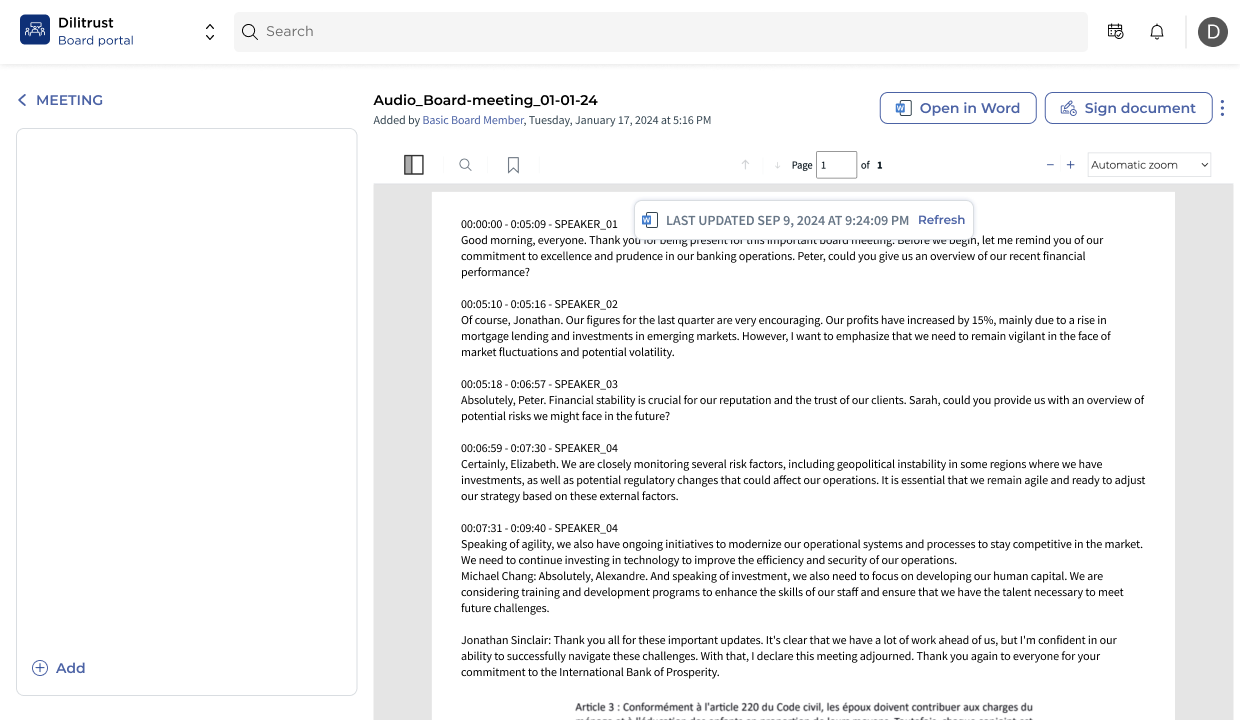
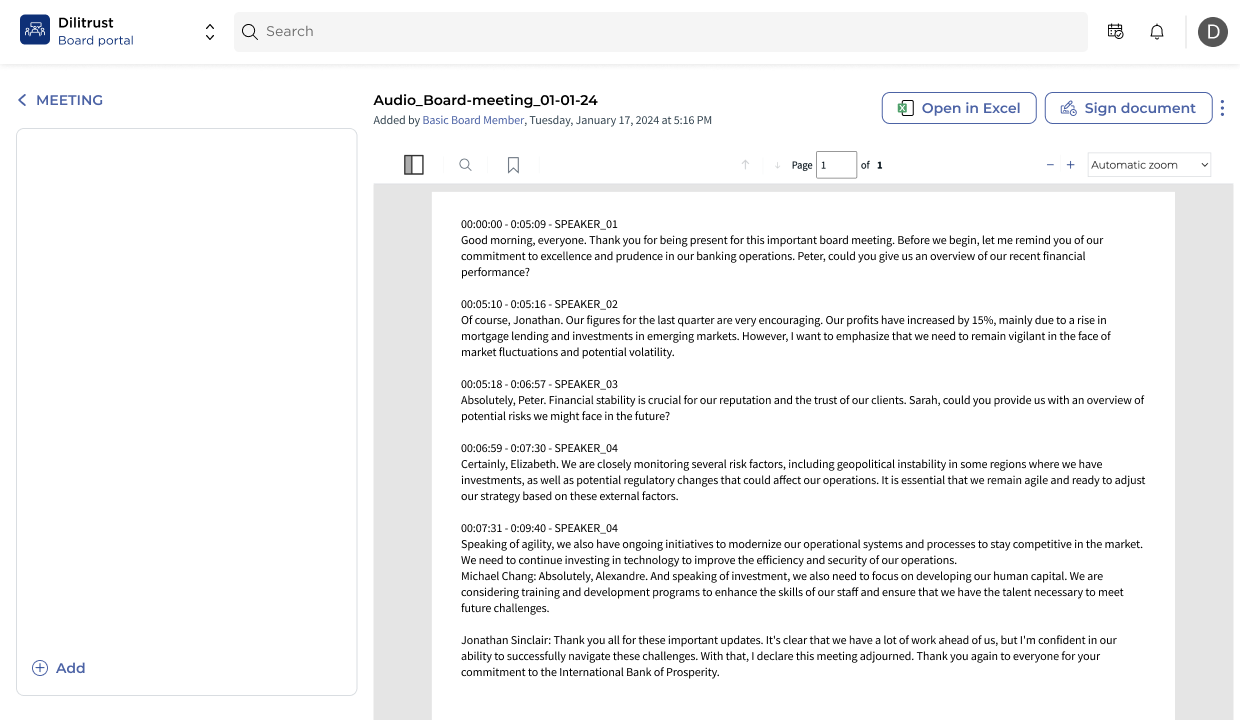
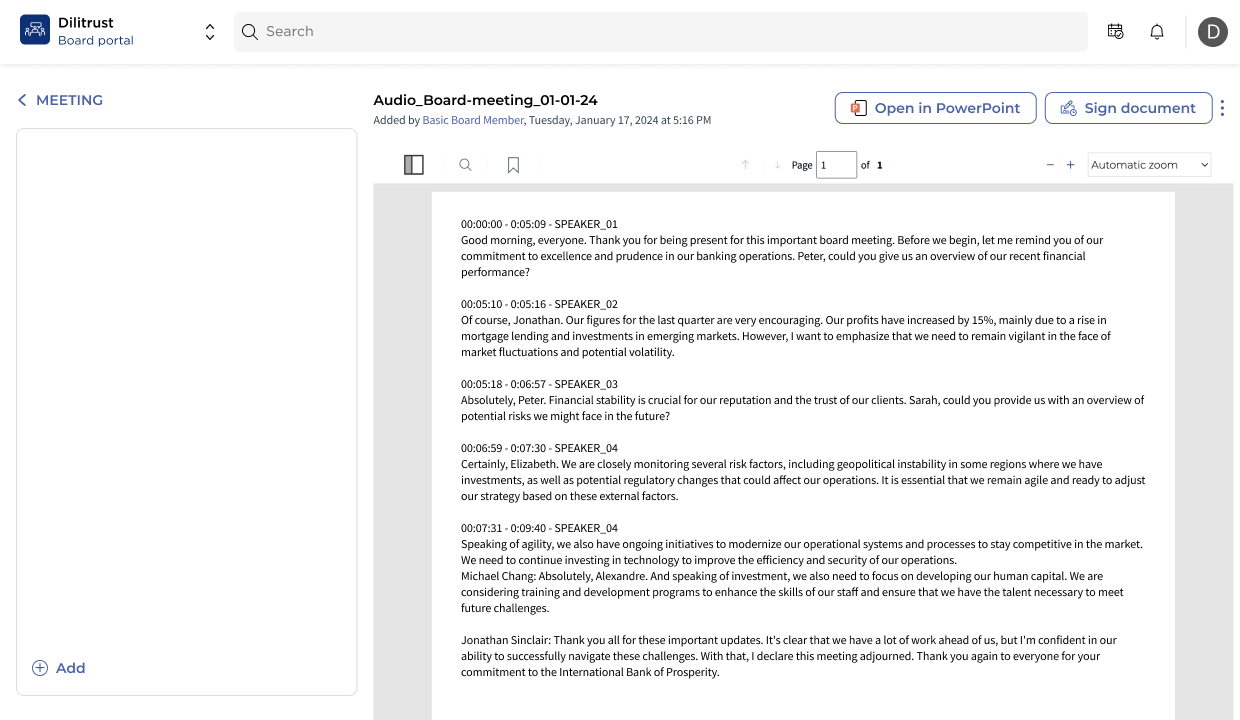
- Le document s'ouvre dans l'application de votre ordinateur. Faites vos modifications.
- Enregistrez vos modifications dans l'application. Elles sont renvoyées vers les Instances digitalisées et inscrites dans la piste d'audit. Le document est ensuite traité de nouveau pour que la version mise à jour soit disponible.
✨ Pourquoi l'utiliser
- Profitez de toutes les fonctionnalités de Word, Excel ou PowerPoint, y compris la mise en forme avancée.
- Utilisez les outils d'accessibilité de votre application, par exemple pour faciliter la lecture en cas de déficience visuelle.
- Gardez la trace des modifications : chaque modification enregistrée est inscrite dans la piste d'audit.
⛔ Limites
- Seuls les utilisateurs dont le rôle inclut le droit « modifier tous les documents » peuvent utiliser cette option.
- L'option n'est disponible que là où elle a été activée.
- L'application Microsoft Office correspondante doit être installée sur votre ordinateur.
- Si vous supprimez des pages, les signets et notes de ces pages sont déplacés sur la dernière page du document. Ils ne sont pas perdus.
❓ Questions fréquentes
Pourquoi je ne vois pas le bouton Ouvrir dans Word, Excel ou PowerPoint ?
Soit l'option n'est pas activée pour votre environnement DiliTrust, soit votre rôle n'inclut pas le droit « modifier tous les documents ». Contactez votre administrateur. Il peut vérifier votre rôle et demander à l'équipe d'assistance DiliTrust d'activer l'option.
Mes modifications sont-elles suivies ?
Oui. Chaque modification enregistrée est inscrite dans la piste d'audit.
Cet article a-t-il été utile ?
C'est super !
Merci pour votre commentaire
Désolé ! Nous n'avons pas pu vous être utile
Merci pour votre commentaire
Commentaires envoyés
Nous apprécions vos efforts et nous allons corriger l'article