Lini est l'assistant IA intégré à DiliTrust. Dans les Instances digitalisées (BP), vous lui posez des questions avec vos propres mots, comme dans une conversation. Il trouve des informations, les résume, crée des fichiers et prépare des modifications pour vous.
Lini ne modifie jamais rien sans votre confirmation.
Vous voulez des questions prêtes à l'emploi pour votre rôle ? Consultez BP – Ask Lini : cas d'usage et prompts par rôle.
⭐ Ce que Lini peut faire pour vous
- Trouver des informations : réunions, documents, procès-verbaux, votes, résolutions et tâches. Exemple : « Trouve toutes les décisions du conseil sur les dividendes depuis 2024. »
- Résumer et analyser : un long document, une réunion ou un sujet sur plusieurs réunions. Exemple : « Résume les trois dernières réunions du conseil. »
- Préparer les réunions : créer une réunion et son ordre du jour à partir d'un e-mail. Exemple : « Crée la réunion du conseil du [date] à partir de cet e-mail. »
- Rédiger le procès-verbal et assurer le suivi : rédiger le procès-verbal à partir de la transcription, puis transformer les actions en tâches. Exemple : « Crée des tâches à partir des actions de ce procès-verbal. »
- Suivre l'activité : votes, questionnaires, tâches en retard, présence. Exemple : « Qui n'a pas encore voté ? »
- Créer des fichiers : Word, PDF, Excel et PowerPoint. Exemple : « Crée une note de préparation Word pour la prochaine réunion du conseil. »
- Recherche juridique : législation, jurisprudence et doctrine dans plus de 230 juridictions, avec des citations vérifiées. Exemple : « En droit français, quel quorum s'applique à une réunion du conseil tenue par visioconférence ? »
☝ Pour commencer
Avant de commencer
- Vous devez avoir un compte DiliTrust actif avec un accès aux Instances digitalisées.
- Lini doit être activé pour votre organisation. En cas de doute, demandez à votre administrateur.
- Utilisez une version récente de Chrome, Edge, Firefox ou Safari.
Ouvrir Lini
- Connectez-vous et allez dans les Instances digitalisées.
- Cliquez sur l'icône Lini, en bas à droite ou dans la barre de navigation. Le panneau Lini s'ouvre.
- Tapez votre question et appuyez sur Entrée.
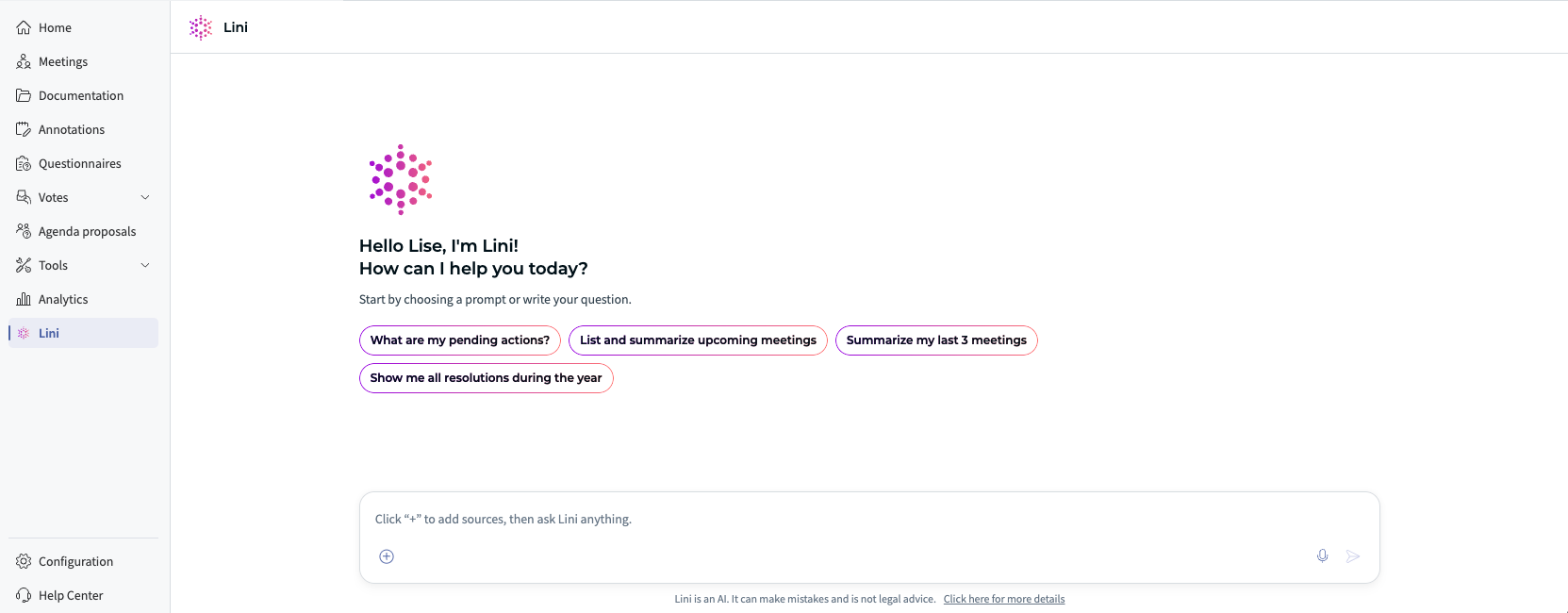
Lini garde en mémoire vos conversations précédentes. Vous pouvez revenir plus tard et reprendre là où vous vous étiez arrêté. Quand vous ouvrez Lini, des suggestions guidées vous aident aussi à préparer une réunion.
✅ À savoir avant de l'utiliser
- Vous ne voyez que ce que vous avez le droit de voir. Lini utilise vos propres droits d'accès. Il ne vous donne jamais plus d'accès.
- Vous confirmez chaque modification. Lini liste les modifications qu'il a préparées. Rien ne se passe tant que vous n'avez pas confirmé.
- Vous pouvez vérifier les sources. Les réponses renvoient vers les documents et les éléments dont elles proviennent.
- Lini aide, il ne conseille pas. Il ne remplace pas un avocat ou un juriste qualifié.
- Lini répond dans votre langue. Posez vos questions en français, en anglais, en espagnol ou dans une autre langue.
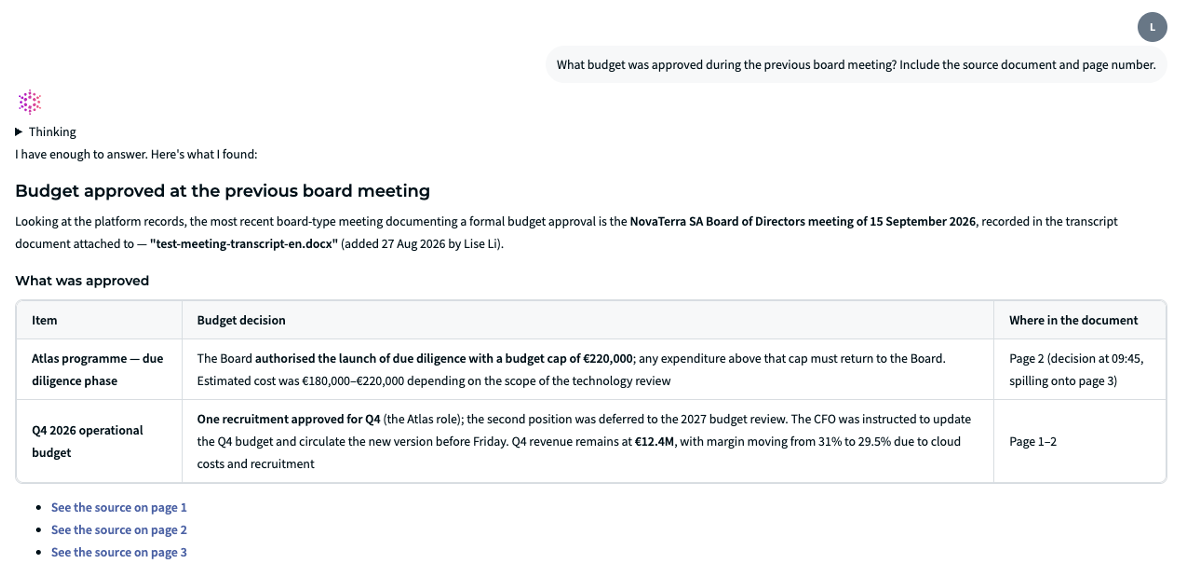
✍ Comment bien poser une question
- Nommez la réunion, le document ou le sujet. Exemple : « le comité d'audit d'octobre 2026 ».
- Pour que Lini se concentre sur certaines réunions ou certains documents, cliquez sur le bouton + et sélectionnez-les. Lini utilise uniquement les réunions et les documents auxquels vous avez accès.
- Dites ce que vous voulez obtenir : un résumé, un tableau, une liste de risques, un fichier Word.
- Posez des questions de suivi. Lini garde la conversation en mémoire.
- Pour créer ou modifier quelque chose, décrivez le résultat voulu. Lini le prépare et vous le confirmez.
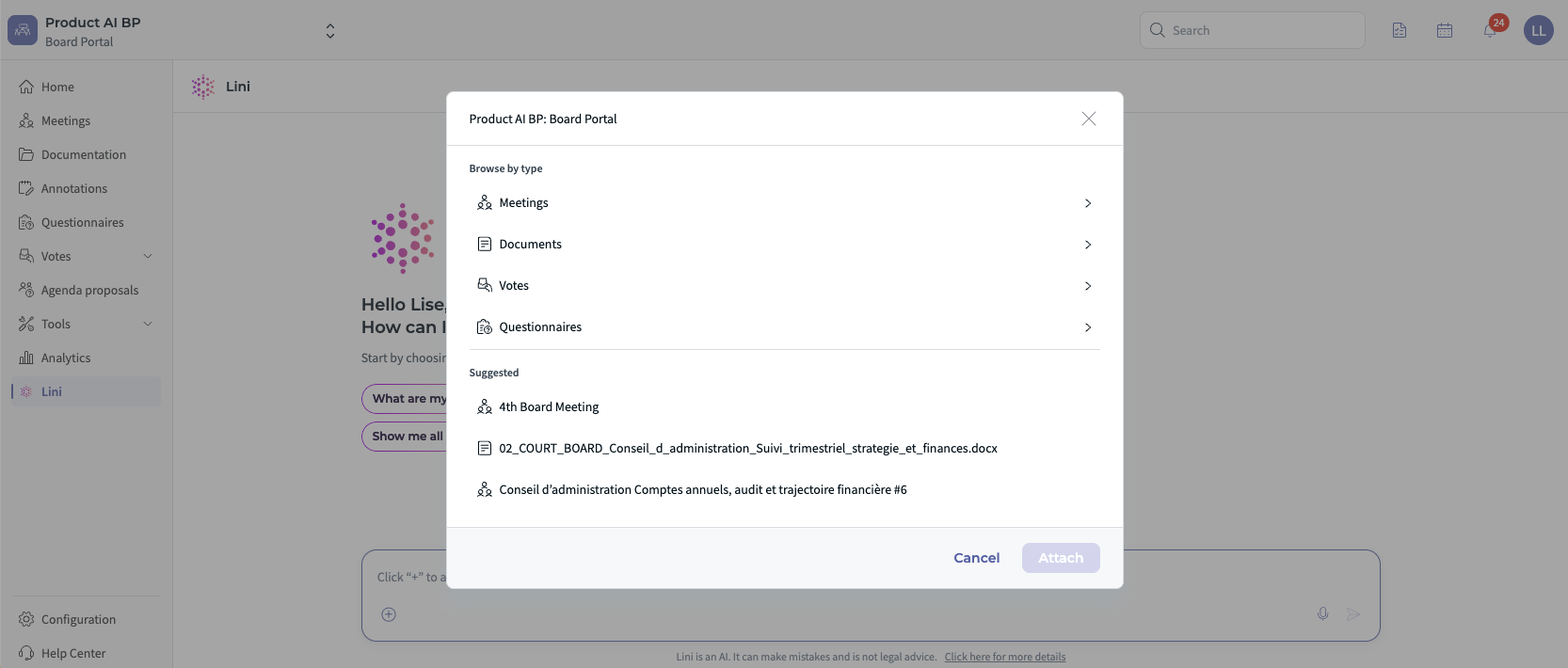
⏩ Enchaîner plusieurs tâches dans une même conversation
Lini peut vous mener d'un simple point de départ à un résultat final. Vous confirmez chaque modification en chemin.
- E-mail → réunion : collez l'e-mail du président. Lini prépare la réunion, l'ordre du jour et le quorum, repère les points de l'ordre du jour sans document et rédige la convocation. C'est vous qui publiez.
- Transcription → procès-verbal → tâches : importez la transcription. Lini rédige le procès-verbal avec votre modèle et l'envoie en relecture. Une fois le procès-verbal approuvé, il crée les tâches et met à jour le registre Excel des résolutions.
- Vote → résolution → suivi : quand un vote est clos, Lini donne le résultat, rédige la résolution et crée les tâches associées. Avant la réunion suivante, il signale les points en retard.
⚡ Utiliser la recherche web
La recherche web ajoute aux réponses de Lini des informations trouvées sur Internet. Par exemple : une évolution réglementaire récente ou une bonne pratique de gouvernance.
- En bas de la zone de saisie, cliquez sur Recherche web. L'option s'applique à votre prochaine question.
- Posez votre question. La réponse liste ses sources web avec des numéros (1, 2, 3…).
- Cliquez sur [Voir la source] pour vérifier la page d'origine.
- Pour la désactiver, cliquez sur le [X] dans l'encadré Recherche web.
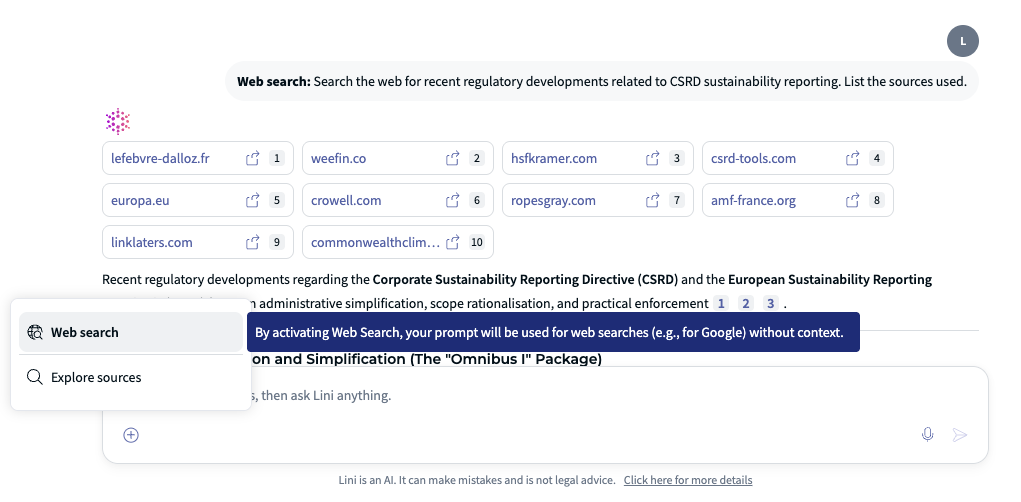
Recherche web ou contenu des Instances digitalisées : l'un ou l'autre
La recherche web et le contenu de vos Instances digitalisées sont séparés. Quand une réunion ou un document est sélectionné, Lini répond uniquement à partir de ce contexte. Pour combiner les deux :
- Posez votre question avec la réunion ou le document sélectionné.
- Retirez le contexte sélectionné.
- Activez la recherche web et posez votre question externe.
- Comparez les deux réponses.
Exemples de questions (recherche web activée, aucun contexte sélectionné) :
- « Cherche sur le web les évolutions réglementaires récentes liées à [sujet]. Liste les sources utilisées. »
- « Avec la recherche web, compare les derniers résultats financiers publics de [Concurrent A] et [Concurrent B]. Cite les sources. »
Votre organisation peut désactiver la recherche web. Si vous ne la voyez pas, contactez votre administrateur.
◼ Liste complète des capacités
Trouver et lire
- Réunions : recherche par mot-clé, date, statut ou participant. Consultez l'ordre du jour, les participants, la présence et le quorum.
- Documents et procès-verbaux : recherche dans tout le texte, lecture, versions et statut de signature. Export des procès-verbaux au format Word.
- Votes et questionnaires : résultats, taux de participation et de réponse.
- Résolutions et tâches : recherche, lecture, tâches en retard.
- Autres : annonces, propositions de réunion, transcriptions, indicateurs clés et cinq ans de statistiques sur les réunions et la présence.
Analyser
- Résumer une ou plusieurs réunions : ce qui a été décidé et qui fait quoi ensuite.
- Comparer des versions d'une politique, d'un budget ou d'une résolution, et vérifier une nouvelle résolution par rapport aux précédentes.
- Calculer des statistiques et des tendances, comme les taux de présence.
Créer des fichiers
Lini crée des fichiers Word, PDF, Excel et PowerPoint. Il les enregistre dans le dossier « AI Artifact » de votre espace et vous donne le lien. Les fichiers utilisent les couleurs de DiliTrust, ou les couleurs et la police de votre marque si vous le demandez.
Lini peut aussi lancer les exports standard des Instances digitalisées : procès-verbaux, résultats des votes, résultats des questionnaires, tâches et résolutions.
Créer et modifier des éléments (après votre confirmation)
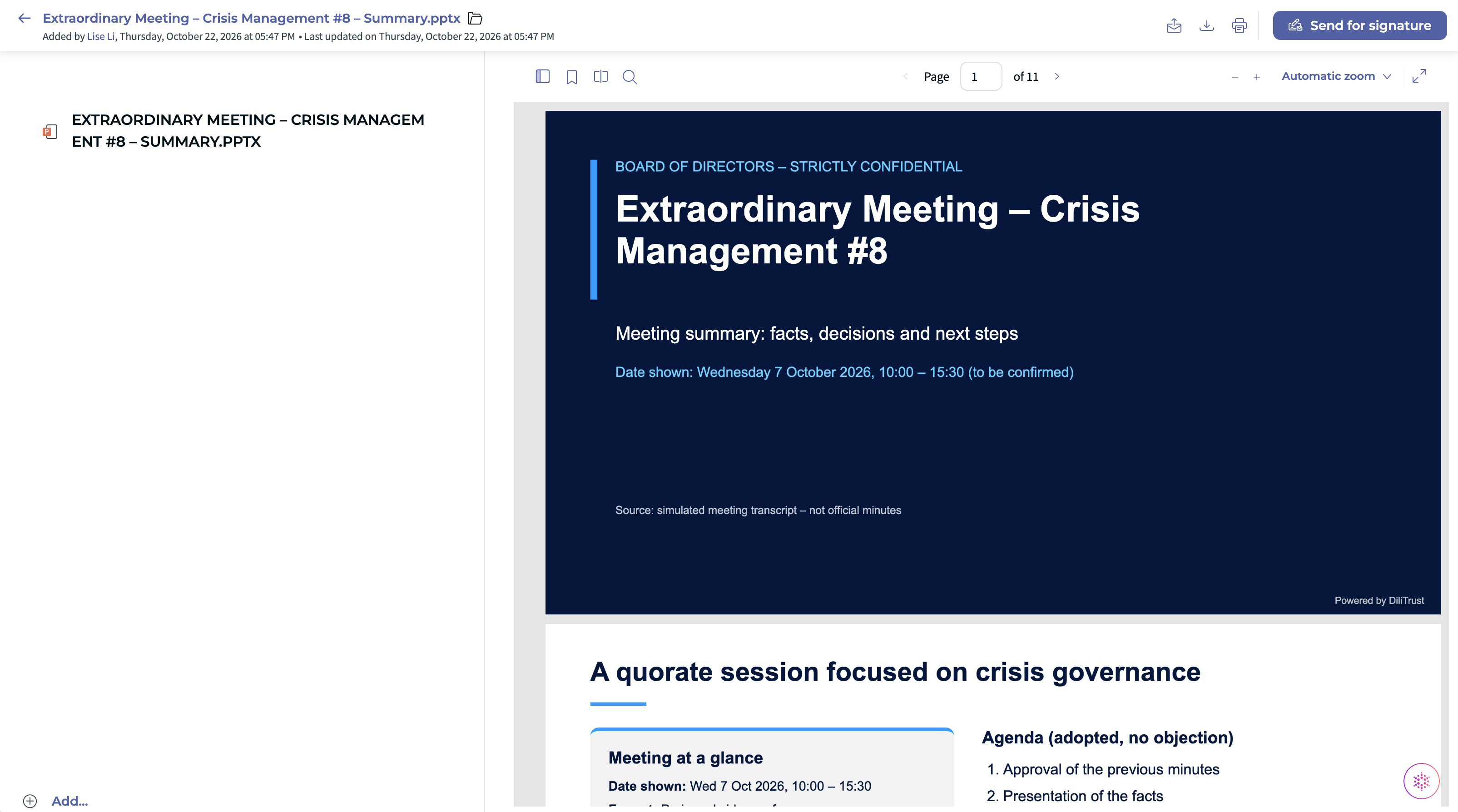
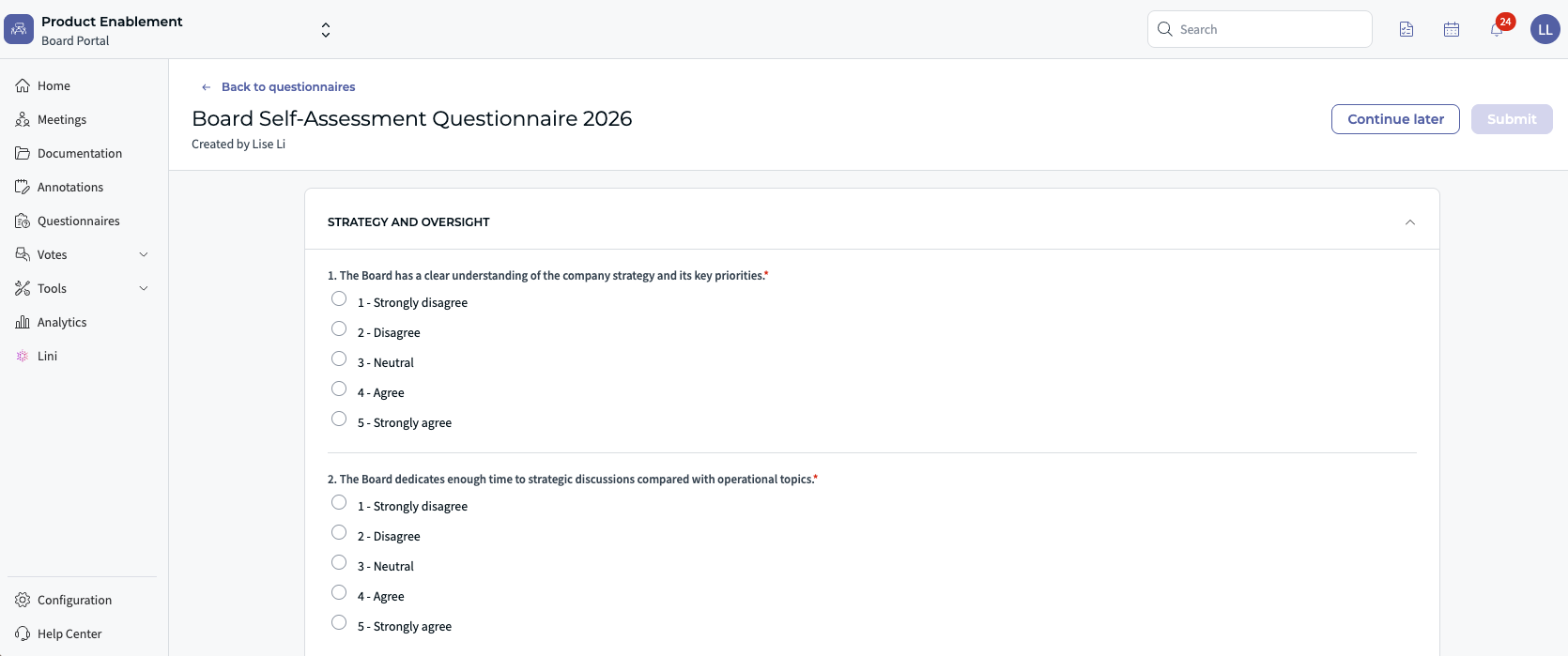
Réunions, ordres du jour, votes, questionnaires, tâches, procès-verbaux, résolutions, annonces, propositions et relectures, transcriptions, dossiers et fichiers. Lini peut travailler à partir d'un document, d'un e-mail ou d'un message que vous lui donnez.

Supprimer (après votre confirmation)
Lini prépare une suppression uniquement si vous la demandez. Les suppressions sont définitives. Les dossiers vont dans la corbeille.
Recherche juridique
Lini cherche dans la législation, la jurisprudence et la doctrine publiées dans plus de 230 juridictions.
- Lini confirme d'abord le pays ou la juridiction dont vous parlez.
- Il vérifie chaque citation et s'assure que les règles sont toujours en vigueur.
- Usages courants : règles de quorum et de majorité, devoirs des administrateurs, conflits d'intérêts, approbation des conventions réglementées, durée de conservation des procès-verbaux.
Exemple : « En droit [juridiction], quelles sont les règles d'approbation des conventions réglementées ? »
Il s'agit de recherche juridique, pas de conseil juridique. Un avocat ou un juriste qualifié doit confirmer toute conclusion sur votre situation.
Pas encore disponible
Listes de signatures par document, journaux d'activité, rapports de sécurité, réponses individuelles aux votes et commentaires via l'interface publique, et recherche dans l'annuaire des utilisateurs et des groupes. Votre administrateur DiliTrust peut les activer.
❗ Limites
- Vérifiez la liste des modifications avant de confirmer. Les suppressions sont définitives.
- Pour les décisions importantes, ouvrez les documents sources cités par Lini.
- La recherche juridique n'est pas un conseil juridique. Demandez confirmation à un avocat ou un juriste qualifié.
- Les fichiers créés par Lini sont enregistrés dans votre dossier « AI Artifact ». Partagez-les selon vos règles de confidentialité.
- Si un document n'a pas encore de texte lisible (par exemple parce qu'il est encore en cours de traitement), Lini vous le signale et vous donne ce qu'il sait du document.
- Lini fonctionne mieux sur un ordinateur, avec une connexion Internet stable.
❓ FAQ
Dois-je configurer quelque chose ?
Non. Si Lini est activé pour votre organisation, cliquez simplement sur l'icône Lini. Le mode plein écran est disponible pour tous les utilisateurs des Instances digitalisées.
Le mode plein écran change-t-il ce que Lini peut faire ?
Non. Il vous donne seulement plus de place. Vous pouvez changer de mode à tout moment sans perdre votre conversation.
Le mode plein écran est-il disponible dans la Gestion d'entités juridiques (LEM) ?
Pas encore. Pour le moment, le mode plein écran est disponible uniquement dans les Instances digitalisées.
Lini garde-t-il en mémoire mes conversations précédentes ?
Oui. Votre historique de conversation est conservé : vous n'avez pas à réexpliquer le contexte.
Lini peut-il lire des documents numérisés ?
Oui, quand Lini en pleine page est activé sur vos Instances digitalisées. La reconnaissance de texte (OCR, la technologie qui lit le texte des documents numérisés et des images) est activée en même temps.
Qui contacter si Lini n'est pas disponible pour mon compte ?
Contactez votre administrateur DiliTrust ou le support DiliTrust.
⭐ Articles associés
Les fonctionnalités de Lini dans les Instances digitalisées
- BP – Procès-verbaux IA dans votre propre format
- BP – Recherche IA dans les réunions et les procès-verbaux
- BP – Transcription audio des réunions du board
- Suite – Lini agit pour vous, avec votre accord
- Suite – Lini crée des documents pour vous
- Suite – Recherche et analyse juridiques avec Lini
Tâches courantes des Instances digitalisées qui utilisent l'IA
Pour chaque article, la description indique où l'IA est utilisée.
- Générer des procès-verbaux dans les Instances digitalisées – dans l'onglet Procès-verbaux, l'option Créer un brouillon avec IA rédige le procès-verbal à partir du contenu de la réunion (ordre du jour, documents, notes, transcription).
- Configurer une réunion – lors de la création d'une réunion, Lini peut préparer un brouillon de réunion à partir d'un document, comme une lettre de convocation. Vous le vérifiez avant de le publier.
- Créer et gérer vos questionnaires – lors de la création d'un questionnaire, les administrateurs peuvent importer un document existant, que Lini transforme en questionnaire.
En savoir plus sur Lini
Cet article a-t-il été utile ?
C'est super !
Merci pour votre commentaire
Désolé ! Nous n'avons pas pu vous être utile
Merci pour votre commentaire
Commentaires envoyés
Nous apprécions vos efforts et nous allons corriger l'article