La gestion des utilisateurs est un élément structurant de l'outil : elle permet de gérer les droits d'accès des utilisateurs, leurs équipes et de leur attribuer des rôles. Cette fonctionnalité est réservée aux Administrateurs. Le premier Administrateur est celui qui désigne les administrateurs et les utilisateurs.
Voici les différentes actions liées à la gestion des utilisateurs :
- Ajouter un utilisateur
- Modifier un utilisateur
- Supprimer un utilisateur
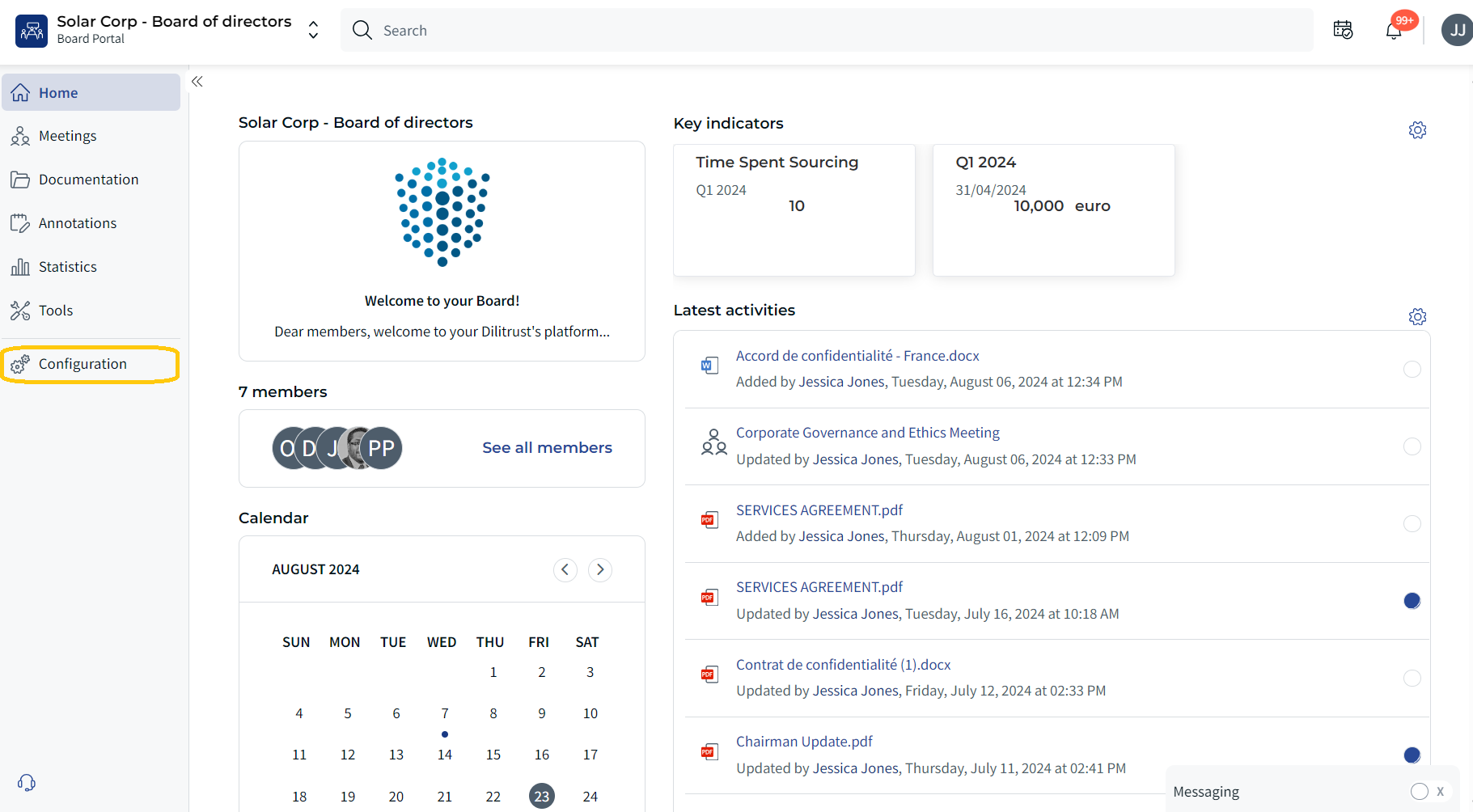
Vous accédez à l'onglet « Gestion des accès utilisateurs » depuis l'onglet Configuration, dans la vignette.
☝ Avant de commencer : ce qui change pour l'activation des utilisateurs
Nous avons renforcé la sécurité de l'accès des utilisateurs à de nouveaux environnements. Lisez cette section avant d'ajouter des utilisateurs pour savoir à quoi vous attendre.
- Qu'est-ce qui change ? Lorsqu'un utilisateur existant est ajouté à un nouveau module ou tenant, son compte passe désormais par défaut en En attente (Pending) au lieu de Actif.
- Que se passe-t-il ensuite pour l'utilisateur ? Il reçoit un e-mail d'activation contenant un lien de confirmation. Ce lien est valable 24 heures et débloque son accès au nouveau module. Si vous ajoutez l'utilisateur à plusieurs rooms ou tenants en même temps, il reçoit un seul e-mail d'activation pour l'ensemble.
- Pourquoi ? Il s'agit d'une amélioration de sécurité volontaire : l'utilisateur confirme explicitement sa volonté avant d'accéder à un nouvel environnement, ce qui protège les données de votre organisation.
En résumé : ajouter un utilisateur existant ne lui donne plus un accès immédiat. Il doit d'abord confirmer par e-mail.
⭕ Comprendre les statuts des utilisateurs : Actif et En attente
Dans la liste des utilisateurs, chaque utilisateur a un statut. Ce statut dépend du fait que la personne possède déjà, ou non, un compte sur une autre instance de la plateforme.
- Nouvel utilisateur (pas encore de compte sur la plateforme) : Actif. Un nouvel utilisateur passe directement en Actif, même s'il n'a pas encore activé son compte ou si son accès a été mis en Suspendu. C'est volontaire : vous pouvez ainsi modifier son profil si besoin.
- Utilisateur existant sur une autre instance : En attente. Un utilisateur qui a déjà un compte sur une autre instance et que vous ajoutez à votre instance passe en En attente. Tant qu'il est En attente, vous ne pouvez pas modifier son profil. Il passe en Actif dès qu'il a validé son accès.
✍ Ajouter un utilisateur
Pour ajouter un utilisateur :
- Cliquez sur « Ajouter un utilisateur » en haut à droite de l'écran.
- Remplissez ensuite le formulaire qui s'affiche, en choisissant entre la saisie manuelle et l'import d'un fichier Excel.
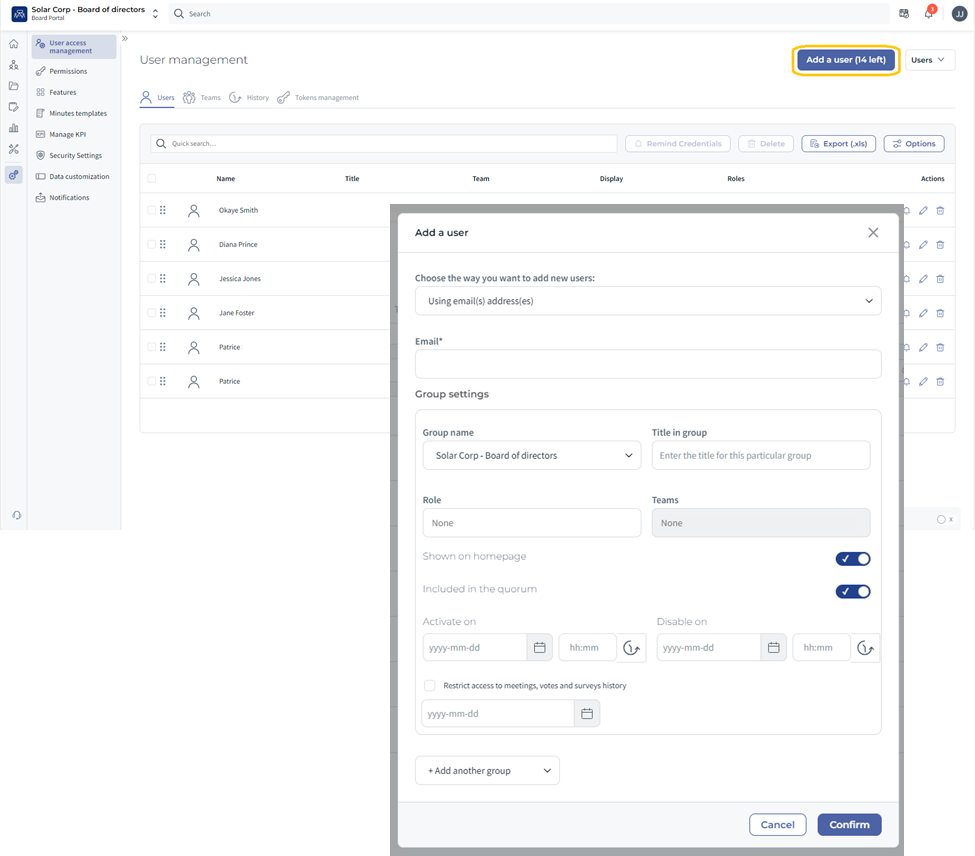
Pour la saisie manuelle :
- Commencez par l'e-mail de l'utilisateur, sélectionnez le groupe Conseil/Comité concerné (si vous êtes Administrateur de plusieurs groupes) et, si vous le souhaitez, attribuez-lui un titre dans le groupe.
- Désignez l'utilisateur comme Administrateur ou laissez-le Utilisateur, avec des droits limités.
- Choisissez les options d'affichage, comme « Affiché sur la page d'accueil » et « Inclus dans le quorum », en cochant ou décochant la case à droite. La section quorum permet à l'utilisateur de voir et de confirmer sa présence aux réunions.
- Définissez une date d'activation pour indiquer à partir de quand l'utilisateur aura accès au groupe, et/ou une date de désactivation pour limiter l'accès au-delà d'une certaine date. Laissez la date de désactivation vide pour un accès immédiat et illimité.
- Si vous le souhaitez, limitez l'accès aux réunions, votes et sondages passés en indiquant une date.
- Cliquez sur « Confirmer ».
Vous êtes ensuite redirigé vers un second formulaire pour saisir de nouveau l'e-mail, le prénom et le nom. Les autres champs sont remplis automatiquement à partir du formulaire précédent. Cliquez ensuite sur « Confirmer ».
NB : Pour les utilisateurs déjà présents sur la plateforme, les informations de leur profil sont ajoutées automatiquement à la deuxième étape. Nous vous recommandons d'utiliser l'adresse e-mail déjà utilisée par cet utilisateur sur Board Portal. Ainsi, un message vous indiquera que l'utilisateur a déjà un compte sur la plateforme : il vous suffira de confirmer pour l'ajouter à l'instance.
Pour les nouveaux utilisateurs, vous pouvez choisir de les notifier immédiatement ou de différer la confirmation, ce qui bloque l'accès jusqu'à ce que vous soyez prêt.
Bon à savoir : Si votre utilisateur a accès à plusieurs de vos instances, vous pouvez l'ajouter à plusieurs groupes lors de sa création. Pour cela, cliquez simplement sur « Ajouter un autre groupe ».
✅ Activer l'accès à un nouveau module ou tenant
Lorsque vous ajoutez un utilisateur existant à un nouveau module ou tenant, son statut est En attente. Voici la suite :
- L'utilisateur reçoit automatiquement un e-mail d'activation avec un lien de confirmation. Si vous l'ajoutez à plusieurs rooms ou tenants en même temps, il reçoit un seul e-mail d'activation pour l'ensemble.
- L'utilisateur clique sur le lien pour confirmer sa volonté et débloquer l'accès au nouvel environnement.
- Le lien est valable 24 heures. Une fois la confirmation faite, le compte de l'utilisateur passe en Actif pour ce module.
Vous ajoutez un utilisateur à plusieurs rooms Board Portal en même temps ? Il reçoit un seul e-mail d'activation pour toutes ces rooms, et non un e-mail par room. Depuis cet e-mail, l'utilisateur peut :
- Accepter l'accès à toutes les rooms en un clic, ou
- Consulter et accepter les rooms une par une depuis une page qui liste toutes les rooms en attente de validation.
Accepter des rooms ne modifie pas les droits. L'utilisateur conserve les droits que vous avez définis dans chaque room.
En tant qu'Administrateur, pensez à prévenir l'utilisateur qu'un e-mail d'activation va lui parvenir, pour qu'il réalise rapidement cette étape.
⏳ Que se passe-t-il si le délai de 24 heures expire ?
Si l'utilisateur ne confirme pas dans les 24 heures, le lien d'activation expire et l'utilisateur reste En attente. Dans ce cas :
- L'Administrateur doit simplement relancer l'invitation pour envoyer un nouvel e-mail d'activation.
- Le nouveau lien est de nouveau valable 24 heures.
✨ Conseils et bonnes pratiques
- Prévenez les utilisateurs qu'ils vont recevoir un e-mail d'activation lorsque vous les ajoutez à un nouveau module ou tenant.
- Demandez-leur de vérifier leur dossier spam ou courrier indésirable s'ils ne voient pas l'e-mail peu après leur ajout.
- Encouragez-les à confirmer rapidement, dans les 24 heures, pour éviter de devoir renvoyer l'invitation.
- Utilisez l'adresse e-mail que l'utilisateur a déjà sur la plateforme pour que ses informations de profil soient reconnues.
⛔ Limites et contraintes connues
- Le lien de confirmation d'activation est valable 24 heures seulement. Au-delà, il doit être renvoyé.
- Tant que l'utilisateur n'a pas confirmé, son accès au nouveau module ou tenant reste En attente : il ne peut pas accéder à l'environnement.
- Tant qu'un utilisateur est En attente, les Administrateurs ne peuvent pas modifier son profil.
- Cette étape d'activation s'applique lorsqu'un utilisateur existant est ajouté à un nouveau module ou tenant.
❓ FAQ
Pourquoi l'utilisateur est-il En attente après son ajout ?
Il s'agit d'une amélioration de sécurité volontaire. Les utilisateurs doivent désormais confirmer explicitement leur volonté avant d'accéder à un nouvel environnement. Une fois qu'ils ont cliqué sur le lien de confirmation, leur accès passe en Actif. D'ici là, vous ne pouvez pas modifier leur profil.
L'utilisateur n'a pas reçu l'e-mail d'activation. Que faire ?
Demandez-lui d'abord de vérifier son dossier spam ou courrier indésirable. Si l'e-mail n'est toujours pas arrivé ou si le délai de 24 heures a expiré, relancez simplement l'invitation depuis l'écran de gestion des utilisateurs pour envoyer un nouvel e-mail.
J'ai ajouté un utilisateur à plusieurs rooms. Va-t-il recevoir un e-mail par room ?
Non. L'utilisateur reçoit un seul e-mail d'activation qui couvre toutes les rooms Board Portal auxquelles vous l'avez ajouté. Il peut accepter toutes les rooms en une fois ou les consulter et les accepter une par une.
Combien de temps le lien d'activation est-il valable ?
Le lien est valable 24 heures à partir de l'ajout de l'utilisateur. Ensuite, il expire et une nouvelle invitation doit être envoyée.
Que se passe-t-il si le délai de 24 heures expire ?
Le lien ne fonctionne plus et l'utilisateur reste En attente. En tant qu'Administrateur, il vous suffit de relancer l'invitation pour émettre un nouveau lien valable 24 heures.
Est-ce que cela s'applique aussi aux tout nouveaux utilisateurs ?
Ce changement concerne la façon dont les utilisateurs existants accèdent à un nouveau module ou tenant. Pour les nouveaux utilisateurs, vous pouvez toujours choisir de les notifier immédiatement ou de différer la confirmation. Un nouvel utilisateur apparaît directement en Actif, ce qui vous permet de modifier son profil si besoin.
J'ai fait une erreur dans les informations d'un nouvel utilisateur. Dois-je le supprimer et l'ajouter de nouveau ?
Non. Avant la première connexion de l'utilisateur, vous pouvez corriger son prénom et son nom, son adresse e-mail, son rôle et ses affectations aux conseils, rooms et équipes. Le cas échéant, vous pouvez aussi corriger son titre au sein du conseil, sa biographie et sa photo. Renvoyez ensuite l'invitation. Pour plus de détails, consultez Editer et supprimer un utilisateur.
Puis-je suspendre un utilisateur dont l'invitation est encore en attente ?
Non. En tant qu'Administrateur, vous ne pouvez pas suspendre un utilisateur tant que son invitation est en attente. L'invitation n'est finalisée qu'une fois que l'utilisateur l'a acceptée et s'est connecté à la plateforme.
Cet article a-t-il été utile ?
C'est super !
Merci pour votre commentaire
Désolé ! Nous n'avons pas pu vous être utile
Merci pour votre commentaire
Commentaires envoyés
Nous apprécions vos efforts et nous allons corriger l'article