Un profil de société est un résumé PDF des informations clés d'une entité juridique. Avec les préréglages personnalisés (modèles de profil enregistrés), vous choisissez exactement ce que contient le profil et sa présentation : registres, colonnes, entités liées, format de page et historique de certains champs. Un seul export peut alors remplacer les rapports internes, les dossiers d'audit, les documents du conseil et les registres légaux.
✋ Qui peut faire quoi
- Les administrateurs peuvent créer et configurer des préréglages de profil.
- Tous les utilisateurs qui ont accès aux profils de société peuvent utiliser les préréglages disponibles.
☝ Avant de commencer
- Les données de l'entité (actionnaires, opérations, champs personnalisés) doivent être renseignées avant de générer des profils.
- Pour utiliser la section Historique des champs, les champs à suivre doivent être historisés dans LEM. Seules les valeurs passées enregistrées peuvent s'afficher.
✍ Créer un préréglage de profil
- Allez dans les paramètres LEM et ouvrez la configuration des profils de société ou de la bibliothèque de documents.
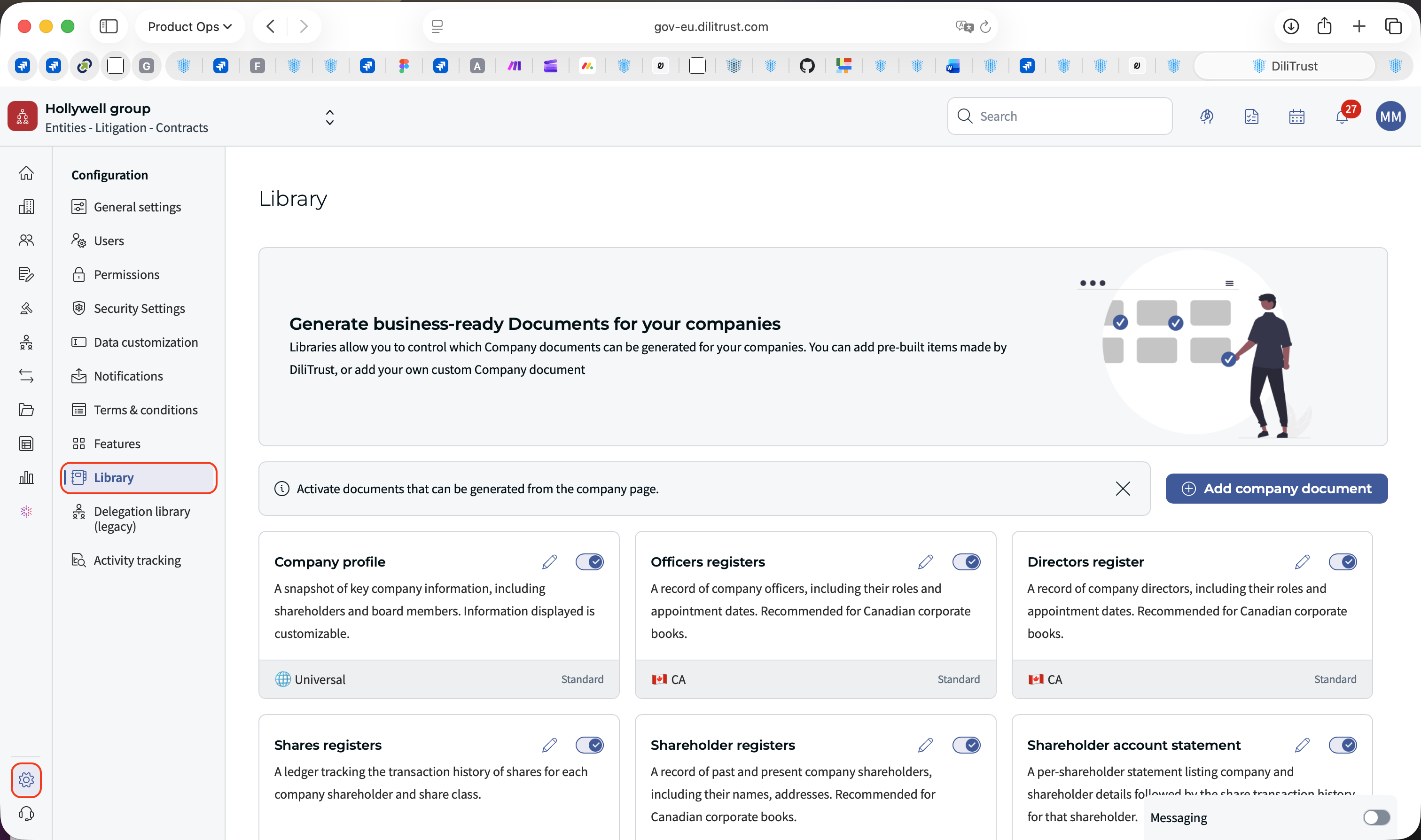
- Cliquez sur Ajouter un document de société, ou modifiez un modèle de profil existant.
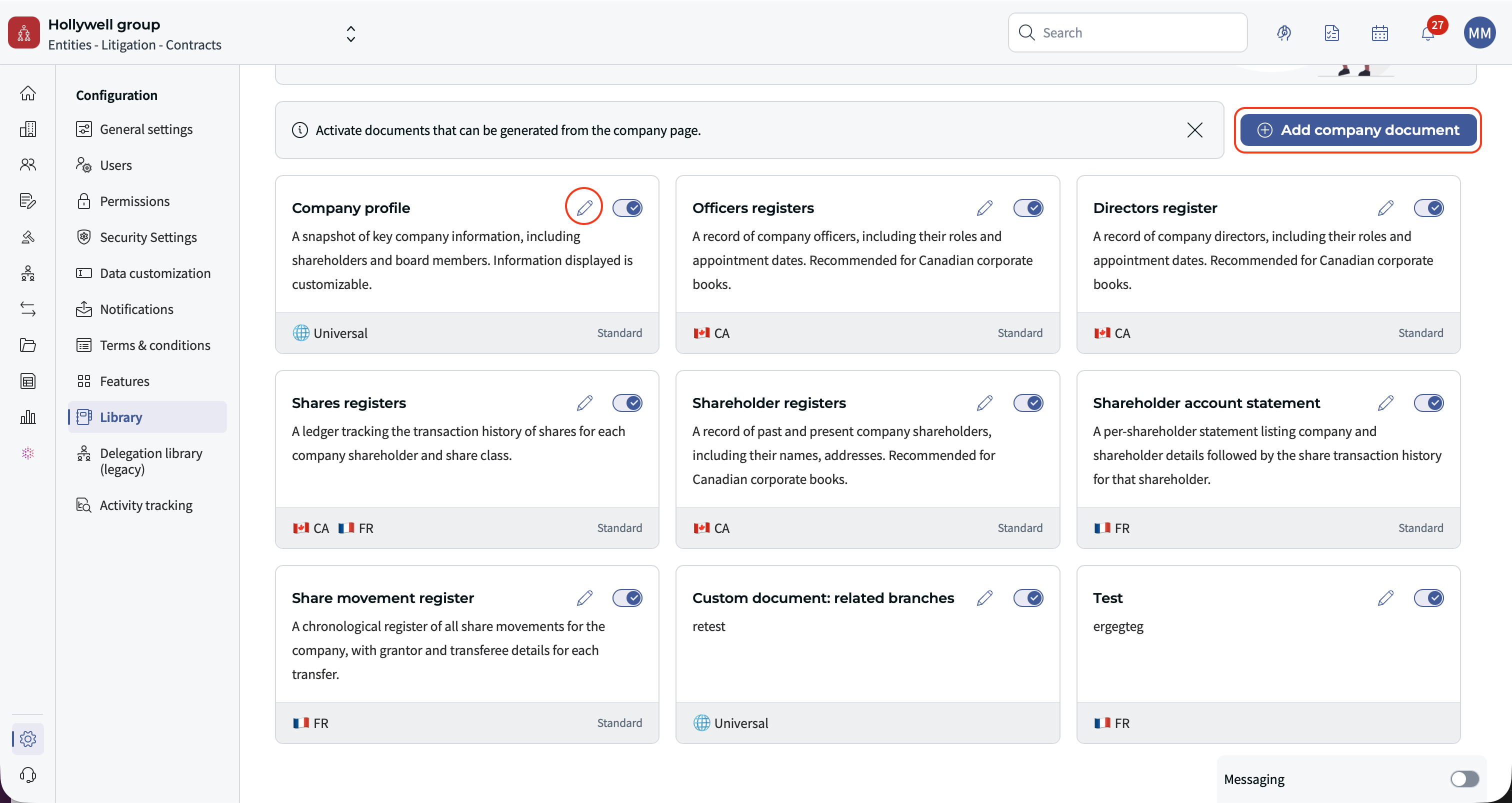
- Réglez les options voulues :
- Compte actionnaires : activez et personnalisez le registre des actionnaires.
- Registre des mouvements de titres : incluez le registre des mouvements de titres.
- Champs personnalisés des entités liées : choisissez les champs personnalisés des entités liées (filiales, sociétés mères, etc.) à afficher.
- Orientation de la page : Portrait A4 ou Paysage A4.
- Nommez le préréglage et enregistrez-le.
⭐ Choisir les colonnes de chaque section
Chaque section a sa propre liste de colonnes disponibles, construite à partir des champs standard et personnalisés de ce type d'information. L'ordre dans lequel vous sélectionnez les colonnes est l'ordre d'affichage. Un tableau peut afficher jusqu'à 10 colonnes.
Section Titres : Désignation, Titres émis, Valeur nominale, Capital, Taux de droits de vote, Votes, Inclus dans les calculs globaux, Titres de capital, Droits de vote, % de capital, % de votes, et tout champ personnalisé du type de titre.
Section Sociétés détenues : Sociétés, % de capital, Votes, % de votes, Titres bloqués, Titres prêtés, Titres empruntés, Titres nantis. Vous pouvez aussi ajouter des informations sur la société détenue elle-même (forme juridique, nom interne, adresse, champs personnalisés), pour ne pas avoir à ouvrir chaque entité. Les lignes sont triées par pourcentage de détention, du plus élevé au plus faible.
Sociétés détenues : synthèse ou détail par type de titre
- Sociétés détenues (synthèse) : une ligne par société détenue.
- Sociétés détenues (par type de titre) : les mêmes informations réparties par type de titre, comme dans l'interface quand vous affichez le détail de toutes les lignes.
Cette section existe pour les profils de société et de personne, dans Société > Détentions > Sociétés détenues ou Personne > Détentions > Sociétés détenues.
Ajouter des informations d'identification dans l'en-tête des registres
L'en-tête du compte actionnaires et du registre des mouvements de titres peut contenir plus d'informations, pour utiliser ces documents comme registres légaux :
- Registre des mouvements de titres : jusqu'à 10 champs standard et personnalisés de la société émettrice.
- Compte actionnaires : jusqu'à 10 champs standard et personnalisés au total, de la société émettrice et de l'actionnaire.
Les mêmes options s'appliquent que l'actionnaire soit une personne ou une société. C'est par exemple ainsi que vous ajoutez le numéro RCS lorsqu'il est configuré comme champ personnalisé.
Autres informations que vous pouvez ajouter
- Établissements liés : affichez un représentant principal et un numéro d'immatriculation pour chaque établissement.
- Délégations de pouvoirs : affichez une colonne avec les pouvoirs accordés par chaque délégation, au lieu de répéter le nom de la délégation sur chaque ligne.
✅ Générer un profil avec un préréglage
- Ouvrez une société.
- Cliquez sur Générer et sélectionnez le préréglage à utiliser.
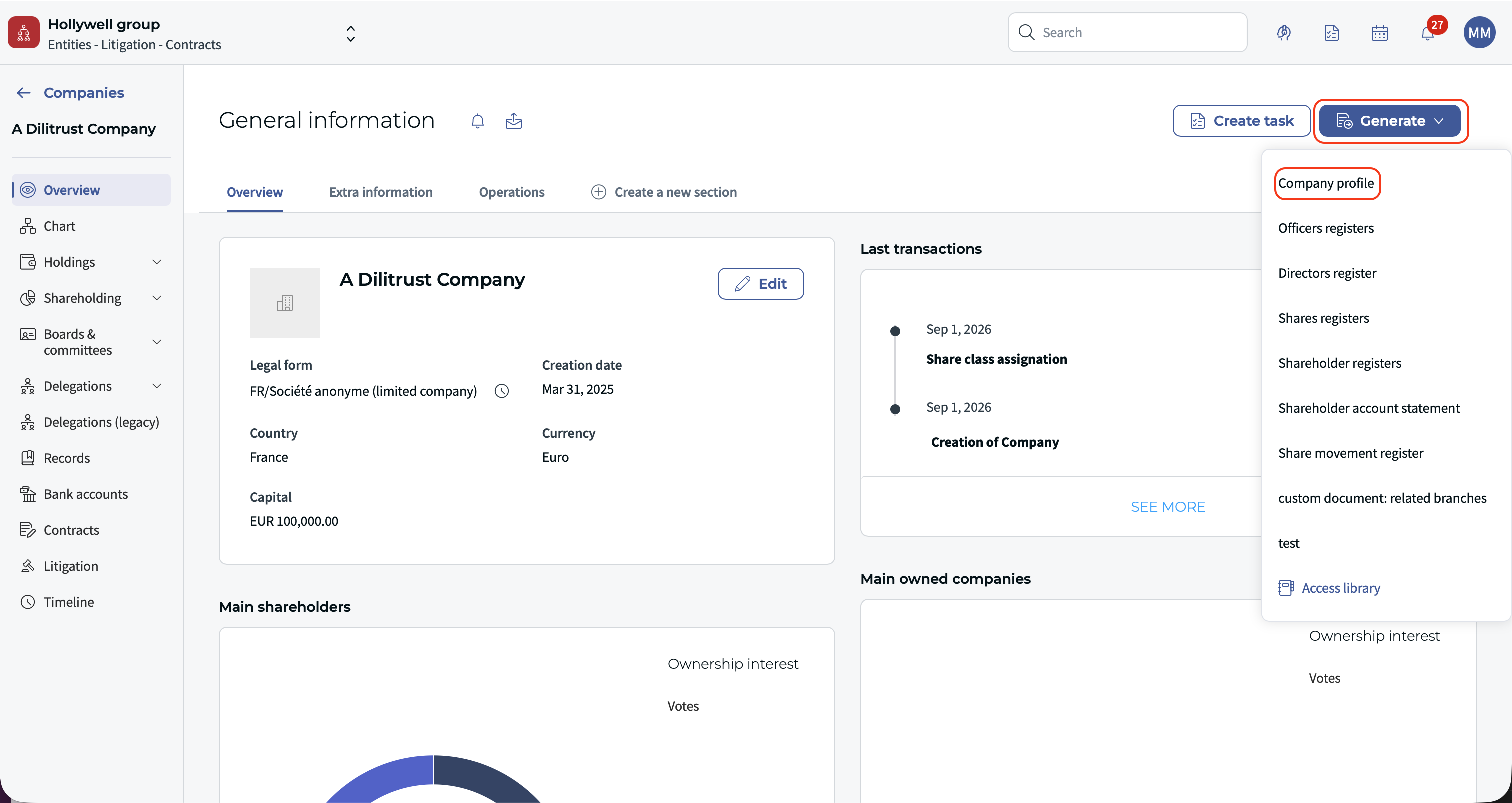
Résultat : le profil est généré avec votre mise en page et exporté en PDF. Chaque section commence sur une nouvelle page, pour qu'un titre ne se retrouve jamais seul en bas de page.
Les options à l'export sont aussi complètes que dans la bibliothèque. Vous pouvez adapter un document pour un besoin ponctuel sans modifier le préréglage enregistré. Les profils de personne n'ont pas de bibliothèque : vous réglez les mêmes options directement dans la fenêtre de génération à chaque export.
⌛ Section Historique des champs
Cette section liste les champs choisis et affiche toutes les valeurs historisées enregistrées pour eux. Vous montrez l'évolution d'une société ou d'une personne sans rassembler les informations à la main.
- Vous pouvez choisir n'importe quel champ standard ou personnalisé des sociétés et des personnes.
- Chaque champ a sa propre liste de dates et de valeurs, de la plus récente à la plus ancienne. La valeur en vigueur est signalée comme actuelle.
- Les valeurs sont listées verticalement : le nombre de champs est donc presque illimité.
La section suit la date de consultation choisie avant la génération : seules les valeurs enregistrées jusqu'à cette date s'affichent, et la plus récente à cette date est présentée comme actuelle. Un profil généré à une date passée montre la situation à cette date.
✨ Conseils
- Créez des préréglages selon le public : un détaillé pour les rapports internes, un plus court pour les synthèses destinées aux clients.
- Utilisez le format paysage pour les tableaux larges, comme un compte actionnaires avec beaucoup de colonnes.
- N'incluez que les champs personnalisés vraiment utiles : trop de champs rendent le document difficile à lire.
- Sélectionnez les colonnes dans l'ordre où vous voulez les lire.
- Combinez l'Historique des champs avec une date de consultation passée pour obtenir un instantané fiable pour un audit ou un dépôt légal.
- Utilisez la synthèse des sociétés détenues pour les vues de gouvernance, et le détail par type de titre pour les discussions sur la structure du capital.
❌ Limites
- Les préréglages sont définis au niveau de l'organisation.
- Seuls les champs et sections activés dans votre configuration LEM peuvent être inclus.
- Les tableaux sont limités à 10 colonnes. L'Historique des champs n'est pas concerné, car ses valeurs sont listées verticalement.
- L'Historique des champs ne peut afficher que des valeurs historisées. Les champs sans historique n'affichent rien.
- Les profils de personne ne sont pas dans la bibliothèque de documents : vous les personnalisez dans la fenêtre de génération à chaque export.
❓ FAQ
Puis-je avoir plusieurs préréglages ?
Oui. Par exemple, un pour l'usage interne, un pour les rapports au conseil, un pour les dépôts réglementaires. Vous choisissez le bon au moment de générer le profil.
Puis-je inclure le registre des mouvements de titres dans chaque profil ?
Oui, dans tout préréglage où vous l'avez activé.
Quels formats d'export sont disponibles ?
PDF, en Portrait A4 ou Paysage A4, selon le préréglage.
Combien de colonnes un tableau peut-il avoir ?
Jusqu'à 10. Si vous avez besoin de plus, répartissez les informations sur deux documents avec des préréglages différents.
L'Historique des champs suit-il la date de consultation ?
Oui. Seules les valeurs enregistrées jusqu'à cette date s'affichent, et la plus récente est présentée comme actuelle.
Quelle différence entre les deux contenus Sociétés détenues ?
La synthèse affiche une ligne par société détenue. Le détail par type de titre répartit les mêmes détentions par type de titre, utile quand la structure du capital compte.
Ces options existent-elles pour les profils de personne ?
Oui. Sociétés détenues, mandats détenus et Historique des champs s'appliquent aussi aux profils de personne. Vous les réglez dans la fenêtre de génération à l'export.
Puis-je modifier un document sans changer le préréglage enregistré ?
Oui. Les options à l'export sont aussi complètes que dans la bibliothèque.
Cet article a-t-il été utile ?
C'est super !
Merci pour votre commentaire
Désolé ! Nous n'avons pas pu vous être utile
Merci pour votre commentaire
Commentaires envoyés
Nous apprécions vos efforts et nous allons corriger l'article