Auparavant, enregistrer une facture voulait dire relire le document reçu et ressaisir chaque valeur dans le formulaire. Avec le remplissage automatique par IA, vous confiez le document source à Lini, l'assistant IA de DiliTrust. Lini extrait les données de la facture et préremplit le formulaire pour vous, qu'il s'agisse d'une facture récapitulative ou d'une facture détaillée avec plusieurs lignes d'honoraires et de frais. Votre rôle devient de vérifier et de valider, au lieu de recopier. Résultat : une facturation plus rapide, moins d'erreurs de saisie et beaucoup moins de contraintes quand vous traitez beaucoup de factures.
⭐ Ce que fait le remplissage automatique par IA
- Lini lit le document de facture que vous fournissez, détecte s'il s'agit d'une facture récapitulative ou d'une facture détaillée, et préremplit automatiquement le formulaire correspondant.
- Tous les champs extraits sont remplis en une seule fois. Vous vérifiez le formulaire complet et le validez en une seule action : il n'y a pas de confirmation champ par champ.
- L'extraction se fait en arrière-plan, avec un suivi de la progression. Vous n'avez pas à attendre le résultat et pouvez continuer à travailler.
- Le document analysé par Lini est automatiquement joint à la facture. La source reste ainsi rattachée à l'enregistrement.
- Vous n'avez pas besoin de choisir un type de facture au départ : il y a un seul point d'entrée.
✋ Avant de commencer
- Vous devez avoir la permission habituelle de créer une facture sur l'affaire. Le remplissage automatique par IA n'ajoute pas de nouvelle permission : c'est simplement une autre façon de faire une action que vous pouvez déjà faire. Si vous n'avez pas cette permission sur une affaire, le point d'entrée Lini n'y est pas disponible pour vous.
- Vous devez avoir les droits de modification sur l'affaire pour laquelle vous créez la facture. La facture créée reprend les accès déjà définis sur cette affaire.
- Préparez votre document source. Vous fournissez un seul document par extraction. Il ne peut être ni remplacé ni modifié une fois l'extraction lancée.
- Ce parcours couvre les factures récapitulatives et les factures détaillées. Pour les factures détaillées, consultez la section Remplissage automatique par IA des factures détaillées ci-dessous.
✍ Étape par étape : créer une facture récapitulative avec le remplissage automatique par IA
- Ouvrez l'affaire à facturer et lancez l'assistant Lini depuis cette affaire.
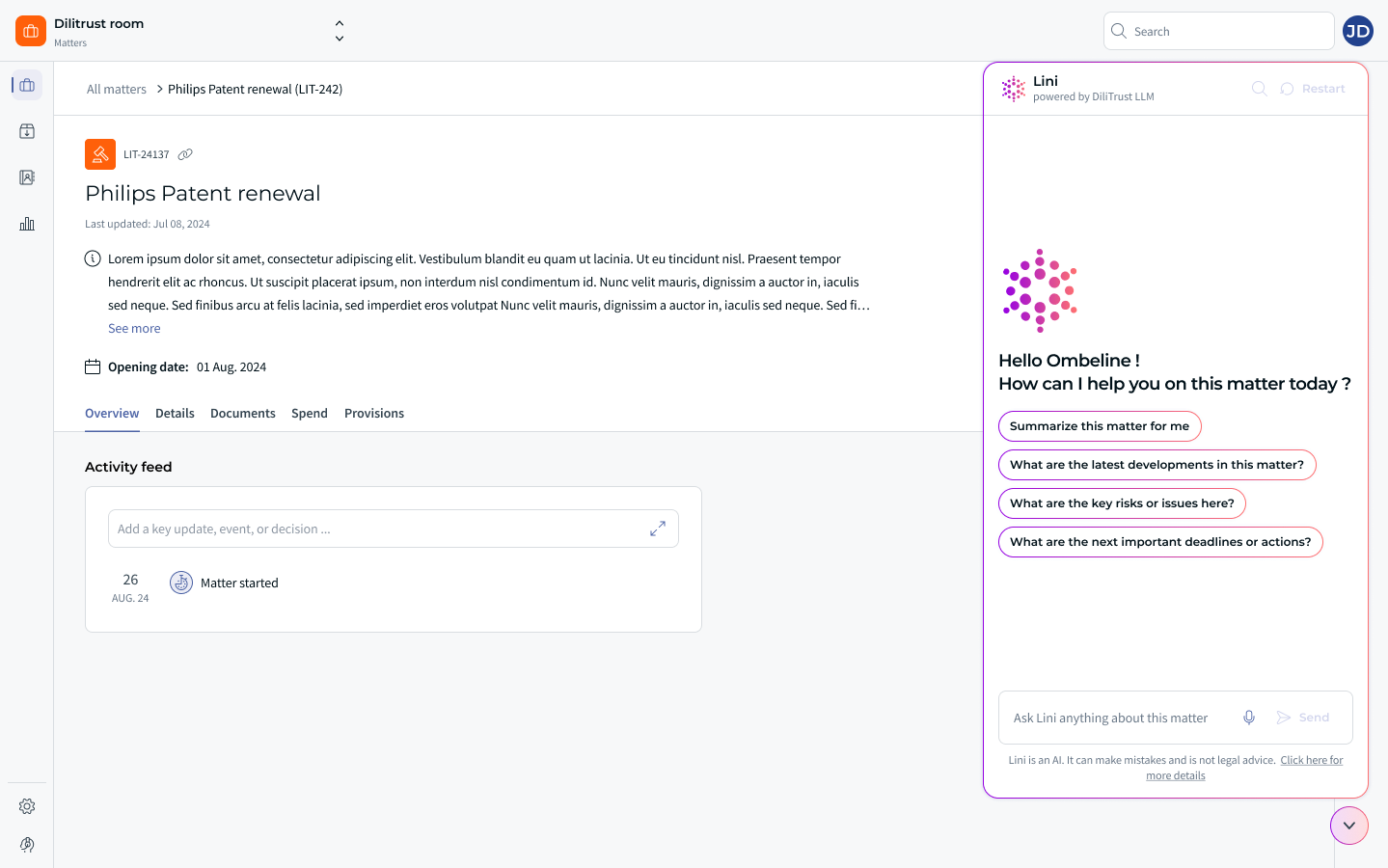
- Fournissez le document de facture à Lini. Un seul document par extraction.
- Laissez Lini travailler. Vous n'avez pas besoin de choisir un modèle de facture au préalable. L'extraction démarre en arrière-plan et vous suivez sa progression : vous n'avez donc pas à attendre le résultat.
- Attendez que la facture passe au statut À vérifier. Pendant l'extraction, la facture affiche le statut En cours de traitement. Une fois les données préremplies, elle passe au statut À vérifier.
- Vérifiez l'ensemble du formulaire prérempli. Comparez chaque valeur avec le document et corrigez ce qui doit l'être. La vérification est globale : vous validez la facture dans son ensemble, sans confirmer chaque champ un par un.
- Soumettez la facture une fois que tous les champs obligatoires sont valides. Le document source est joint automatiquement à la facture : vous n'avez pas besoin de l'ajouter vous-même. S'il manque encore des informations obligatoires, vous pouvez utiliser Enregistrer comme brouillon à tout moment et revenir plus tard sur la facture.
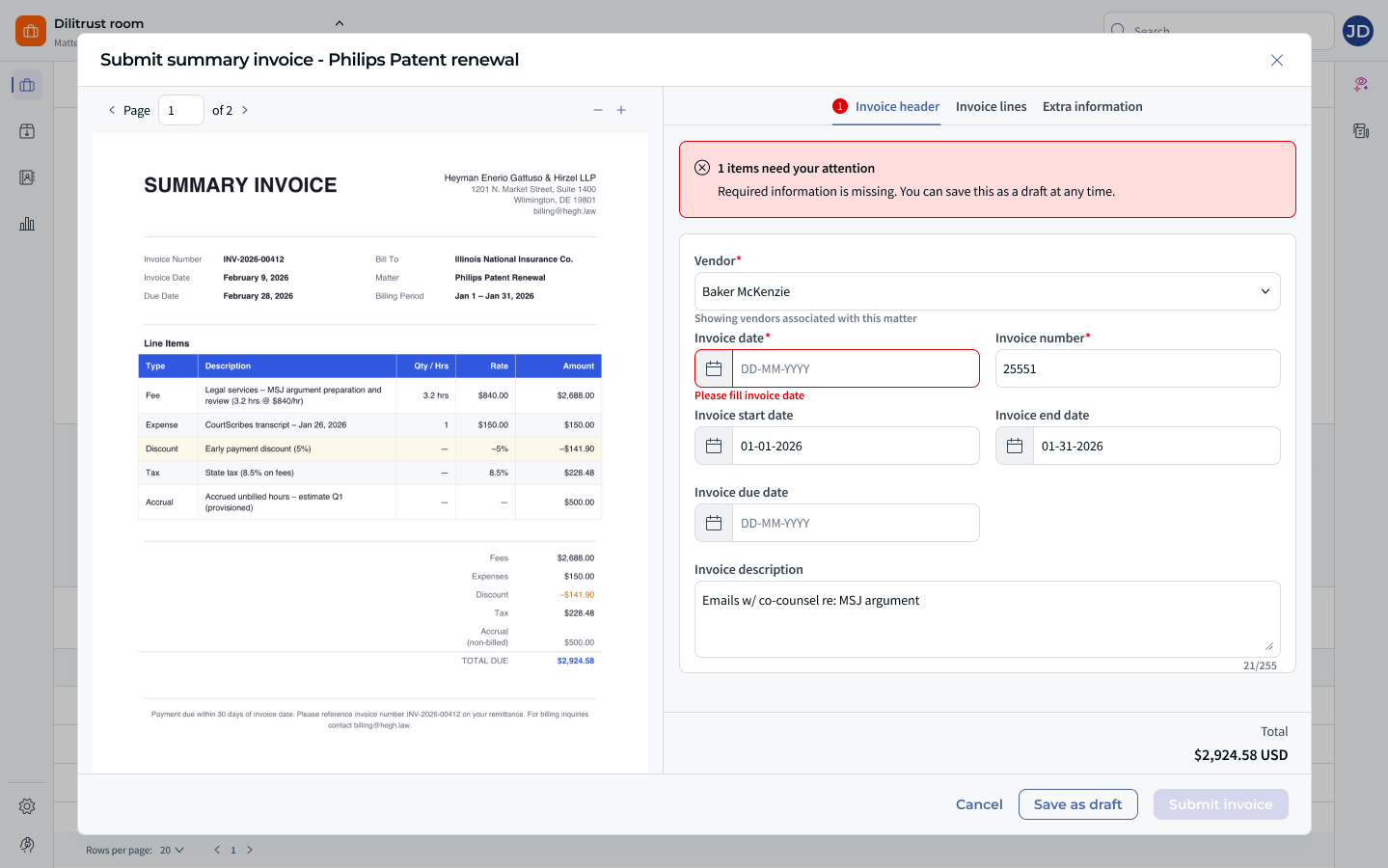
Si l'extraction ne renvoie aucune valeur exploitable, vous n'êtes pas bloqué : la facture s'ouvre quand même dans le parcours de création habituel, avec des champs vides, et vous la complétez à la main.
⚖️ Remplissage automatique par IA des factures détaillées
Les factures détaillées listent le travail ligne par ligne, avec un intervenant facturable, un nombre d'heures et un taux pour chaque ligne d'honoraires. Ce sont donc les factures les plus longues à ressaisir. Le remplissage automatique par IA les prend désormais en charge, avec le même point d'entrée.
- Lini détecte le type de facture pour vous. Quand vous fournissez votre document, Lini identifie s'il s'agit d'une facture récapitulative ou d'une facture détaillée et ouvre le formulaire de création adapté.
- La même disposition que pour les factures récapitulatives. Le document s'affiche à gauche et le formulaire à droite : vous pouvez comparer chaque valeur préremplie avec l'original.
- Les données de chaque ligne sont extraites. Lini extrait les données des lignes de la facture et préremplit le formulaire de facture détaillée.
- Les intervenants sont rapprochés de vos fiches d'intervenants. Lini extrait les informations sur l'intervenant de chaque ligne et le recherche parmi vos intervenants existants. S'il le trouve, l'intervenant s'affiche dans la ligne.
- Le taux est celui indiqué sur la facture. Il n'est jamais rempli automatiquement à partir de vos fiches d'intervenants. Ce que vous enregistrez correspond donc au document reçu.
- Chaque intervenant doit exister dans vos fiches. Si un intervenant de la facture est introuvable parmi vos intervenants, la facture ne peut pas être soumise.
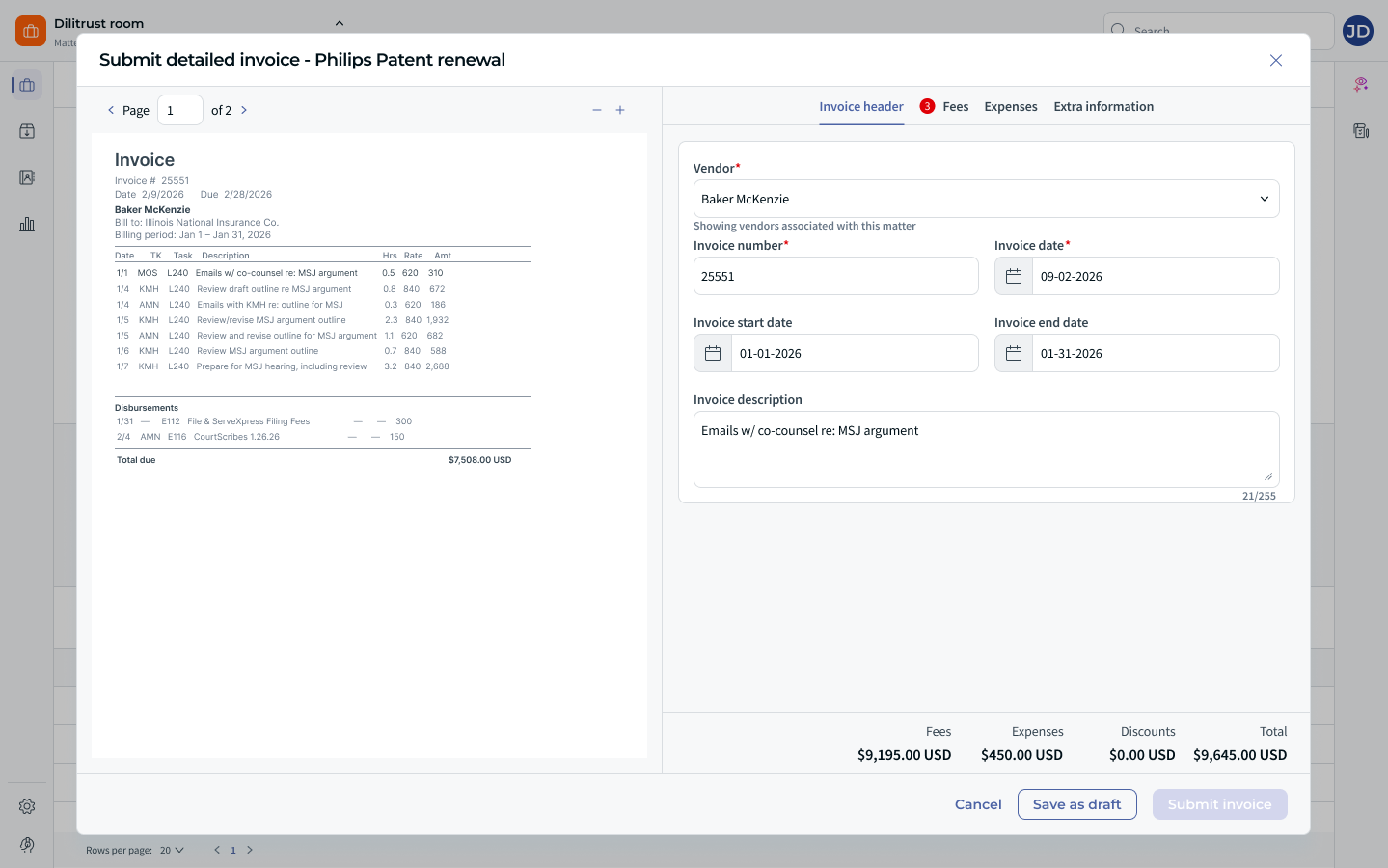
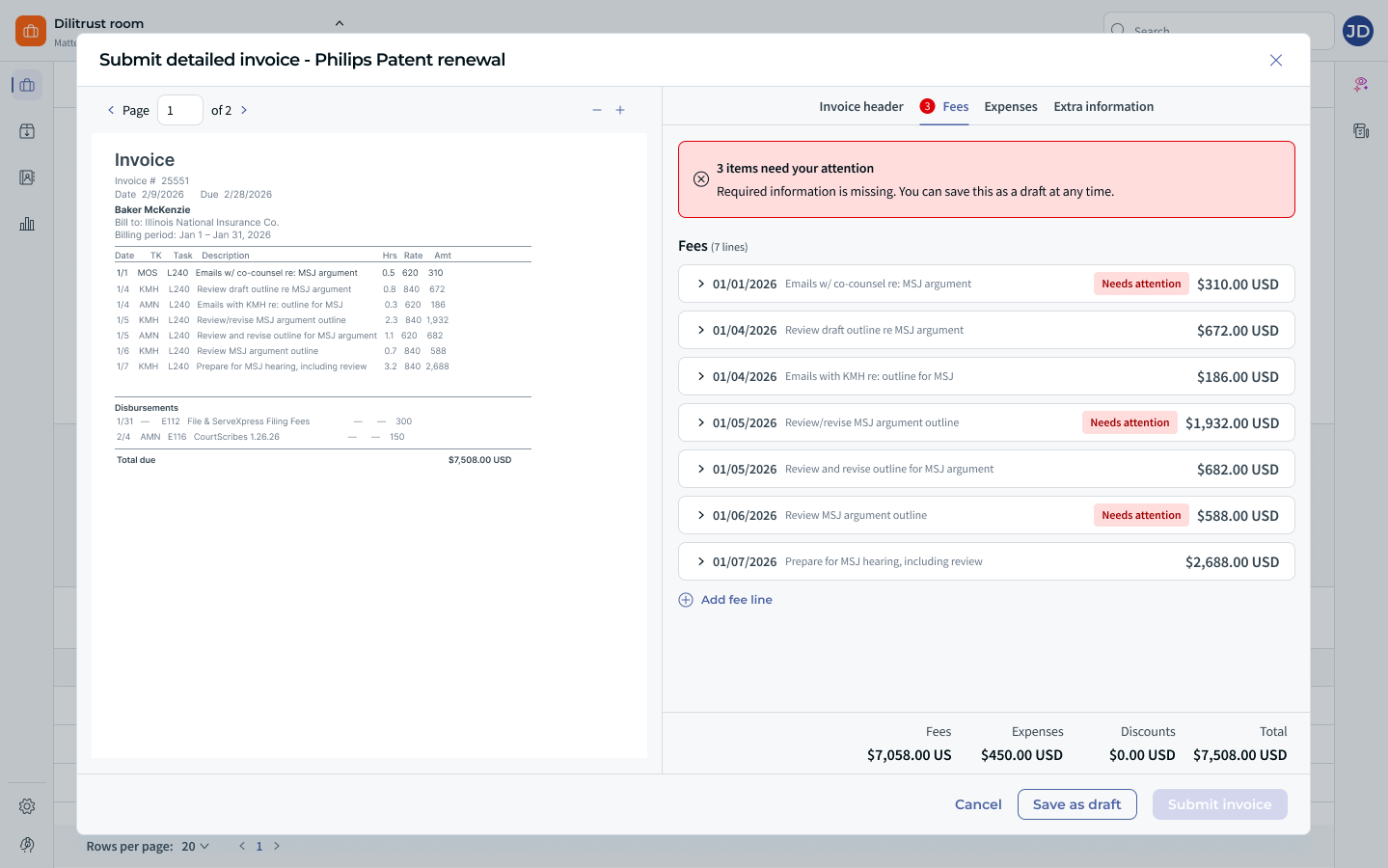
Pour en savoir plus sur les champs d'une facture détaillée (lignes d'honoraires, lignes de frais, codes et totaux), consultez Affaires juridiques – Enregistrer une facture détaillée avec intervenants et codes de prestation.
⏳ Comprendre les statuts En cours de traitement et À vérifier
Le remplissage automatique par IA ajoute des statuts dédiés à la facture. Vous savez ainsi toujours où elle en est :
- En cours de traitement : Lini extrait encore les données de votre document. Une facture dans ce statut ne peut pas encore être finalisée.
- À vérifier : l'extraction est terminée et les valeurs sont préremplies. La facture attend votre vérification et votre validation.
✅ Comment vos données sont contrôlées avant la soumission
Le remplissage automatique accélère la saisie, mais il ne réduit pas les exigences de qualité des données. Les valeurs préremplies passent exactement par les mêmes contrôles que celles que vous saisissez vous-même.
- Les champs obligatoires s'appliquent toujours. La facture ne peut pas être soumise tant que tous les champs standards obligatoires ne sont pas valides. Ce sont les mêmes champs obligatoires que pour la création manuelle d'une facture récapitulative.
- Le contrôle du format est identique pour les valeurs remplies par l'IA et celles saisies à la main (dates, devises, montants). Les valeurs remplies par l'IA ne sont pas considérées comme fiables par défaut.
- Le prestataire est rapproché de vos fiches de prestataires. Le prestataire extrait du document est recherché dans votre référentiel de prestataires et doit correspondre à un prestataire existant.
- Les doublons sont signalés. Si une facture avec le même prestataire et le même numéro de facture existe déjà sur l'affaire, un avertissement s'affiche avant la création de la facture. C'est un avertissement, pas un blocage.
- Les incohérences de modèle sont signalées. Si vous aviez choisi un modèle de facture et que le type détecté est différent, un avertissement s'affiche, là encore sans vous bloquer.
✨ Conseils et bonnes pratiques
- Vérifiez d'abord que le prestataire existe dans vos prestataires. Le prestataire extrait doit correspondre à une fiche existante : tenir votre référentiel de prestataires à jour évite un arrêt dans le parcours.
- N'attendez pas devant l'écran. L'extraction se fait en arrière-plan, avec un suivi de la progression : vous n'êtes pas bloqué pendant que la facture est En cours de traitement, et vous la vérifiez une fois qu'elle est À vérifier.
- Vérifiez toujours avant de valider. Comme la validation est globale, cette vérification est votre unique contrôle qualité sur l'ensemble de la facture.
- Tenez vos fiches d'intervenants à jour. Pour les factures détaillées, un intervenant introuvable dans vos fiches bloque la soumission.
- Résultat vide ? Continuez. Si rien d'exploitable n'est extrait, complétez le formulaire à la main dans le même parcours, au lieu de tout recommencer.
❌ Limites et contraintes connues
- Les factures détaillées exigent des intervenants connus. Si un intervenant de la facture est introuvable dans vos fiches d'intervenants, la facture ne peut pas être soumise.
- Le taux n'est jamais repris de vos fiches d'intervenants. Sur les factures détaillées, le taux est celui indiqué sur la facture.
- Un seul document par extraction. Il n'est pas possible d'importer plusieurs factures à la fois.
- Champs standards uniquement. Les champs personnalisés propres à votre organisation ne sont pas remplis automatiquement dans cette version.
- Le document source est verrouillé dès le début de l'extraction. Pour utiliser un autre document, relancez le parcours.
- Rien n'est considéré comme fiable automatiquement. Les valeurs préremplies restent soumises à votre vérification et à toutes les règles de validation existantes.
- Les formats de fichier non pris en charge sont refusés avant l'extraction, avec un message d'erreur clair.
- Si Lini n'est pas disponible, le remplissage automatique ne peut pas être utilisé et vous créez la facture à la main, comme d'habitude.
❓ Questions fréquentes
Ai-je besoin d'une nouvelle permission ou licence pour utiliser le remplissage automatique par IA ?
Non. Si vous pouvez déjà créer une facture sur l'affaire, vous pouvez y utiliser le remplissage automatique par IA. C'est un autre chemin pour une action existante, pas une nouvelle permission.
Que se passe-t-il si Lini ne peut rien extraire de mon document ?
La facture s'ouvre quand même dans le parcours de création, avec des champs vides, et vous pouvez tout saisir à la main. Elle ne reste pas bloquée au statut En cours de traitement.
Que se passe-t-il si l'extraction échoue ?
La facture quitte le statut En cours de traitement, vous êtes prévenu, et la création manuelle reste disponible.
Et si Lini est temporairement indisponible ?
Le remplissage automatique s'arrête proprement, sans perte de données, et vous revenez à la création manuelle habituelle. Le point d'entrée vous indique que le service est indisponible, au lieu de vous laisser attendre.
Puis-je traiter plusieurs factures en une seule fois ?
Pas dans cette version. L'extraction traite un seul document à la fois.
Dois-je joindre le document de facture séparément ?
Non. Le document analysé par Lini est automatiquement ajouté en pièce jointe à la facture.
Puis-je remplacer le document une fois l'extraction lancée ?
Non. Le document source ne peut plus être modifié pendant cette extraction. Pour utiliser un autre document, relancez le parcours.
Et si mon document est une facture détaillée ?
Cela fonctionne aussi. Lini détecte qu'il s'agit d'une facture détaillée et ouvre le formulaire correspondant, avec le document à gauche et le formulaire prérempli à droite.
Pourquoi ne puis-je pas soumettre ma facture détaillée ?
Un ou plusieurs intervenants de la facture sont introuvables dans vos fiches d'intervenants. La soumission reste bloquée tant que chaque intervenant de la facture ne correspond pas à une fiche existante.
Le taux d'une facture détaillée est-il repris de mes fiches d'intervenants ?
Non. Le taux est celui indiqué sur la facture, jamais un taux repris automatiquement de vos fiches d'intervenants.
Serai-je prévenu si je suis sur le point de créer un doublon ?
Oui. Si une facture avec le même prestataire et le même numéro de facture existe déjà sur l'affaire, un avertissement s'affiche avant la création. Il ne vous bloque pas.
Cet article a-t-il été utile ?
C'est super !
Merci pour votre commentaire
Désolé ! Nous n'avons pas pu vous être utile
Merci pour votre commentaire
Commentaires envoyés
Nous apprécions vos efforts et nous allons corriger l'article