Une facture détaillée vous permet d'enregistrer une facture d'avocat externe ligne par ligne, dans une affaire. Vous ne saisissez pas seulement un total.
Pour chaque ligne facturée, vous pouvez enregistrer :
- qui a fait le travail,
- combien de temps il a pris,
- à quel taux,
- comment le travail est classé.
Résultat : vous savez exactement à quoi correspond chaque coût. Vous pouvez enfin répondre à la question « qui a travaillé sur quoi, et pour quel coût ».
⭐ Qu'est-ce qu'une facture détaillée ?
Une facture détaillée est un nouveau type de facture dans la partie Dépenses d'une affaire.
Vous la remplissez dans une seule fenêtre, intitulée « Soumettre une facture détaillée - [nom de l'affaire] ». La fenêtre compte quatre sections. Vous pouvez passer librement de l'une à l'autre :
- En-tête de facture : qui a envoyé la facture, son numéro, ses dates et une courte description.
- Honoraires : le travail facturable. Pour chaque ligne : la date, l'intervenant facturable, les heures, le taux, une remise facultative et les codes de classement de votre choix.
- Frais : les coûts engagés (aussi appelés débours). Ils sont séparés des honoraires. Chaque ligne a son propre code de frais, sa quantité et son coût unitaire.
- Informations supplémentaires : des détails complémentaires enregistrés avec la facture.
Que sont les codes UTBMS ?
UTBMS (Uniform Task-Based Management System) est le système de codification standard du secteur pour classer le travail juridique sur les factures. Il existe trois types de codes :
- Code de prestation : la phase de l'affaire à laquelle appartient le travail. Exemple : L310 — Written Discovery.
- Code d'activité : le type d'action réalisée. Exemple : A103 — Draft / Revise.
- Code de frais : le type de coût engagé. Exemple : E109 — Local Travel.
Ces codes servent uniquement de libellés. Ils ne modifient jamais un montant ni un taux.
Ne confondez pas « code de prestation » et « Tâche »
- Un code de prestation sur une ligne de facture est un code de classement pour la facturation.
- Une Tâche dans la Gestion des affaires juridiques est une action à faire sur votre affaire.
Les deux n'ont aucun lien.
✅ Avant de commencer
La facturation électronique doit être activée pour votre organisation
- Les factures détaillées dépendent d'un réglage défini pour toute l'organisation, appelé facturation électronique (E-billing).
- Ce réglage ne peut pas être activé pour un seul utilisateur ni pour une seule affaire.
Ce que vous voyez dépend de ce réglage :
- Facturation électronique désactivée : rien ne change pour vous. La création d'une nouvelle dépense ouvre directement le formulaire habituel de facture récapitulative. L'option Facture détaillée n'est pas affichée.
- Facturation électronique activée : quand vous créez une nouvelle dépense, vous choisissez d'abord entre Facture récapitulative et Facture détaillée.
Gardez la facture d'origine sous la main
Quand vous enregistrez une facture détaillée à la main, vous saisissez les taux, les heures et les montants à partir du document reçu.
Vous pouvez aussi laisser Lini remplir la facture pour vous, avec le remplissage automatique par IA. Consultez l'étape 1 ci-dessous.
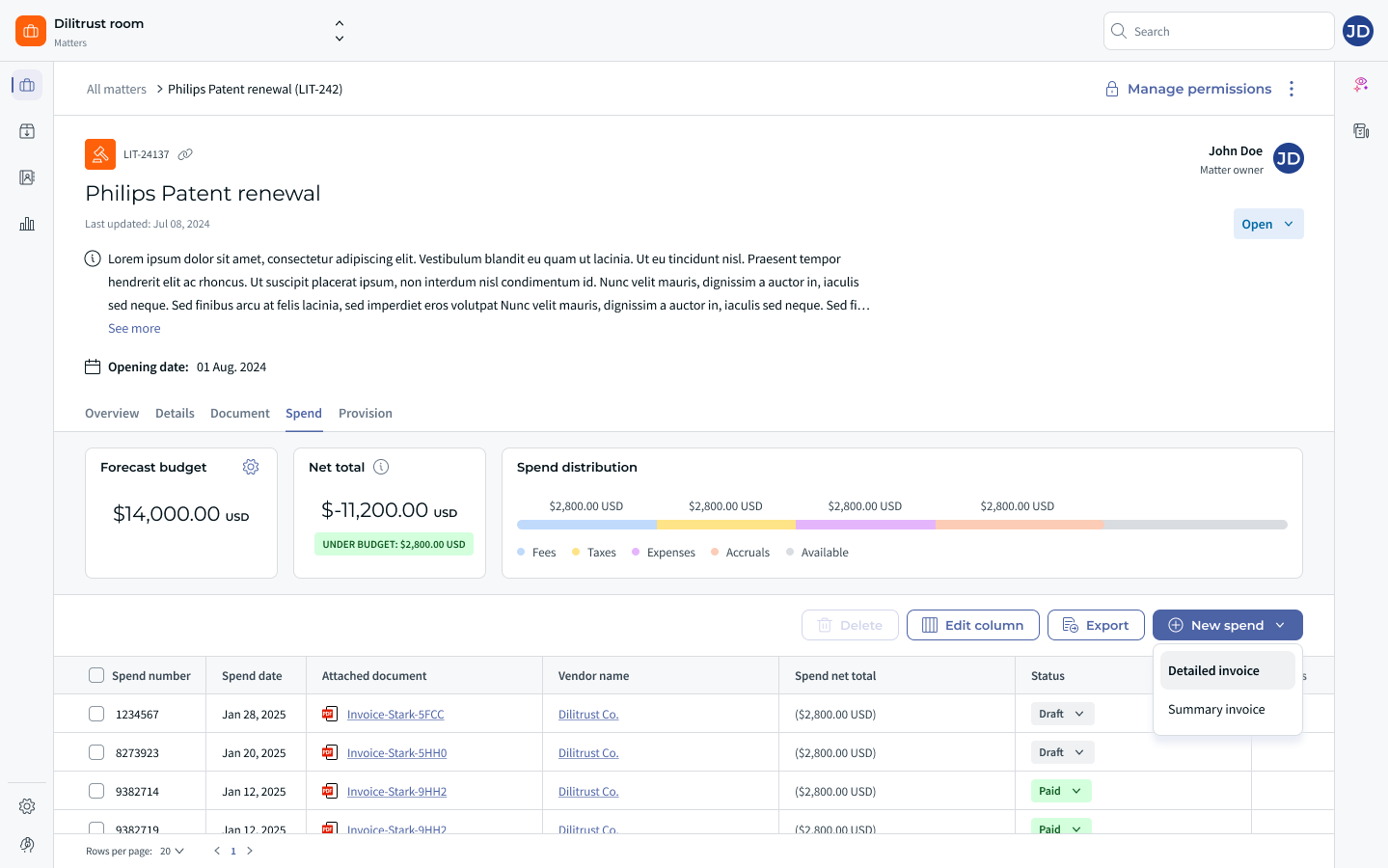
✍ Étape 1 : ouvrir la fenêtre de facture et importer le fichier d'origine
- Ouvrez l'affaire et allez dans sa liste de dépenses.
- Créez une nouvelle dépense.
- Choisissez Facture détaillée. La fenêtre « Importer un fichier de facture (facultatif) » s'ouvre. Elle explique que le document est joint pour référence et que « Votre fichier d'origine reste toujours intact ».
- Choisissez une option :
- Glisser-déposer ou parcourir : joignez la facture reçue.
- Passer : enregistrez la facture sans joindre de document.
- Annuler : fermez la fenêtre et revenez plus tard.
Si vous avez importé un fichier, il apparaît dans un volet d'aperçu, à gauche de la fenêtre de facture. Vous pouvez passer d'une page à l'autre (par exemple « Page 1 sur 2 »). Vous lisez ainsi le document d'origine pendant la saisie.
Vous préférez laisser Lini faire la saisie ?
Vous pouvez créer une facture détaillée avec le remplissage automatique par IA. Voici comment cela fonctionne :
- Donnez votre document de facture à Lini.
- Lini détecte qu'il s'agit d'une facture détaillée.
- Lini extrait les données des lignes et remplit ce formulaire. Le document s'affiche à gauche.
Bon à savoir :
- Lini rapproche les intervenants de vos fiches d'intervenants.
- Le taux utilisé est celui indiqué sur la facture.
- Si un intervenant est introuvable dans vos fiches, la facture ne peut pas être soumise.
Pour le parcours complet de remplissage automatique par IA, consultez Affaires juridiques – Créer une facture récapitulative avec le remplissage automatique par IA (Lini).
⚖️ Étape 2 : remplir l'en-tête de facture
Dans la section En-tête de facture, saisissez les informations d'identification de la facture. Les champs obligatoires sont signalés par un astérisque.
- Prestataire : le cabinet ou le fournisseur qui a envoyé la facture. La liste affiche les prestataires liés à cette affaire.
- Date de facture : la date comptable de la facture, au format JJ-MM-AAAA.
- Numéro de facture : la référence imprimée sur la facture (par exemple INV-2026-001). Elle permet de rapprocher la facture du système de facturation du cabinet.
- Date de début de facturation et Date de fin de facturation : la période couverte par la facture. La date de début doit être identique ou antérieure à la date de fin. Sinon, une erreur s'affiche sur la date de fin.
- Description de la facture : une courte description, de 255 caractères maximum. Elle n'est pas envoyée au prestataire.
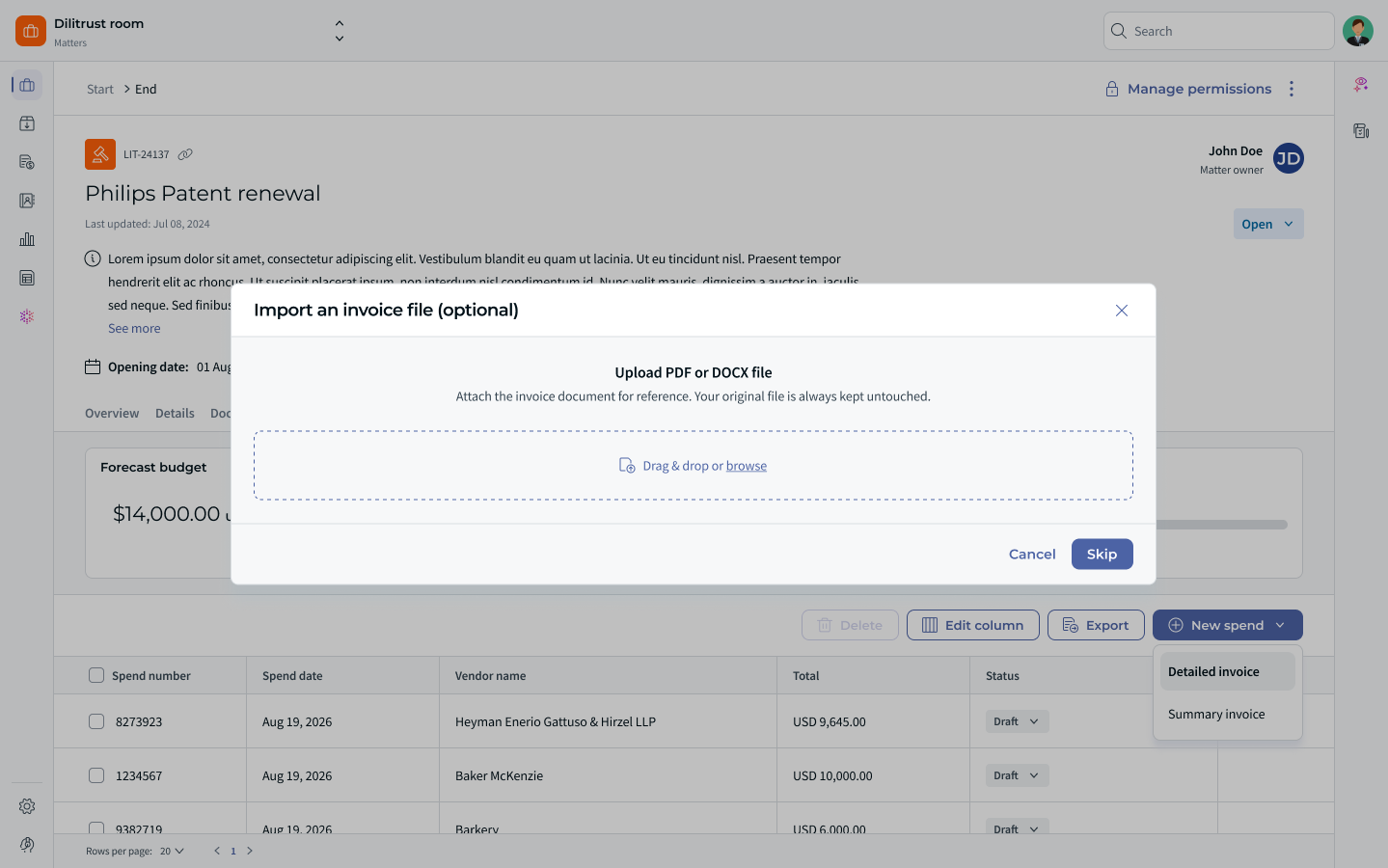
☝ Étape 3 : ajouter vos lignes d'honoraires
Ouvrez la section Honoraires. Son titre indique le nombre de lignes enregistrées, par exemple « Honoraires (7 lignes) ».
- Cliquez sur Ajouter une ligne d'honoraires. Une nouvelle ligne apparaît en bas de la liste. Vous pouvez la modifier tout de suite.
- Remplissez la ligne :
- Date : la date du travail.
- Intervenant facturable : la personne qui a fait le travail. La liste affiche le prénom, le nom et la référence propre au cabinet, par exemple John Smith (JS). S'il n'y a aucun intervenant, la liste affiche « Aucun intervenant facturable disponible pour ce prestataire. »
- Heures : nombres positifs uniquement, avec deux décimales au maximum.
- Taux : nombres positifs uniquement, avec deux décimales au maximum. Saisissez-le à partir de la facture papier. Il n'est jamais rempli automatiquement quand vous choisissez un intervenant.
- Remise : une remise sur cette ligne, telle qu'indiquée sur la facture. Pas de remise ? Laissez le champ vide. Il compte alors pour zéro.
- Montant : calculé pour vous. Vous ne pouvez pas le modifier. Formule : Heures × Taux − Remise.
- Code de prestation (facultatif) : choisissez un code de prestation UTBMS standard. Il s'affiche avec son code et sa description, par exemple L310 — Written Discovery.
- Code d'activité (facultatif) : choisissez l'un des dix codes d'activité UTBMS standards (A101 à A110). Il s'affiche avec son code et sa description.
- Description : texte libre. En général, la description imprimée sur la facture.
- Recommencez pour chaque ligne facturée.
Tous les codes UTBMS sont facultatifs. Le système ne vous oblige jamais à les saisir. C'est vous qui décidez lesquels votre équipe veut suivre.
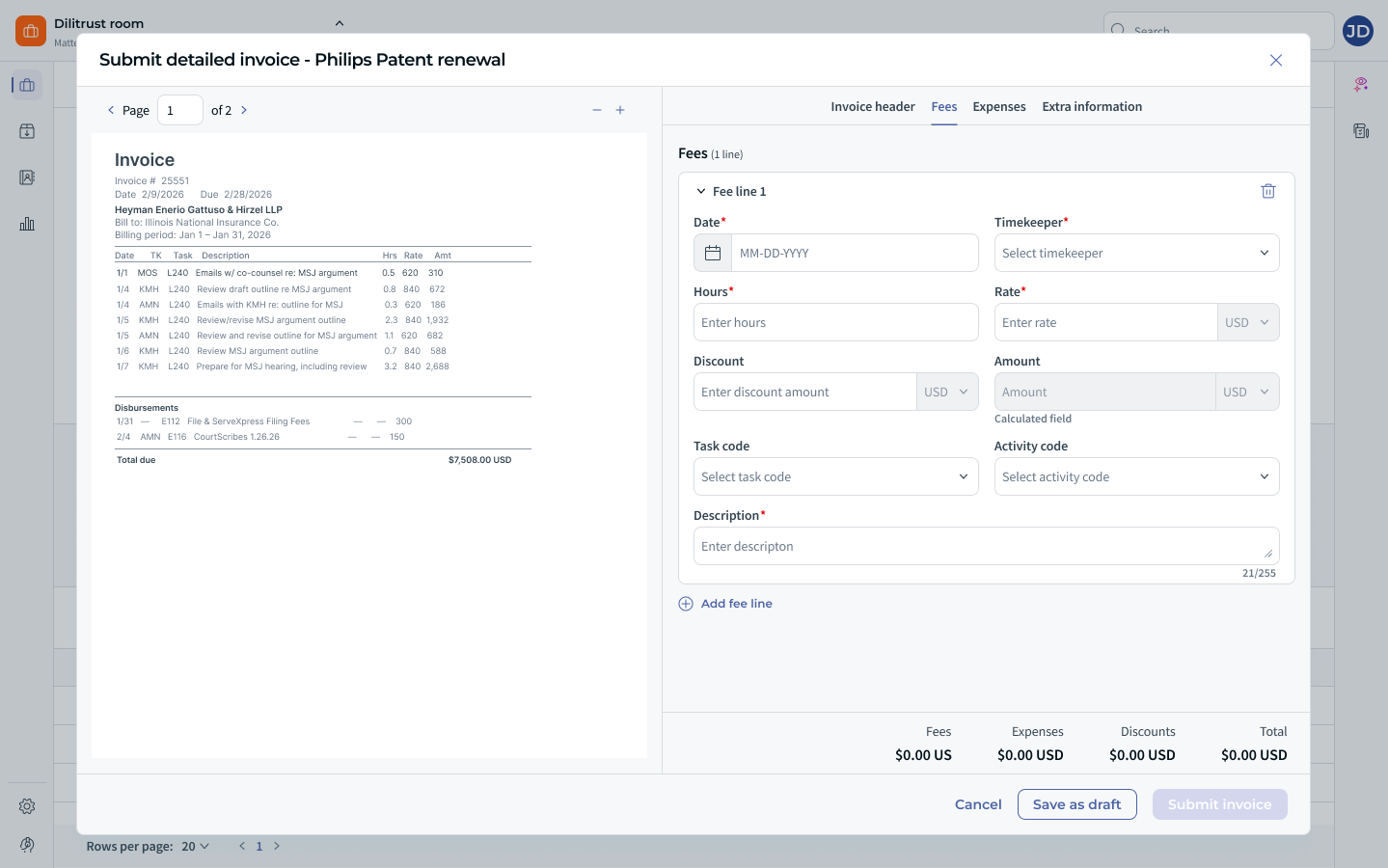
⏩ Étape 4 : ajouter vos lignes de frais
Ouvrez la section Frais. Son titre indique aussi le nombre de lignes enregistrées.
- Cliquez sur Ajouter une ligne de frais. Une nouvelle ligne est ajoutée.
- Remplissez la ligne :
- Date : la date à laquelle le coût a été engagé.
- Intervenant facturable : la personne concernée par ce coût.
- Quantité et Coût unitaire : la quantité facturée et le prix par unité.
- Remise : une remise accordée par le prestataire sur cette ligne.
- Montant : calculé pour vous. Formule : quantité × coût unitaire − remise.
- Code de frais (facultatif) : choisissez un code de frais UTBMS (E101 à E121). Il s'affiche avec son code et sa description, par exemple E109 — Local Travel.
- Description : texte libre, de 255 caractères maximum.
Les codes de frais forment une liste à part :
- Vous ne pouvez pas les utiliser sur les lignes d'honoraires.
- Vous ne pouvez pas utiliser de codes de prestation ni de codes d'activité sur les lignes de frais.
Enregistrer un forfait
Indiquez une quantité de 1. Saisissez le prix forfaitaire comme Coût unitaire.
Exemple : des frais de justice facturés 500 USD → quantité 1, coût unitaire 500 USD.
Supprimer une ligne
- Cliquez sur l'icône de corbeille de la ligne.
- Un message vous demande de confirmer la suppression de cette ligne de dépense.
- Cliquez sur Oui pour la supprimer, ou sur Non pour la garder.
Les totaux se mettent à jour immédiatement.
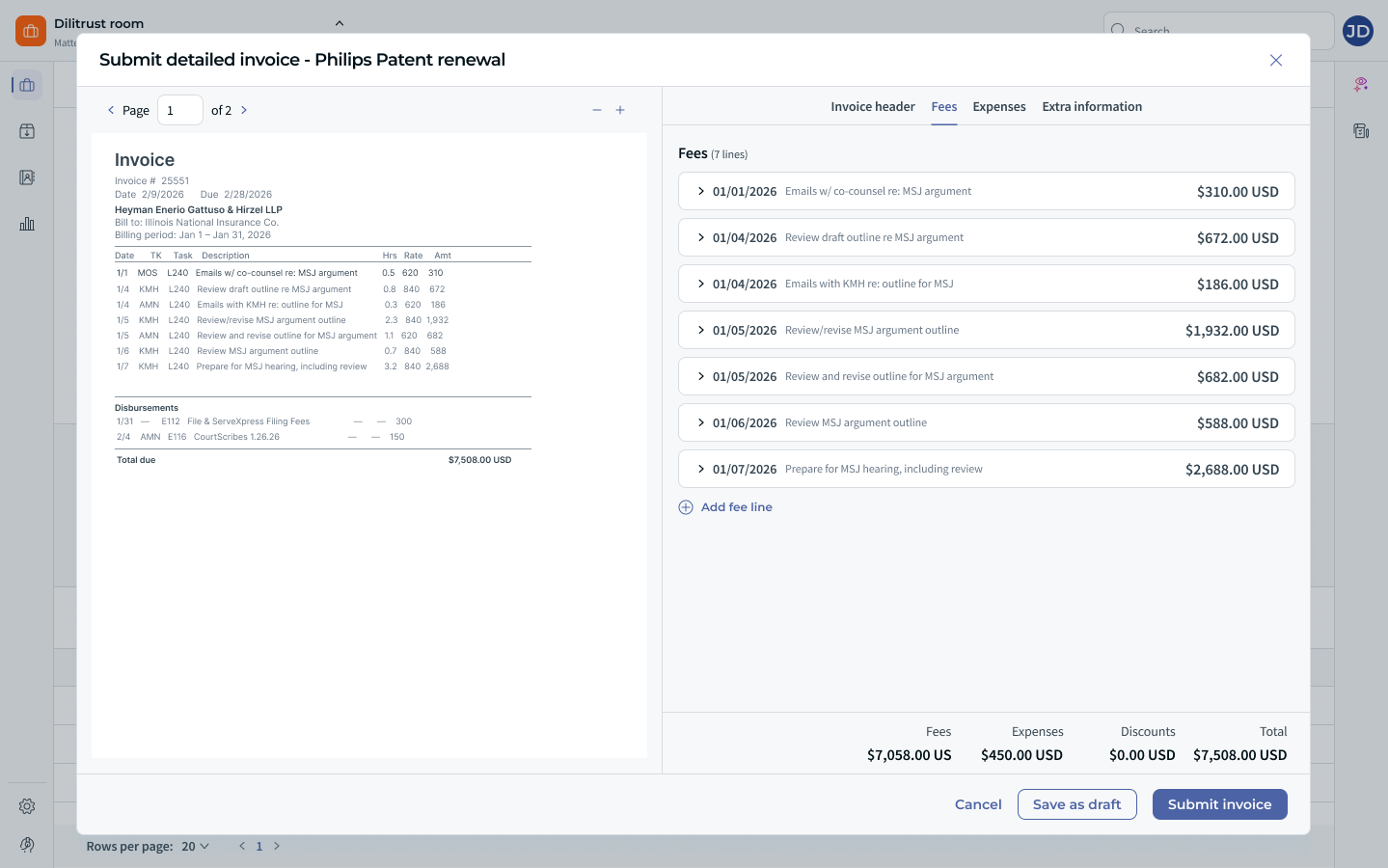
⌛ Totaux, champs personnalisés et enregistrement
Totaux en temps réel
- Un pied de page reste visible en bas de la fenêtre, même quand vous faites défiler la page.
- Il affiche quatre valeurs : Honoraires, Frais, Remises et le Total de la facture.
- Elles se mettent à jour en temps réel quand vous ajoutez, modifiez ou supprimez des lignes.
Champs personnalisés
- Votre administrateur a peut-être créé des champs personnalisés pour les dépenses.
- Ils apparaissent sur la facture détaillée exactement comme sur la facture récapitulative. Ils fonctionnent de la même façon que partout ailleurs dans la plateforme.
- Si votre administrateur a rendu un champ personnalisé obligatoire, vous devez le remplir avant de pouvoir enregistrer.
Au moins une ligne est obligatoire
Vous ne pouvez pas enregistrer une facture sans ligne d'honoraires ni ligne de frais. Si vous essayez, ce message s'affiche : « Ajoutez au moins une ligne d'honoraires ou de frais avant d'enregistrer cette facture. »
Enregistrer et soumettre
- Enregistrer comme brouillon : conserve votre travail pour que vous puissiez y revenir plus tard. Le fichier d'origine et l'historique des modifications sont conservés.
- Soumettre la facture : à utiliser quand la facture est complète. Un message confirme que la facture a bien été ajoutée à vos dépenses. La fenêtre se ferme et la facture apparaît dans la liste des dépenses.
Fermer avant de soumettre
Si vous fermez la fenêtre alors que des modifications ne sont pas enregistrées, un message vous prévient que vos corrections ne sont pas encore enregistrées. Vous pouvez choisir de :
- continuer votre saisie,
- Enregistrer comme brouillon,
- Abandonner.
Modifier une facture plus tard
Si vous modifiez une facture qui n'est plus au statut Brouillon, un message vous prévient que la modification remettra la facture au statut Brouillon. Vous confirmez avant de continuer.
✨ Exporter et personnaliser l'affichage des dépenses
Export
Vous exportez les factures détaillées depuis le tableau des dépenses, comme les factures récapitulatives. L'export contient une ligne par facture, et non une ligne par ligne de facture.
L'export contient :
- le numéro de la dépense,
- le nom et le numéro de l'affaire,
- le type de facture, le numéro de facture et la date de facture,
- le début et la fin de la période de facturation,
- la devise,
- le total des honoraires, le total des frais et le montant total,
- le statut,
- une colonne pour chaque champ personnalisé de dépense.
Le détail des lignes n'est pas exporté. Par exemple : chaque intervenant, code de prestation ou nombre d'heures.
Nouvelles colonnes des dépenses
Le tableau des dépenses a de nouvelles colonnes : Intervenant facturable, Code de prestation, Code d'activité et Code de frais. Elles sont vides pour les dépenses créées avant l'arrivée de cette fonctionnalité.
Modifier les colonnes
- Le bouton Modifier les colonnes du tableau des dépenses permet d'afficher, de masquer et de réorganiser les colonnes.
- Il est disponible que la facturation électronique soit activée ou non.
- La colonne du numéro de dépense reste toujours en premier. Vous ne pouvez ni la masquer ni la déplacer.
- La colonne des actions ne fait pas partie de la gestion des colonnes.
Format des dates (administrateurs)
Un administrateur peut choisir comment les dates s'affichent pour toute l'organisation. Allez dans Paramètres généraux > Personnalisation des données > Format des dates.
- Le format s'applique à tous les utilisateurs : dans les listes, dans les champs de date des formulaires (y compris les dates de facture ci-dessus) et dans les exports.
- Il change seulement l'affichage des dates. Les dates elles-mêmes ne changent jamais.
- Les exports créés avant le changement ne sont pas concernés.
⭕ Conseils et bonnes pratiques
- Importez d'abord la facture d'origine. Vous pouvez recopier les chiffres depuis le volet d'aperçu sans changer de fenêtre. Le document reste aussi joint à la dépense, pour les audits.
- Utilisez les codes de prestation et d'activité de la même façon d'une affaire et d'un cabinet à l'autre. Leur intérêt est de vous permettre ensuite de comparer les dépenses par phase et par activité.
- Recopiez la description de la facture papier dans le champ Description. Un relecteur comprend alors la ligne sans ouvrir le document d'origine.
- Saisissez les lignes d'honoraires intervenant par intervenant. Les coûts par personne sont ainsi plus faciles à lire.
- Avant de soumettre, comparez les totaux du pied de page avec le total imprimé sur la facture.
- Pour les factures longues, utilisez Enregistrer comme brouillon. Vous pouvez revenir plus tard sans perdre le fichier ni vos modifications.
❗ Limites et points à connaître
- Les factures détaillées ne sont disponibles que si la facturation électronique est activée pour votre organisation. Pour tous les autres, les factures récapitulatives restent exactement les mêmes.
- Quand vous enregistrez une facture à la main, vous saisissez les lignes vous-même.
- Que vous saisissiez les lignes à la main ou avec le remplissage automatique par IA, le taux n'est jamais rempli à partir d'une liste de référence. C'est toujours le taux indiqué sur la facture.
- Seules les listes de codes UTBMS standards sont disponibles, et uniquement leurs codes courants.
- Les codes UTBMS servent uniquement de libellés. Ils n'ont jamais d'effet sur un taux, un montant ou un total.
- La description de la facture est interne. Elle n'est pas envoyée au prestataire.
- L'export se fait uniquement au niveau de la facture. Le détail des lignes n'est pas exporté.
- « Legal Service Provider » s'appelle désormais Prestataire dans toute la plateforme. Cela s'applique à tous les clients, y compris ceux qui n'utilisent pas la facturation électronique.
❓ Questions fréquentes
Dois-je renseigner les codes de prestation et d'activité ?
Non. Tous les codes UTBMS sont facultatifs, sur tous les types de ligne. Le système ne vous oblige jamais à les saisir. Enregistrez uniquement les codes que votre équipe veut suivre.
Ma facture n'a aucun code UTBMS. Puis-je quand même utiliser une facture détaillée ?
Oui. Laissez les champs de code vides. Enregistrez la date, l'intervenant, les heures, le taux et la description. Beaucoup de petits cabinets n'utilisent pas les codes UTBMS.
Dois-je joindre le fichier de la facture d'origine ?
Non. L'import d'un fichier est facultatif. Cliquez sur Passer pour enregistrer la facture sans document.
Si vous en joignez un, votre fichier d'origine reste intact.
Un code de prestation est-il la même chose qu'une Tâche dans la Gestion des affaires juridiques ?
Non.
- Un code de prestation est un code de facturation. Il décrit la phase du travail juridique sur une ligne de facture.
- Une Tâche dans la Gestion des affaires juridiques est une action à faire sur votre affaire.
Pourquoi le taux n'est-il pas rempli quand je choisis un intervenant ?
Parce que le taux enregistré doit être celui réellement facturé sur la facture. Vous le saisissez toujours vous-même. Ce que vous enregistrez correspond ainsi au document.
Comment enregistrer un coût facturé au forfait ?
Indiquez une quantité de 1. Saisissez le prix forfaitaire comme coût unitaire.
Je dois m'arrêter au milieu d'une longue facture. Vais-je perdre mon travail ?
Non. Cliquez sur Enregistrer comme brouillon. Vous pouvez aussi choisir Enregistrer comme brouillon dans le message qui s'affiche quand vous quittez sans soumettre.
Le fichier d'origine et l'historique des modifications sont conservés.
Mes factures récapitulatives existantes vont-elles changer ?
Non. Les factures récapitulatives fonctionnent exactement comme avant. Les dépenses existantes ne sont pas modifiées.
Pourquoi ne vois-je pas l'option Facture détaillée ?
Les factures détaillées dépendent du réglage de facturation électronique, géré pour toute l'organisation. Vous ne voyez pas l'option ? Demandez à votre administrateur si la facturation électronique est activée pour votre organisation.
Cet article a-t-il été utile ?
C'est super !
Merci pour votre commentaire
Désolé ! Nous n'avons pas pu vous être utile
Merci pour votre commentaire
Commentaires envoyés
Nous apprécions vos efforts et nous allons corriger l'article