Bienvenue dans votre nouveau super-pouvoir au sein du LEM !
Avec la fonctionnalité Tâches de dossier, vous pouvez désormais créer, assigner et gérer des tâches directement au sein d'une affaire juridique — vous offrant un contrôle total, une meilleure visibilité et une tranquillité d'esprit dans vos opérations juridiques.
Ce guide vous explique comment utiliser efficacement les Tâches de dossier afin de ne plus jamais manquer une échéance ! ✨
☝ Qu'est-ce que la fonctionnalité Tâches de dossier ?
Les Tâches de dossier permettent aux équipes juridiques de :
- Créer et assigner des tâches concrètes directement au sein d'une affaire juridique
- Suivre le statut et les échéances des tâches dans une vue centralisée
- Rester alignées en équipe grâce à une répartition claire des responsabilités et une bonne visibilité
- Consulter rapidement toutes les tâches personnelles assignées à travers les différents dossiers via « My Tasks »
? Objectif : Assurer des opérations juridiques fluides, prévisibles et totalement transparentes.
⭐ Avantages clés
- ✅ Finis les post-it éparpillés ou les outils séparés — tout est centralisé au même endroit
- ✅ Meilleur alignement d'équipe et responsabilisation claire
- ✅ Meilleur contrôle des échéances pour éviter les mauvaises surprises de dernière minute
- ✅ Suivi simplifié de ce qui est terminé et de ce qui nécessite encore de l'attention
Vous souhaitez voir à quoi cela ressemble ? Consultez les maquettes Figma ici ?️
✍ Comment utiliser les Tâches de dossier
✨ Accéder au panneau des tâches
1. Ouvrez une affaire juridique.
2. Cliquez sur l'icône tâche dans la barre latérale de droite.
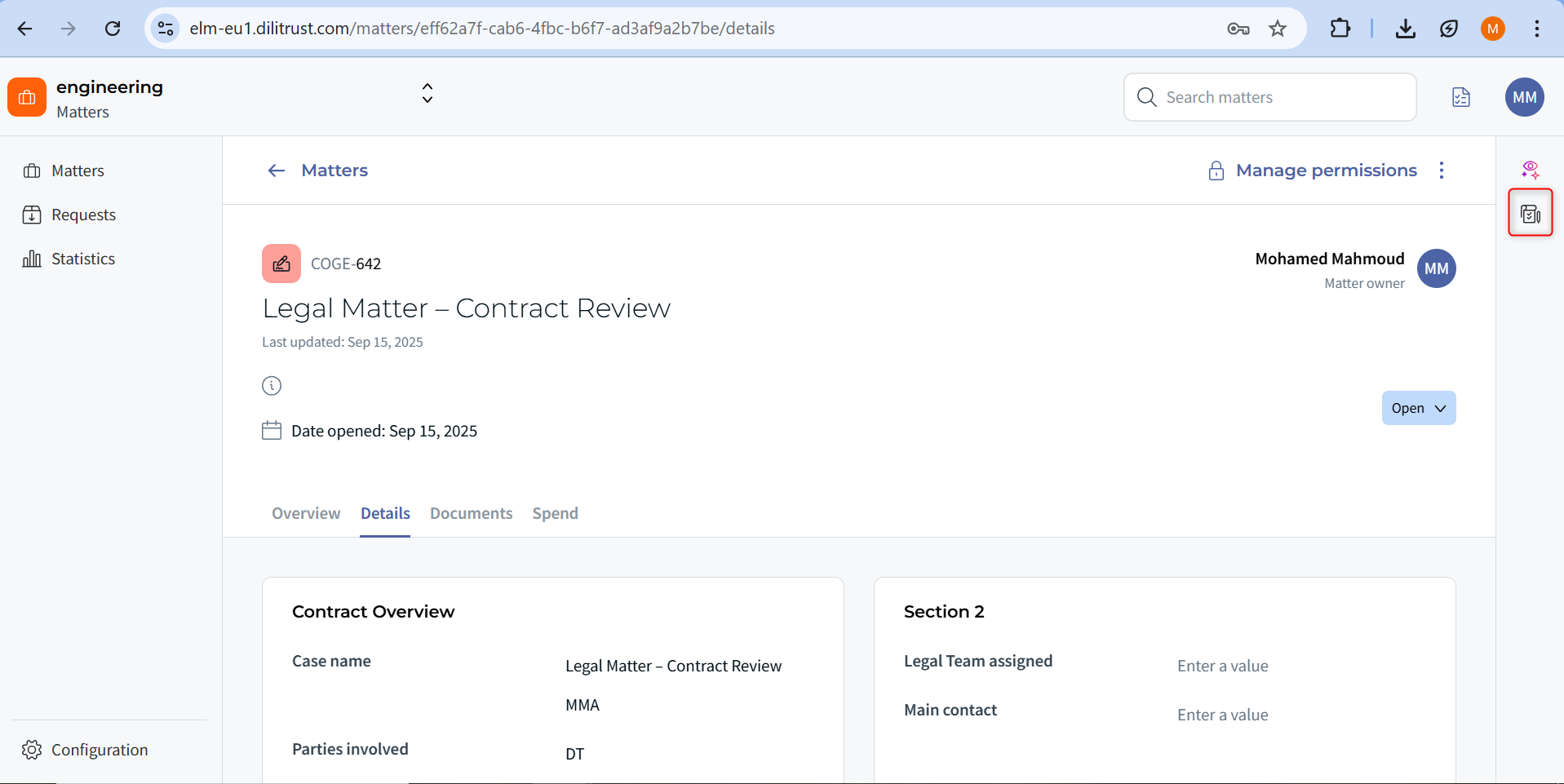
3. Cela ouvre le panneau des tâches avec des filtres et une liste des tâches existantes.
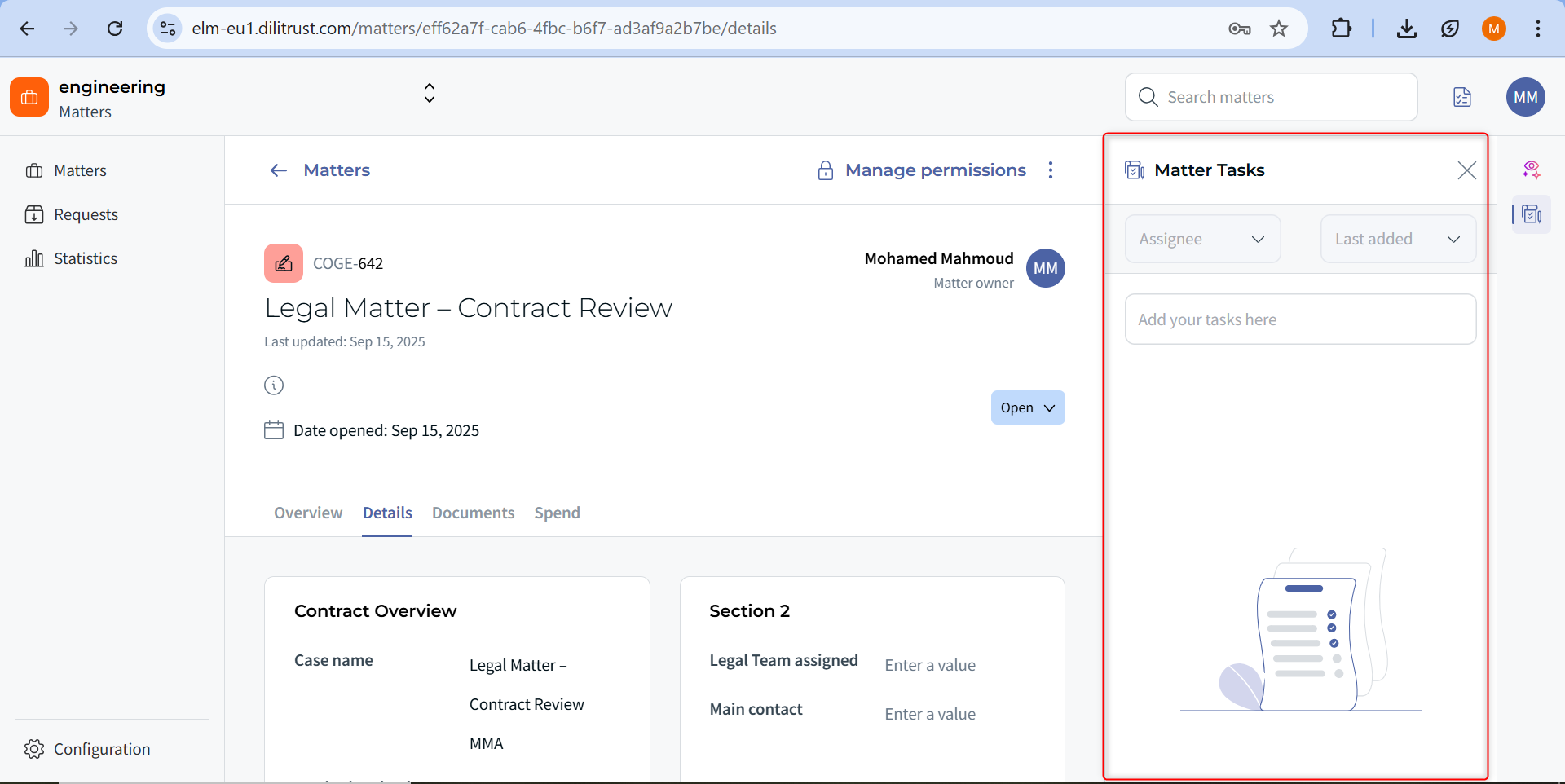
✅ Créer une nouvelle tâche
1. Saisissez le nom de la tâche (255 caractères maximum).
2. Cliquez sur Ajouter — la tâche est instantanément créée avec les paramètres par défaut :
- Statut : À faire
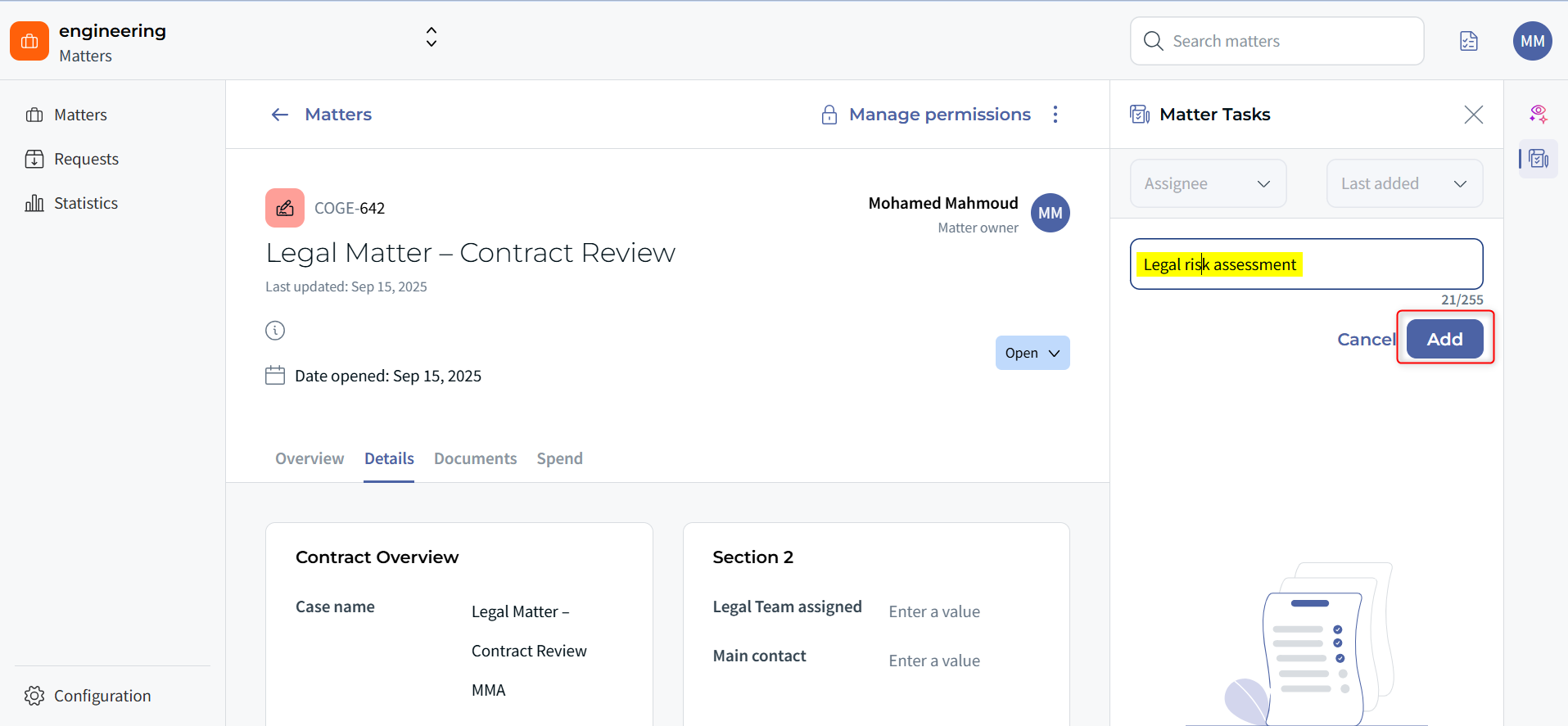
- Responsable : Ajoutez le responsable
- Date d'échéance : Ajoutez la date d'échéance
✍ Modifier une tâche
Vous pouvez cliquer directement sur n'importe quel champ de la tâche pour le modifier :
- Nom – Édition en ligne (avec validation)
- Statut – Basculez entre « À faire », « En cours » et « Terminé »
- Date d'échéance – Sélectionnez dans le calendrier (les dates passées apparaissent en rouge, sauf si marquées « Terminé »)
- Responsable – Sélectionnez un collègue disposant des droits « peut consulter » ou « peut modifier » sur l'affaire
✂️ Supprimer une tâche
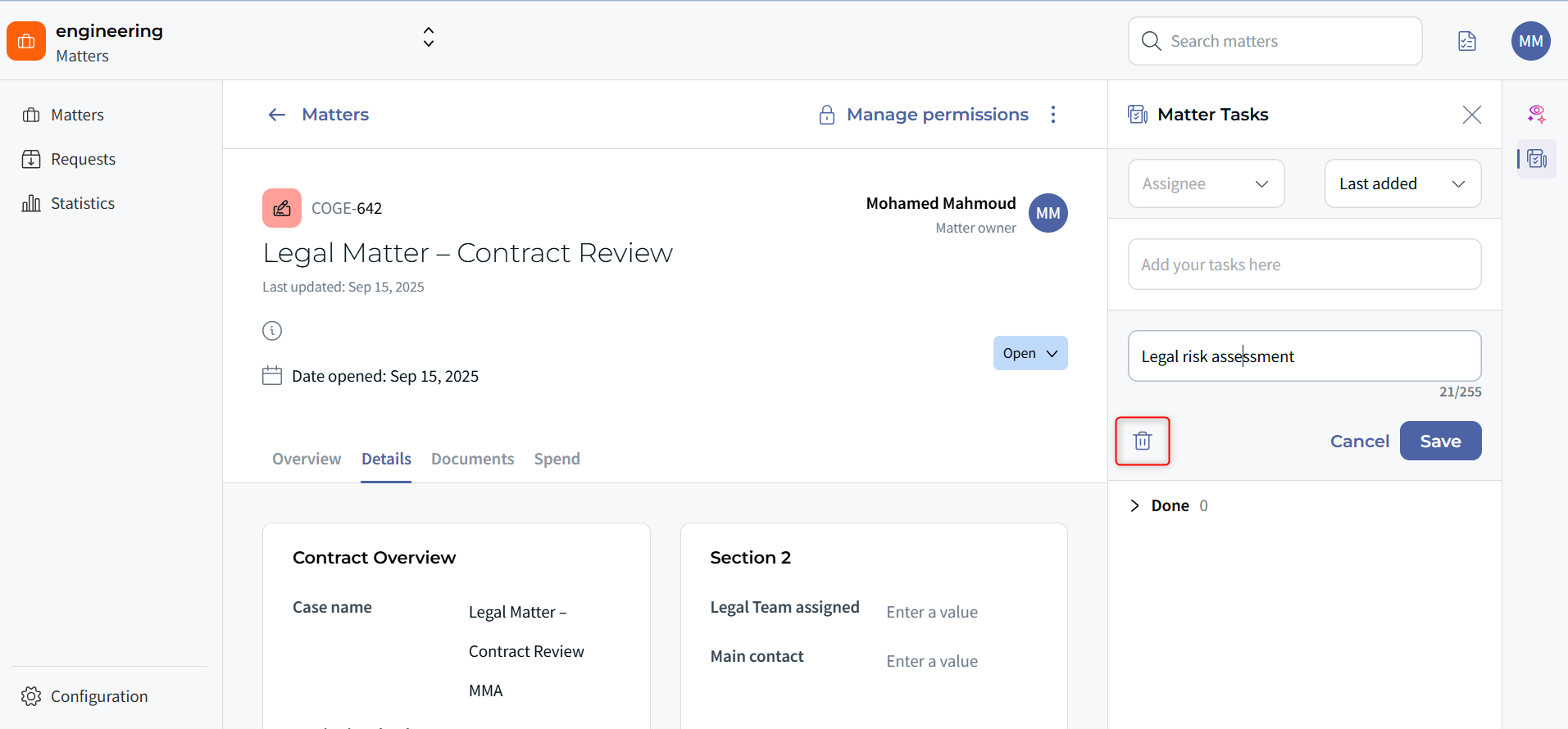
Cliquez sur l'icône de modification, puis sur l'icône de corbeille/suppression à côté du nom de la tâche. Aucune confirmation n'est requise ⚠️
⚖️ Propriétés et statuts des tâches
- Nom – Obligatoire, 255 caractères maximum
- Statut – À faire, En cours, Terminé
- Date d'échéance – Facultative (un avertissement s'affiche en cas de retard)
- Responsable – Facultatif, mais utile pour la responsabilisation
✅ Astuce : Les tâches terminées sont affichées dans une section repliable intitulée « Terminé » en bas de la liste. Vous pouvez activer/désactiver cette vue pour garder les choses claires !
⚙️ Filtres et tri du panneau des tâches
✋ Filtrer par responsable
Utilisez le menu déroulant en haut à gauche pour filtrer par :
- Utilisateurs spécifiques (assignés à une tâche dans cette affaire)
- Tâches non assignées
⬇️ Trier les tâches
Utilisez le menu déroulant en haut à droite pour trier les tâches par :
- Date d'échéance (les plus récentes en premier)
- Dernier ajout (par défaut)
✌ My Tasks : afficher toutes vos tâches
Vous pouvez consulter toutes les tâches qui vous sont assignées à travers tous les dossiers en cliquant sur l'icône « My Tasks » à côté de la barre de recherche en haut.
- Les tâches sont affichées dans une grille triable
- Classées par date d'échéance (les tâches sans date d'échéance apparaissent à la fin)
- Modification et suppression en ligne disponibles
- Vous pouvez activer/désactiver la visibilité des tâches « Terminé »
⚠️ Autorisations et cas particuliers
Qui peut être assigné à des tâches ?
- Doit disposer de l'autorisation de rôle « peut modifier les affaires »
- ET d'au moins l'autorisation « peut consulter cette affaire »
❌ Si un utilisateur perd l'accès
- Ses tâches ne s'afficheront plus dans « My Tasks »
- Une icône d'avertissement apparaîtra sur la vue de l'affaire
- Il ne pourra pas être réassigné
♻️ Si un utilisateur est supprimé
Les tâches sont automatiquement réassignées au propriétaire de l'affaire afin que rien ne soit perdu ?
✨ Bonnes pratiques et conseils
- ✅ Gardez des noms de tâches clairs et concrets
- ✅ Utilisez les dates d'échéance pour planifier de manière proactive
- ✅ Assignez les tâches afin d'établir une responsabilité claire
- ✅ Consultez régulièrement « My Tasks » pour rester au fait de tout
? Le saviez-vous ? Seules 15 % des tâches « À faire » devraient être en retard — gardez votre équipe sereine et maîtrisée !
❓ FAQ
Puis-je ajouter plusieurs responsables à une tâche ?
Pas encore — les tâches ne prennent en charge qu'un seul responsable à la fois, pour plus de clarté et de responsabilisation.
Puis-je voir les tâches de toutes les affaires ?
Oui, grâce à la fonctionnalité « My Tasks » en haut de votre écran.
Puis-je masquer les tâches terminées ?
Oui ! Utilisez le bouton bascule pour afficher/masquer les tâches « Terminé ».
Y a-t-il une confirmation avant de supprimer une tâche ?
Non — veuillez vérifier attentivement avant de cliquer sur supprimer ✂️
Cet article a-t-il été utile ?
C'est super !
Merci pour votre commentaire
Désolé ! Nous n'avons pas pu vous être utile
Merci pour votre commentaire
Commentaires envoyés
Nous apprécions vos efforts et nous allons corriger l'article