Le mode collaboration vous permet de rédiger et de mettre en forme le compte rendu à plusieurs, en direct, pendant la réunion. Vous pouvez surligner les points clés, ajouter des couleurs, insérer des images et des tableaux, et chaque personne qui modifie voit les changements immédiatement.
✋ Qui peut faire quoi
Les administrateurs et participants peuvent personnaliser le compte rendu et le modifier en temps réel. Plusieurs administrateurs peuvent le modifier en même temps. Les étapes ci-dessous sont les mêmes pour tous.
Le suivi des modifications et l'historique des versions ne sont disponibles que si votre administrateur les a activés.
✍ Administrateurs et participants : modifier le compte rendu ensemble
- Ouvrez votre réunion dans les Instances digitalisées (BP).
- Ouvrez l'onglet Minutes. L'éditeur collaboratif s'affiche.
- Sélectionnez du texte, puis choisissez un surlignage ou une couleur dans la barre d'outils.
- Pour ajouter un tableau ou une image, cliquez sur l'icône de tableau ou d'image.
- Pour réutiliser du contenu de Word ou de Google Docs, collez-le directement. La mise en forme est conservée.
- Continuez à écrire pendant que les autres modifient. Les changements sont synchronisés immédiatement : tout le monde travaille sur la dernière version.
- Pour appliquer vos styles à toute la réunion, utilisez les options de personnalisation. Elles s'appliquent aux sections de l'ordre du jour et à tout le contenu de la réunion.
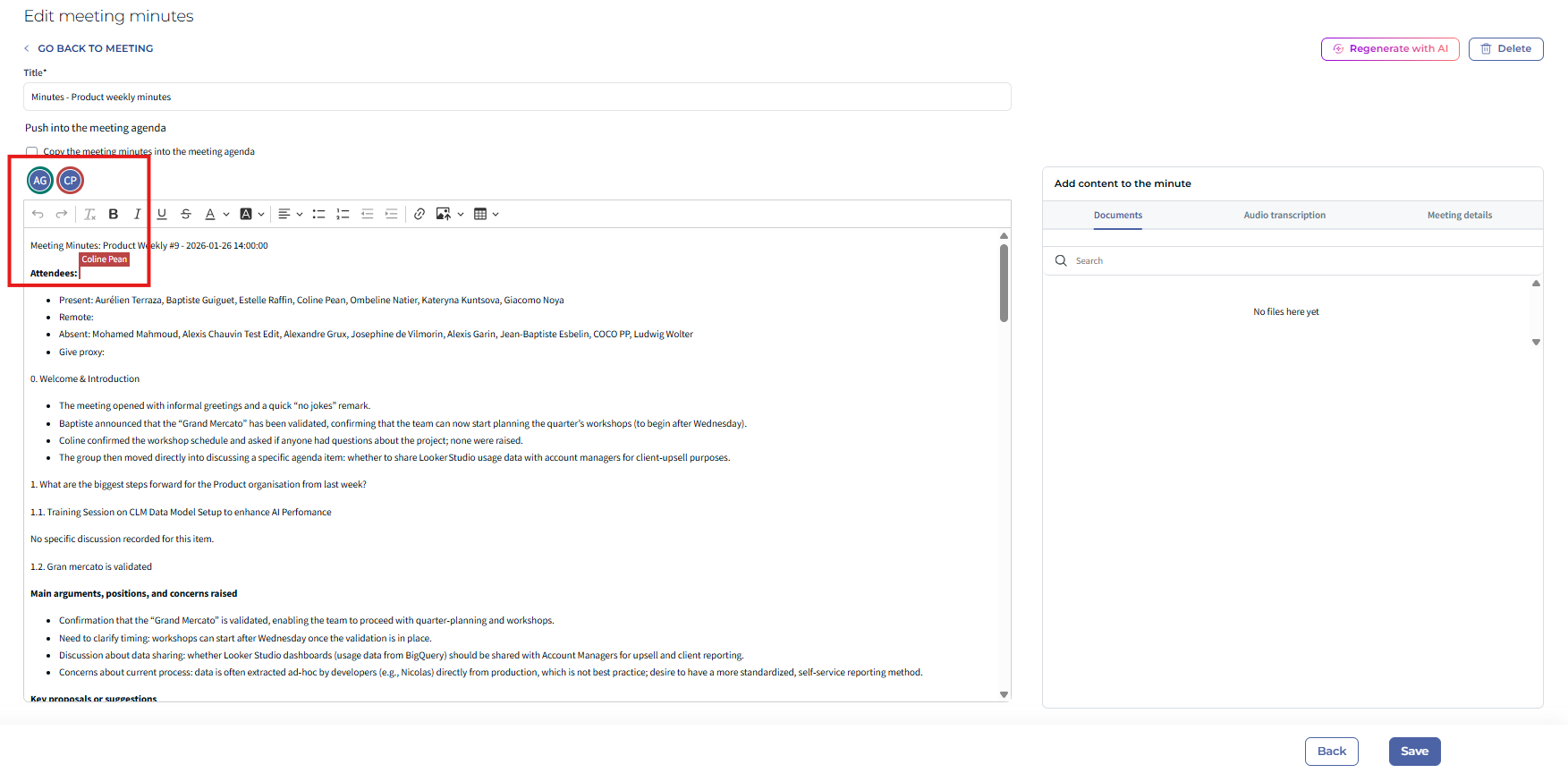
Vous pouvez annuler et rétablir vos actions. Si l'option est activée, vous pouvez aussi consulter les versions précédentes.
⭐ Conseils
- Utilisez les surlignages avec modération pour qu'ils ressortent.
- Gardez des tableaux simples pour qu'ils restent lisibles.
- Relisez le compte rendu ensemble à la fin de la réunion pour le finaliser tout de suite.
◻ Limites
- Certaines mises en forme avancées peuvent s'afficher différemment lors de l'export du compte rendu en Word ou PDF.
- Utilisez un navigateur à jour pour un meilleur confort : Chrome, Edge, Firefox ou Safari.
❓ Questions fréquentes
Plusieurs personnes peuvent-elles modifier en même temps ?
Oui. Les changements s'affichent immédiatement pour toutes les personnes qui modifient.
Je ne vois pas l'historique des versions. Pourquoi ?
Le suivi des modifications et l'historique des versions doivent être activés par votre administrateur.
Cet article a-t-il été utile ?
C'est super !
Merci pour votre commentaire
Désolé ! Nous n'avons pas pu vous être utile
Merci pour votre commentaire
Commentaires envoyés
Nous apprécions vos efforts et nous allons corriger l'article