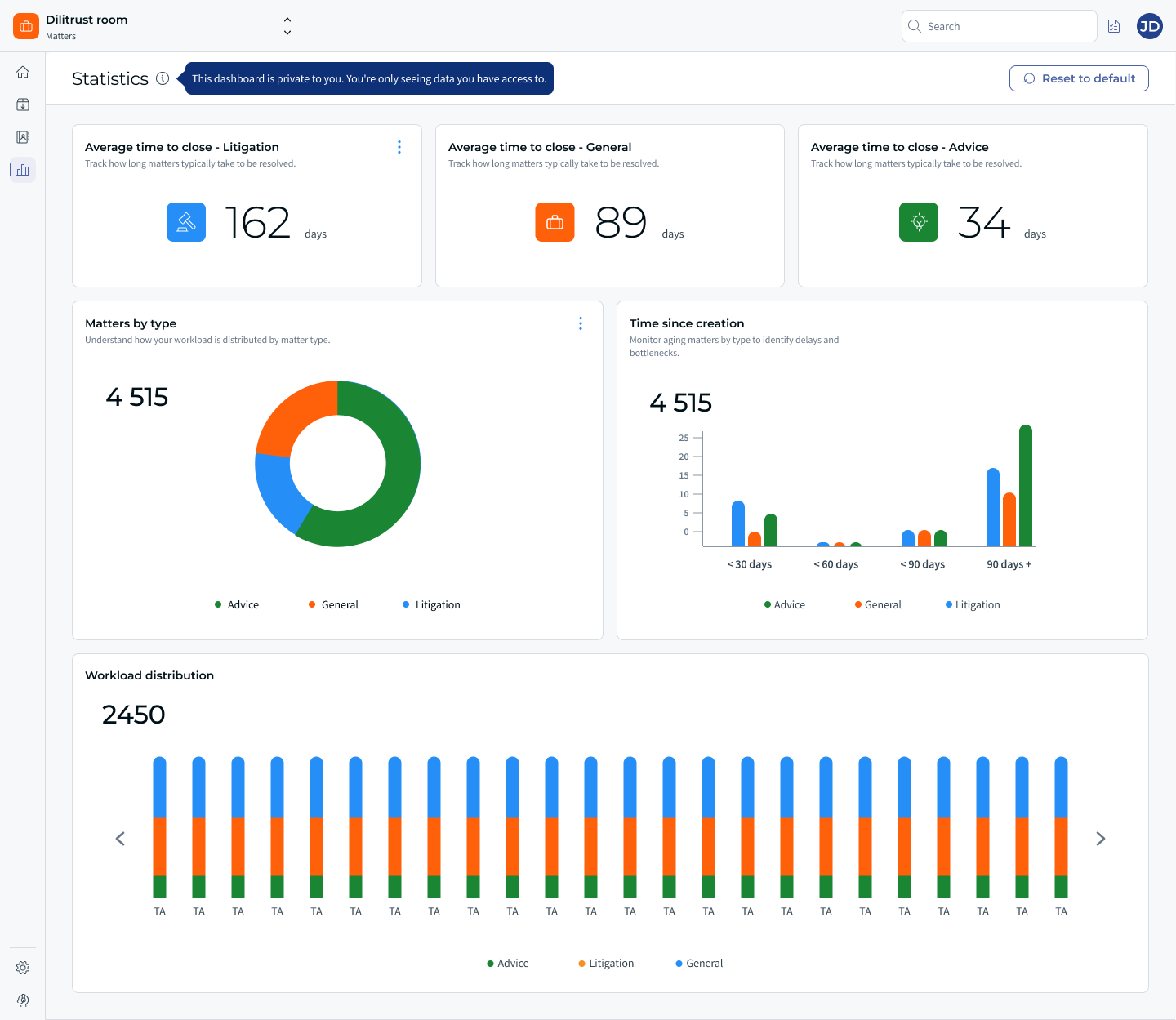
Analyses est un tableau de bord personnel qui affiche les chiffres clés de vos affaires. Vous pouvez l'organiser comme vous le souhaitez et demander à Lini, l'assistant IA de DiliTrust, de créer de nouveaux graphiques pour vous. Vous n'avez plus besoin d'exporter vos affaires vers Excel pour comprendre ce qui se passe.
Analyses remplace l'ancien écran Statistiques et conserve tout ce qu'il affichait.
✋ Qui peut faire quoi
- Les Administrateurs, Contributeurs et Lecteurs peuvent ouvrir Analyses (permission Accéder aux Analyses).
- Les Administrateurs, Contributeurs et Lecteurs peuvent personnaliser leur propre tableau de bord. Les modifications ne s'appliquent qu'à leur propre vue.
- Seuls les Administrateurs peuvent définir le tableau de bord par défaut, à partir duquel chaque utilisateur commence.
Un widget ne compte que les affaires auxquelles vous avez accès. Par exemple, si vous avez accès à 49 des 50 affaires de votre organisation, un widget qui compte toutes les affaires affiche 49. C'est pourquoi deux collègues peuvent voir des totaux différents sur le même widget.
☝ Comprendre votre tableau de bord
Le tableau de bord est composé de widgets. Un widget est un petit bloc qui affiche un chiffre ou un graphique. Il en existe deux sortes :
- Indicateurs : une seule valeur, comme le nombre total d'affaires ou le total des dépenses.
- Graphiques / Chronologie : une répartition ou une tendance, comme les affaires par type ou les demandes dans le temps.
La première fois que vous ouvrez Analyses, vous voyez le tableau de bord par défaut défini par votre organisation. Il peut contenir Délai moyen de clôture, Affaires par type, Temps écoulé depuis la création et Répartition de la charge de travail.
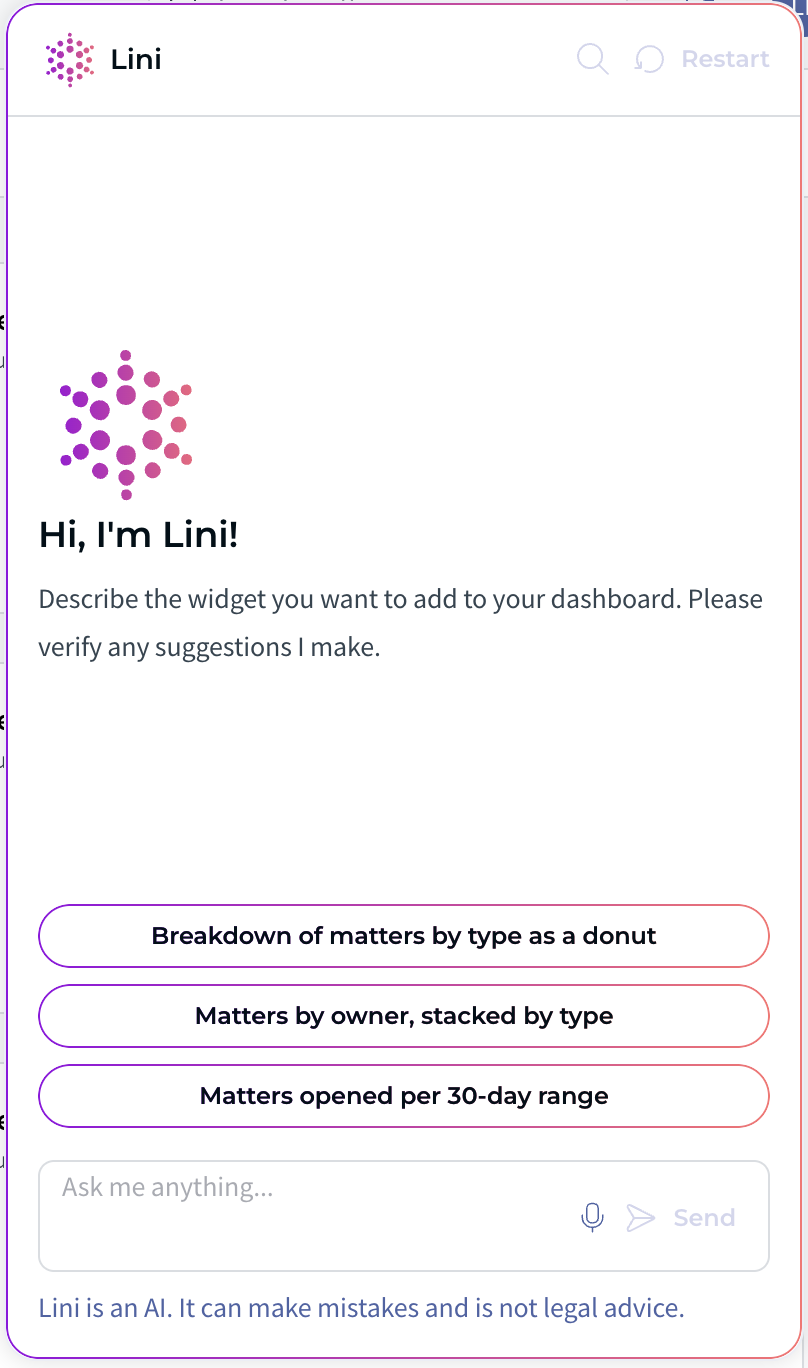
⚡ Créer un widget avec Lini
- Ouvrez Analyses.
- Décrivez le widget voulu avec vos mots. Par exemple : Montre-moi le nombre d'affaires par personne assignée pour les affaires de contentieux.
- Lini affiche un aperçu. Dans cet exemple, un graphique en secteurs qui compte les affaires de contentieux par responsable.
- Acceptez le widget tel quel, ou demandez à Lini de l'ajuster.
Lini comprend le calcul (un nombre ou une somme), les données (Affaires, Dépenses ou Tableaux personnalisés), le regroupement des résultats (par exemple par personne assignée ou par cabinet), les filtres (par exemple un type d'affaire) et le type de graphique le plus adapté.
Si votre demande n'est pas claire, Lini propose l'option la plus proche. Si rien ne correspond, Lini explique pourquoi et vous demande de reformuler.
✨ Organiser, télécharger et exporter
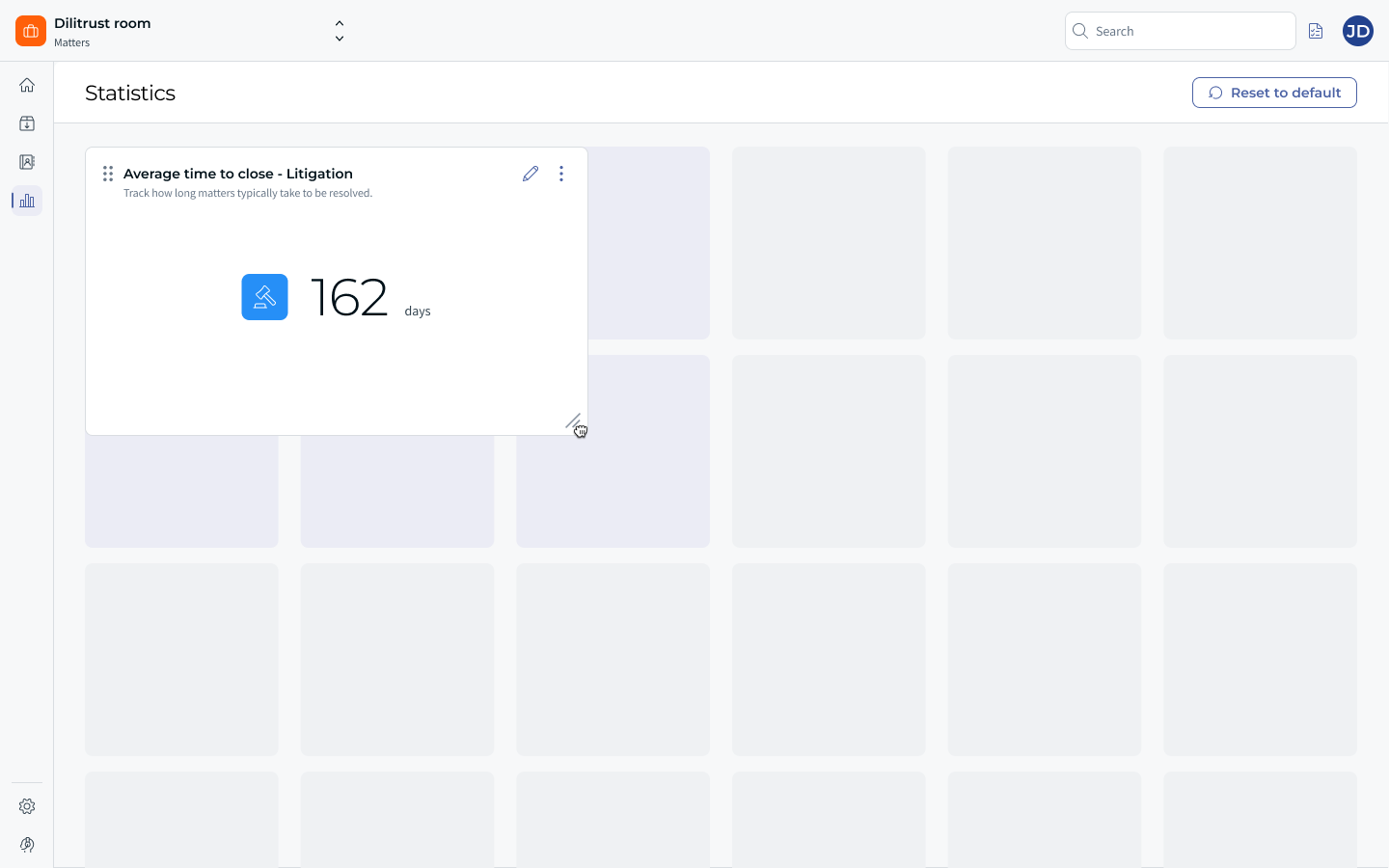
- Glissez-déposez un widget pour le déplacer.
- Redimensionnez un widget pour l'agrandir ou le réduire.
- Ouvrez un widget en plein écran pour le voir dans une fenêtre plus grande.
- Supprimez un widget dont vous n'avez plus besoin.
- Téléchargez un widget en image .png pour une présentation.
- Exportez les données d'un widget vers Excel.
- Réinitialisez le tableau de bord à son état par défaut à tout moment.
⚖️ Définir le tableau de bord par défaut (Administrateurs uniquement)
- Ouvrez Analyses.
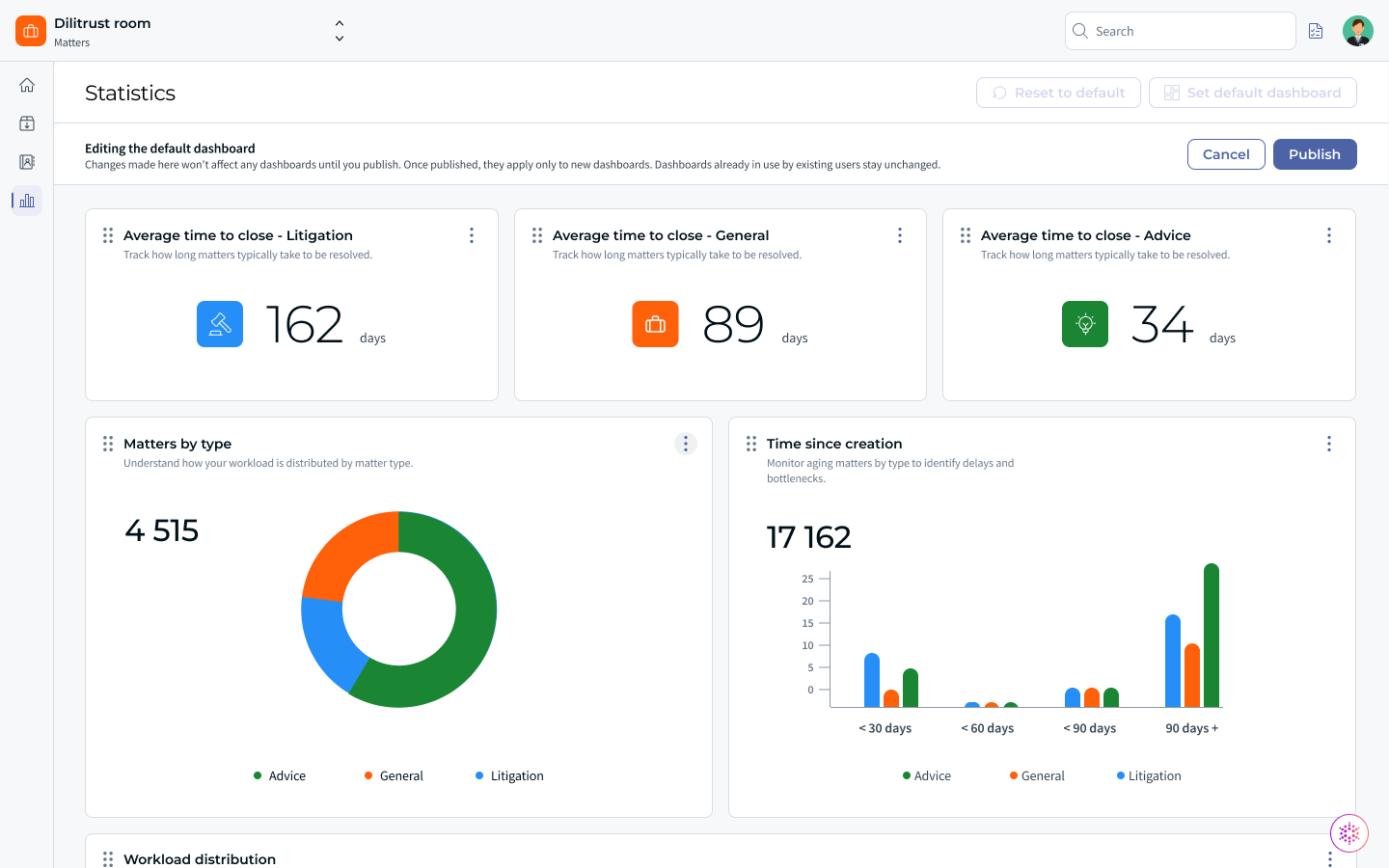
- Cliquez sur Définir le tableau de bord par défaut en haut de la page.
- Ajoutez, supprimez, redimensionnez et déplacez les widgets pour construire la mise en page de départ.
- Cliquez sur Publier pour l'enregistrer comme nouveau tableau de bord par défaut. Cliquez sur Annuler pour abandonner vos modifications.
Vos modifications ne s'appliquent qu'après avoir cliqué sur Publier. Le nouveau tableau de bord par défaut ne s'applique qu'aux nouveaux tableaux de bord. Ceux que les utilisateurs ont déjà restent inchangés.
❓ FAQ
Où est passé l'écran Statistiques ?
Il s'appelle désormais Analyses.
Mes modifications changent-elles le tableau de bord de mes collègues ?
Non. Vos modifications ne s'appliquent qu'à votre propre tableau de bord.
J'ai publié un nouveau tableau de bord par défaut. Pourquoi celui de mes collègues n'a-t-il pas changé ?
Un nouveau tableau de bord par défaut ne s'applique qu'aux nouveaux tableaux de bord. Ceux qui existent restent inchangés : personne ne perd sa mise en page.
Cet article a-t-il été utile ?
C'est super !
Merci pour votre commentaire
Désolé ! Nous n'avons pas pu vous être utile
Merci pour votre commentaire
Commentaires envoyés
Nous apprécions vos efforts et nous allons corriger l'article