Une fiche d'affaire est un document prêt à partager (PDF ou Word) qui résume une affaire. Une affaire est un dossier juridique que vous suivez dans la Gestion des affaires juridiques (MM). Utilisez-la quand un responsable, un membre du conseil ou un collègue de la finance vous demande où en est une affaire. Il n'a pas besoin de compte DiliTrust pour la lire.
✋ Qui peut l'utiliser
- Tout utilisateur qui a accès à la Gestion des affaires juridiques et à la liste Toutes les affaires.
- Vous ne pouvez inclure que les affaires que vous avez le droit de consulter.
✍ Générer une fiche
- Allez dans la liste Toutes les affaires.
- Cochez l'affaire voulue. Pour exporter plusieurs affaires, cochez-les toutes. Elles doivent toutes avoir le même type d'affaire. Le bouton Générer la fiche apparaît dans la barre d'actions.
- Cliquez sur Générer la fiche. Une fenêtre s'ouvre.
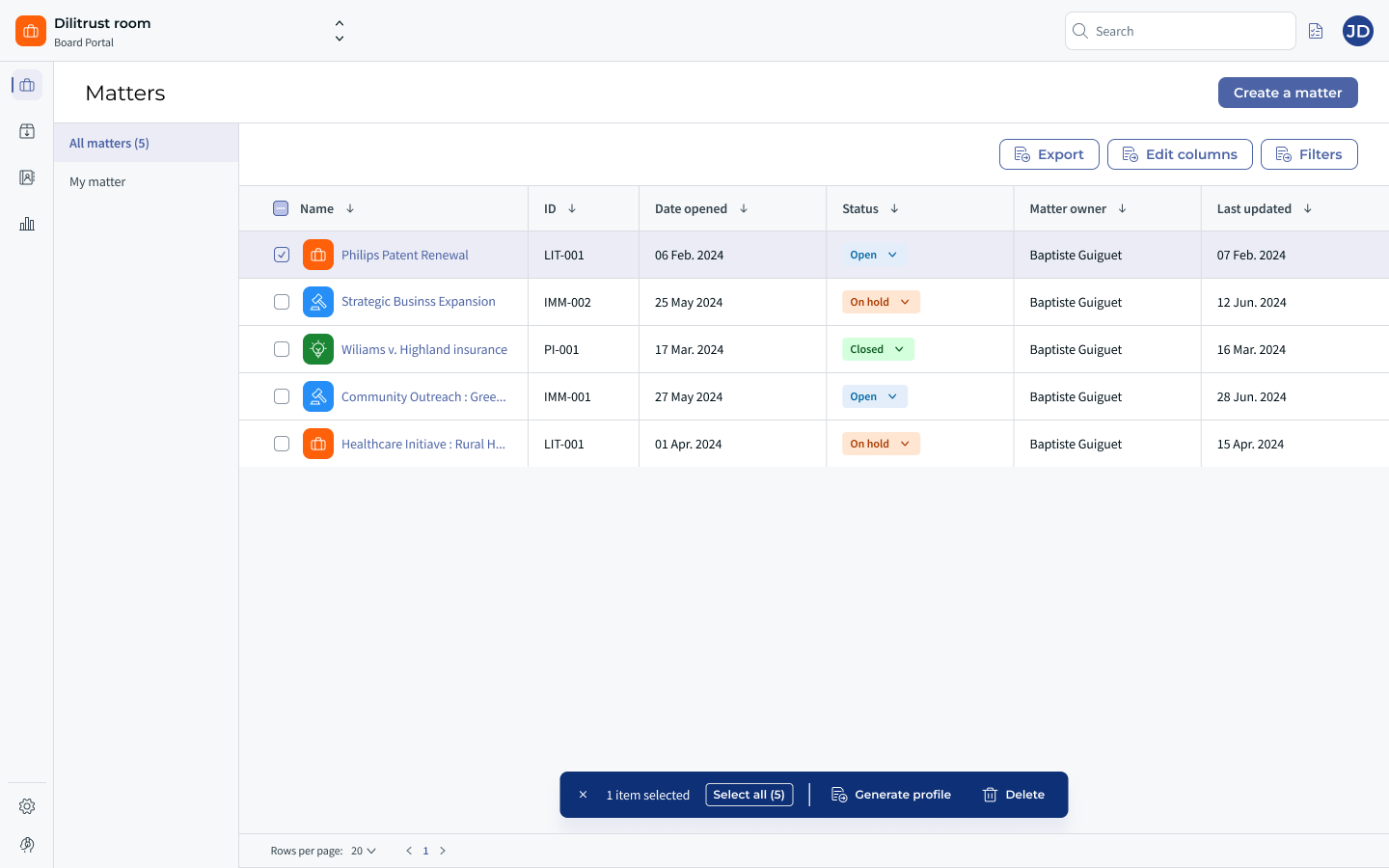
Étape 1 : choisir le contenu de la fiche
Toutes les sections sont sélectionnées par défaut. Décochez celles dont vous n'avez pas besoin :
- Faits clés
- Détails : cliquez pour la déplier et choisir chaque sous-section
- Dépenses : affichée uniquement si elle est activée sur le type d'affaire
- Provisions : affichée uniquement si elle est activée sur le type d'affaire
- Tables supplémentaires : choisissez-les une par une
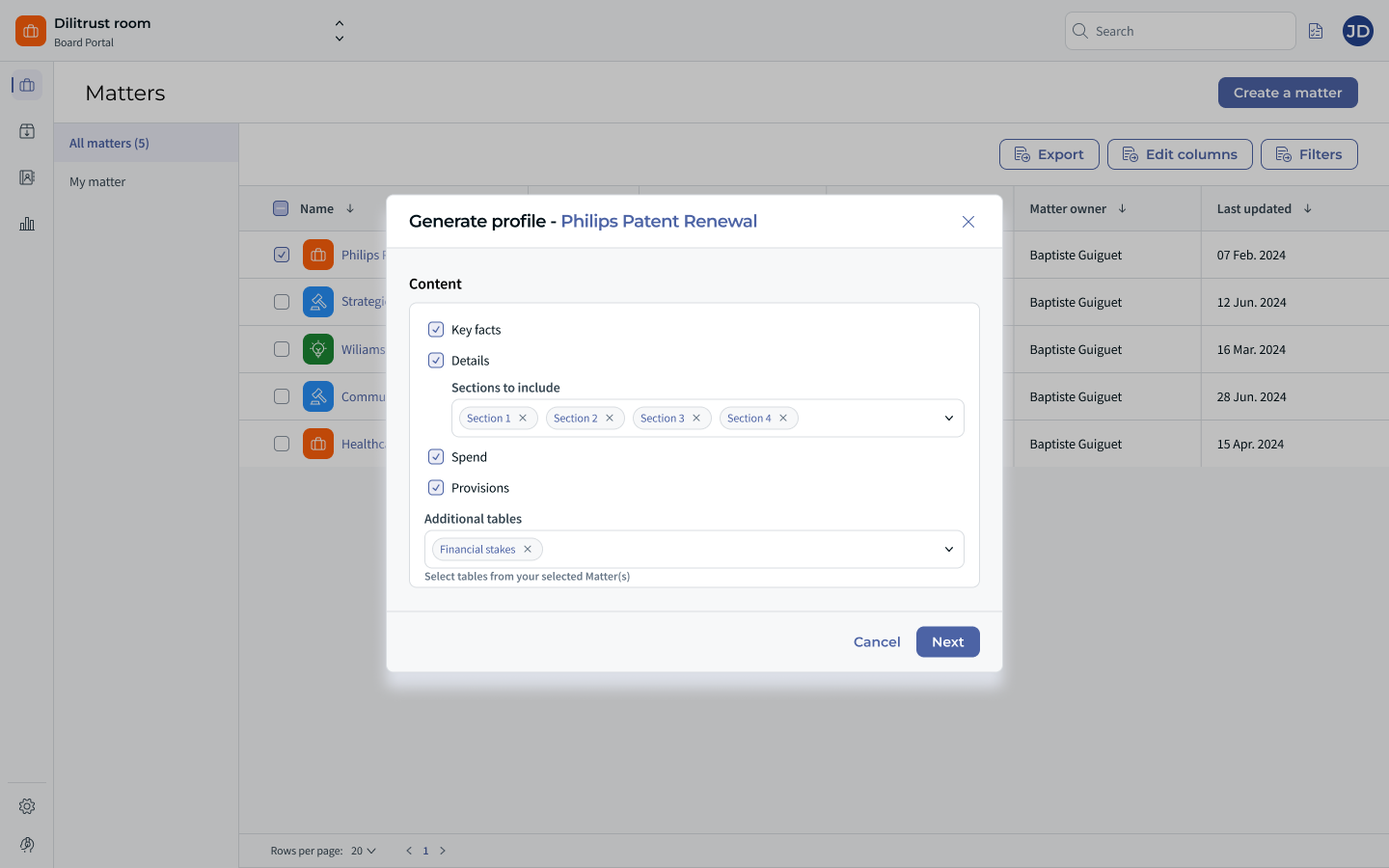
Étape 2 : choisir les options de sortie
- Masquer le contenu vide (activé par défaut) : retire les sections et les tables sans données. Désactivez-le pour les garder, avec un message indiquant qu'il n'y a pas de données pour la section.
- Format d'export : PDF (par défaut) ou Word (.docx). Choisissez Word si vous voulez modifier le document avant de le partager.
- Affichage des tableaux : la Vue tableau (par défaut) n'exporte que les 5 premières colonnes de chaque tableau. La Vue liste exporte toutes les colonnes sous forme de liste verticale. Les tableaux de 5 colonnes ou moins sont toujours exportés sous forme de tableau.
- Enregistrer comme paramètres par défaut : conserve vos choix pour la prochaine fois. Cela ne concerne que vous.
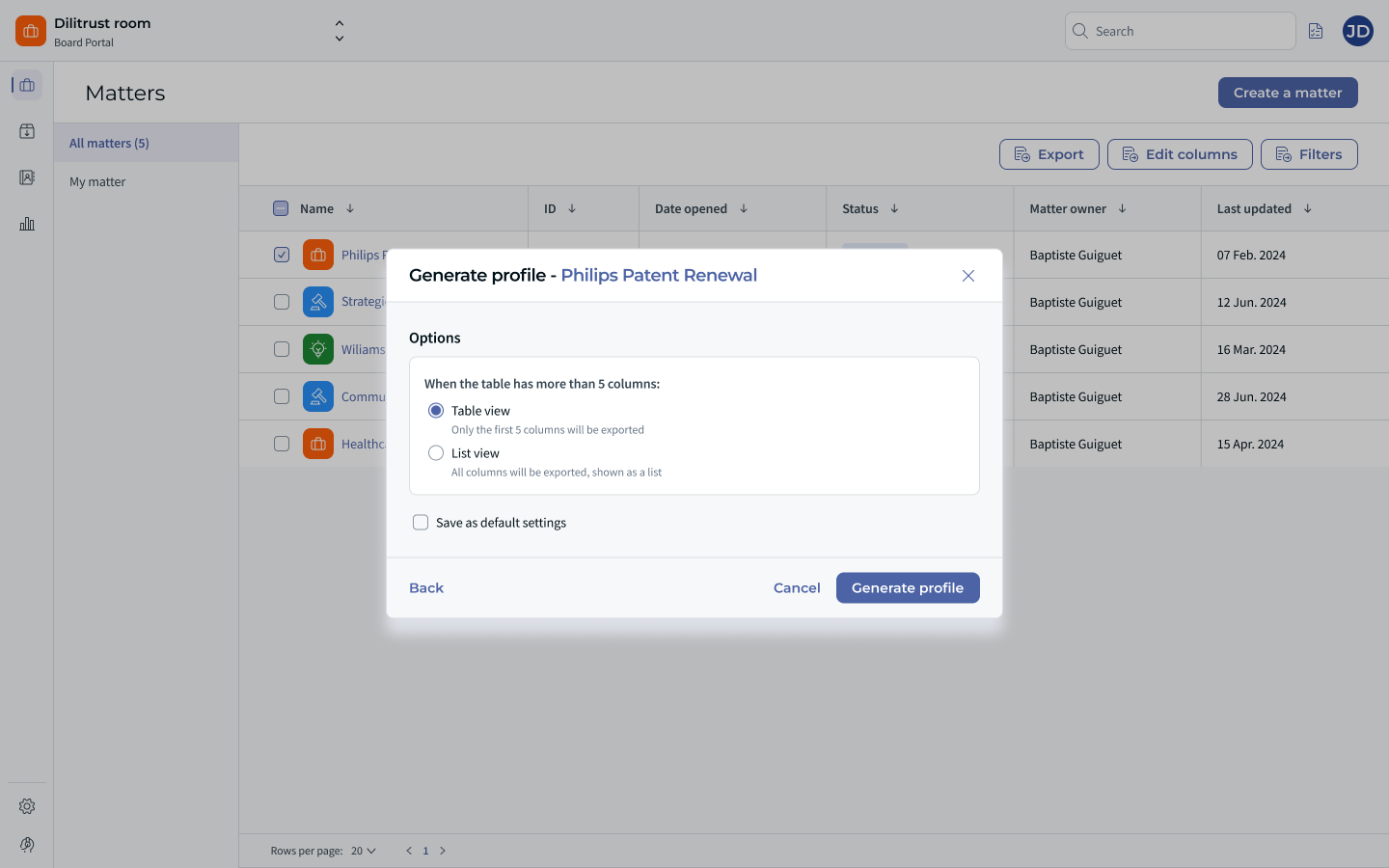
- Cliquez sur Générer la fiche. Le fichier se télécharge dans votre navigateur et un message confirme qu'il est prêt.
Cliquez sur Retour pour revenir à l'étape 1 sans perdre votre sélection, ou sur Annuler pour fermer sans rien générer.
Plusieurs affaires à la fois
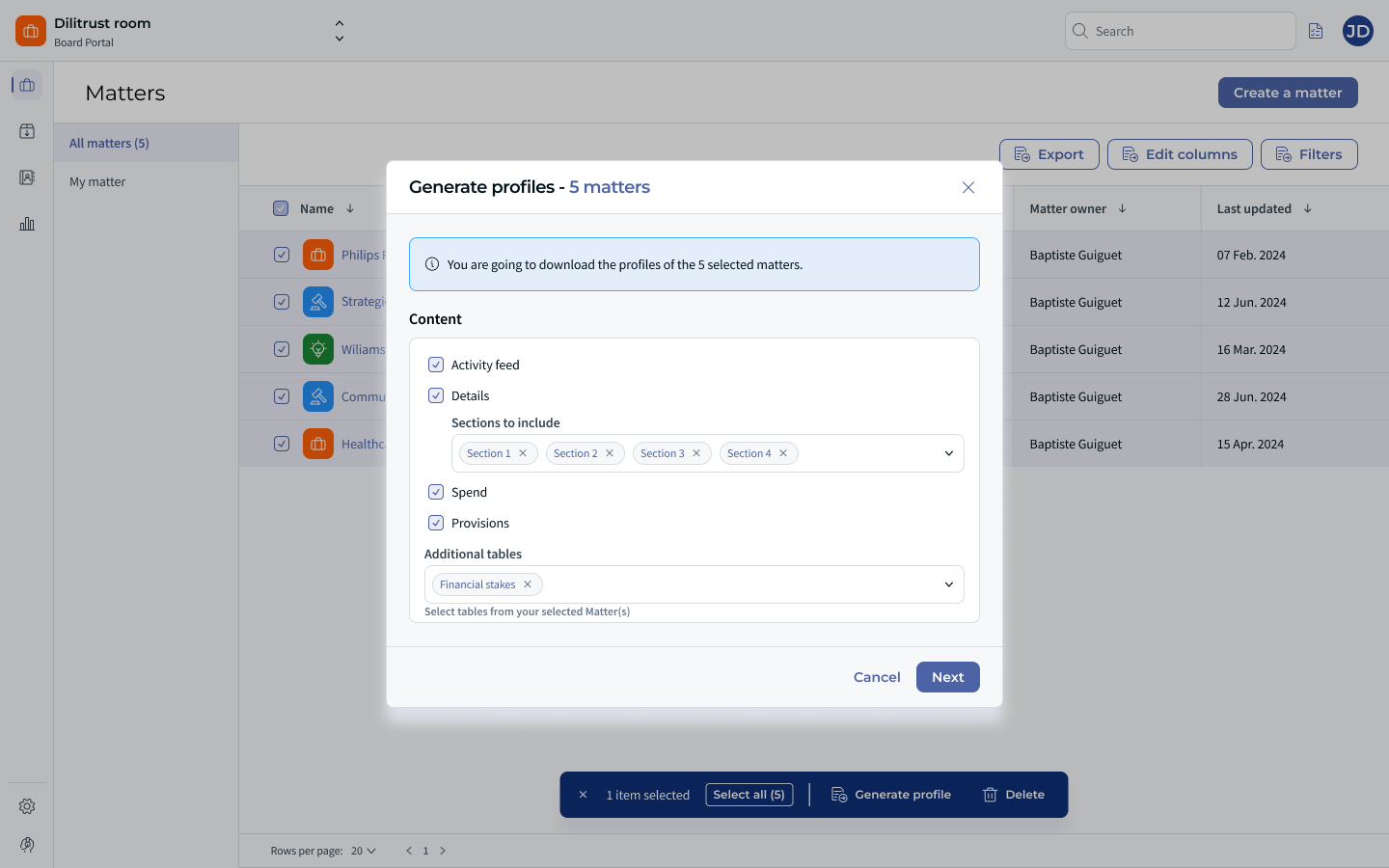
Les étapes sont les mêmes. Vous obtenez un seul fichier avec toutes les fiches, les unes après les autres, dans le même ordre que la liste Toutes les affaires. Chaque affaire commence sur une nouvelle page. Vos choix s'appliquent à toutes les affaires.
✨ Conseils
- Pour un export important, filtrez la liste Toutes les affaires par type d'affaire, puis cliquez sur Tout sélectionner.
- Une fiche montre l'affaire au moment où vous la générez. Elle ne se met pas à jour toute seule. Générez-la de nouveau quand l'affaire change.
⛔ Limites
- Toutes les affaires d'un même export doivent avoir le même type d'affaire. Sinon, le bouton Générer la fiche est désactivé. Générez un fichier par type d'affaire.
- Aucun e-mail n'est envoyé. Le fichier se télécharge uniquement dans votre navigateur.
- L'affichage des tableaux s'applique à tous les tableaux du document. Vous ne pouvez pas le régler tableau par tableau.
❓ FAQ
Pourquoi le bouton Générer la fiche est-il grisé ?
Votre sélection mélange probablement plusieurs types d'affaire. Filtrez la liste par type d'affaire et refaites votre sélection.
Cet article a-t-il été utile ?
C'est super !
Merci pour votre commentaire
Désolé ! Nous n'avons pas pu vous être utile
Merci pour votre commentaire
Commentaires envoyés
Nous apprécions vos efforts et nous allons corriger l'article