Vous pouvez maintenant créer une affaire et utiliser la page d'une affaire uniquement au clavier, ou avec un lecteur d'écran. Un lecteur d'écran est un outil qui lit l'écran à voix haute. Une affaire est un dossier juridique que vous suivez dans la Gestion des affaires juridiques (MM). Cet article montre comment créer une affaire au clavier et ce qui change sur la page d'une affaire.
✋ Qui peut l'utiliser
Tous les utilisateurs. Il n'y a rien à configurer. Ces améliorations fonctionnent avec les principaux lecteurs d'écran (NVDA, JAWS, VoiceOver) et avec la navigation au clavier seul.
⭐ Créer une affaire au clavier
Le focus clavier est l'élément actuellement sélectionné au clavier. Il est toujours bien visible.
Étape 1 : ouvrir la fenêtre Créer une affaire
- Dans la liste des affaires, appuyez sur Tab jusqu'à atteindre le bouton Créer une affaire.
- Appuyez sur Entrée ou Espace. La fenêtre s'ouvre et le focus s'y place, sur le titre ou sur le champ Rechercher un type d'affaire.
- Tant que la fenêtre est ouverte, Tab et Maj + Tab ne passent que d'un élément de la fenêtre à l'autre. Vous ne pouvez pas en sortir par erreur.
Pour fermer la fenêtre à tout moment, appuyez sur Échap. Vous pouvez aussi atteindre le bouton de fermeture (X) et appuyer sur Entrée ou Espace. Le focus revient sur le bouton Créer une affaire.
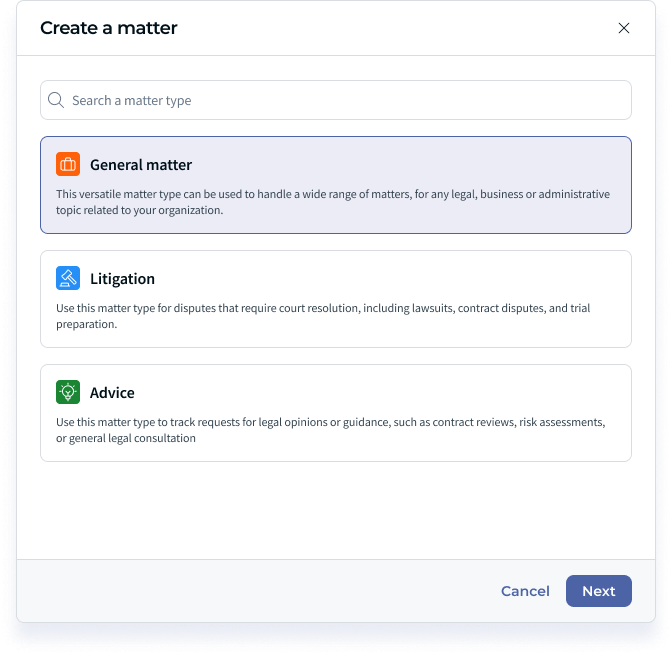
Étape 2 : choisir un type d'affaire
- Saisissez le nom d'un type d'affaire dans le champ Rechercher un type d'affaire. La liste se filtre pendant la saisie.
- Appuyez sur Tab pour passer d'une carte de type d'affaire à la suivante.
- Appuyez sur Entrée ou Espace pour sélectionner une carte. La carte sélectionnée est clairement signalée.
- Appuyez sur Suivant. Ce bouton reste désactivé tant qu'aucun type d'affaire n'est sélectionné.
Cliquez sur Annuler pour fermer la fenêtre sans créer d'affaire.
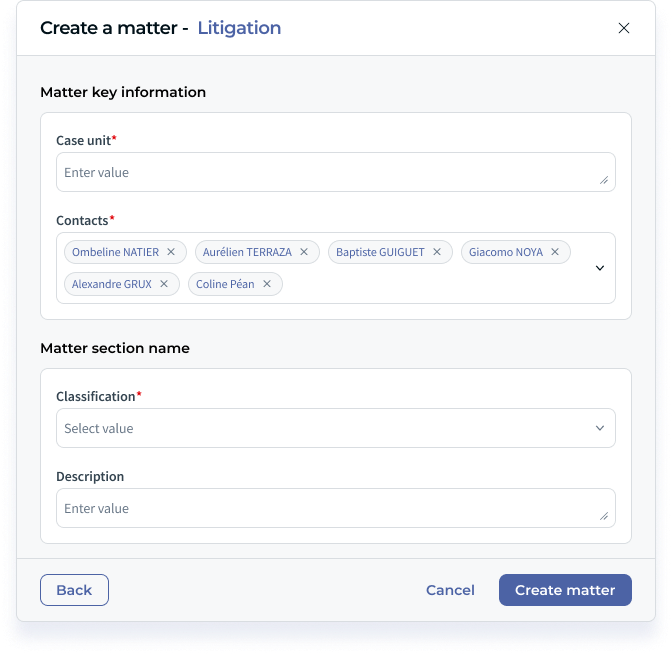
Étape 3 : renseigner les informations de l'affaire
- Vérifiez le titre de la fenêtre. Il indique le type choisi, par exemple Créer une affaire - Contentieux.
- Remplissez les champs de l'étape, par exemple Nom, Date d'ouverture et Description. Les champs obligatoires sont signalés par un astérisque (*). Les champs s'affichent un par ligne.
- Appuyez sur Suivant pour passer à l'étape suivante. Les lecteurs d'écran lisent le titre de la nouvelle étape.
- Appuyez sur Retour pour revenir à l'étape précédente si besoin.
- À la dernière étape, appuyez sur Créer une affaire. Votre affaire est créée.
☝ Ce qu'entendent les utilisateurs de lecteur d'écran
- Chaque champ et chaque bouton a un libellé clair.
- Les messages d'erreur sont lus à voix haute : vous savez tout de suite si un champ manque ou est incorrect.
- Les titres et les zones de la page vous aident à vous déplacer dans la page.
- Les icônes décoratives sont ignorées.
✅ Utiliser la page d'une affaire au clavier
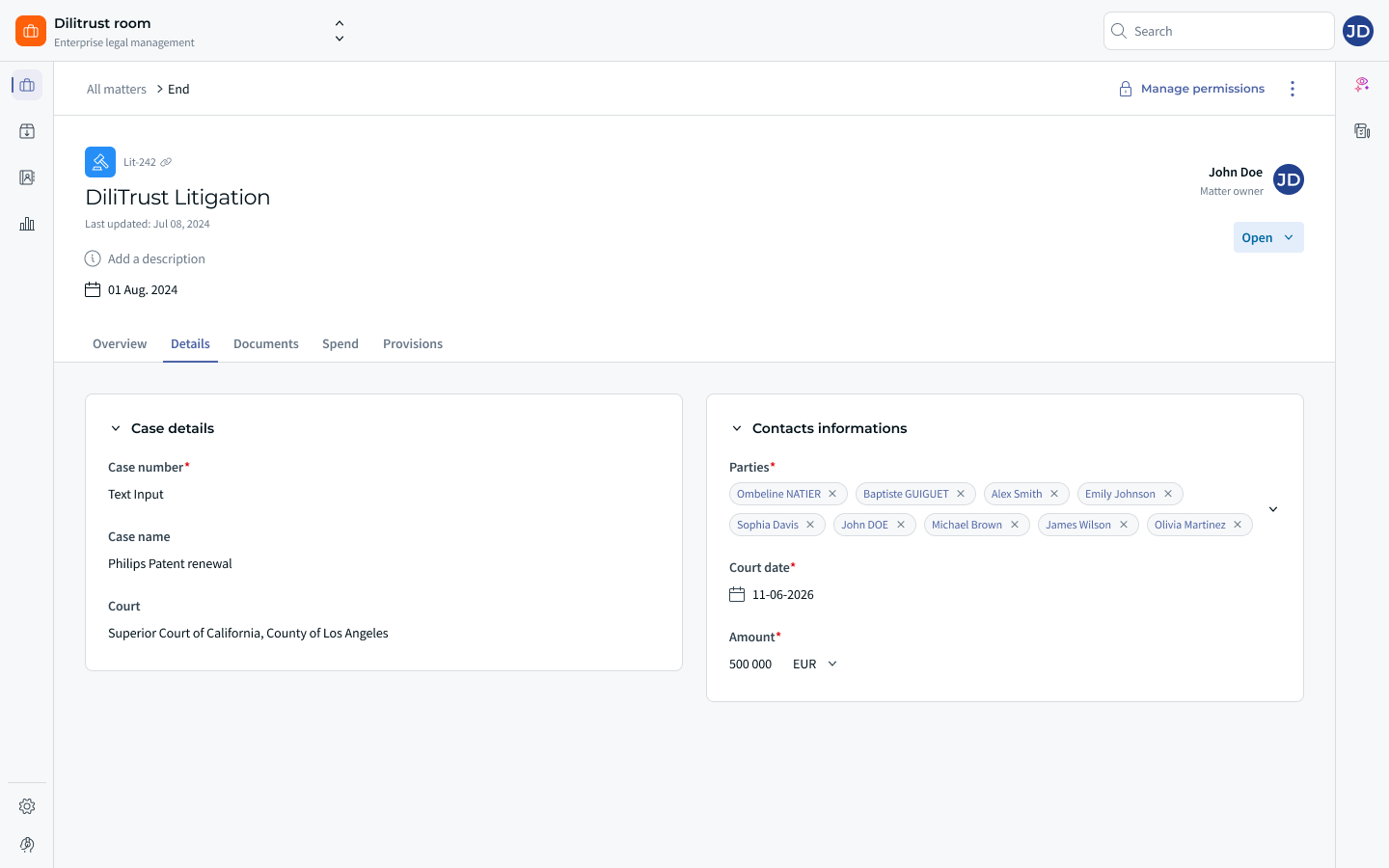
- Quand la page d'une affaire s'ouvre, le focus est sur le nom de l'affaire : vous savez sur quelle page vous êtes.
- Pour changer d'onglet (par exemple Vue d'ensemble, Détails, Documents, Dépenses ou Provisions), utilisez les flèches gauche et droite. Appuyez ensuite sur Tab pour entrer dans le contenu de l'onglet.
- Le champ Statut s'utilise au clavier. Les lecteurs d'écran lisent son libellé et sa valeur, par exemple « Statut, Ouvert, zone de liste déroulante ».
- Les libellés s'affichent au-dessus de chaque champ. Certains champs ont une icône d'aide qui explique quoi saisir.
❌ Limites
- Ces améliorations concernent la création d'une affaire et la page d'une affaire.
- Certaines extensions de navigateur ou certains réglages d'accessibilité personnalisés peuvent se comporter différemment. Si quelque chose ne fonctionne pas comme prévu, contactez le support DiliTrust en indiquant la version de votre lecteur d'écran et votre navigateur.
❓ FAQ
Quelle norme DiliTrust suit-elle ?
Les WCAG (règles pour l'accessibilité des contenus web). Cette mise à jour vise le niveau AA des WCAG 2.1 pour la création d'une affaire.
Cela fonctionne-t-il sur mobile ?
Ces améliorations s'appliquent à l'application web.
Cet article a-t-il été utile ?
C'est super !
Merci pour votre commentaire
Désolé ! Nous n'avons pas pu vous être utile
Merci pour votre commentaire
Commentaires envoyés
Nous apprécions vos efforts et nous allons corriger l'article