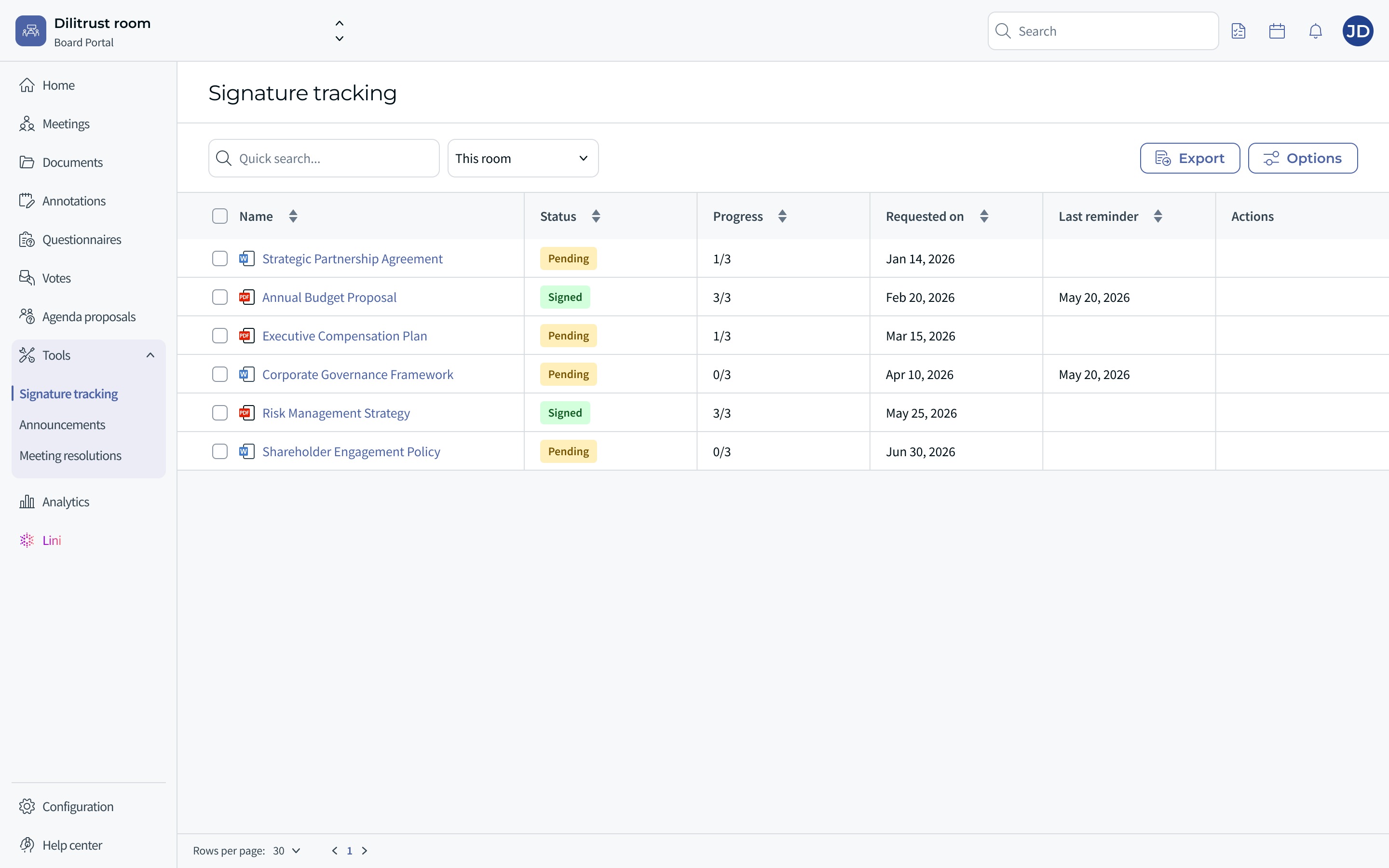
L'écran Suivi de signature affiche les documents en attente de signature et où en est chacun d'eux. Si vous faites partie de plusieurs instances, vous pouvez toutes les voir dans une seule liste. Une instance est un espace des Instances digitalisées dédié à un conseil ou à un comité.
✋ Qui peut faire quoi
- Les administrateurs suivent toutes les demandes de signature de leur instance et peuvent relancer les signataires qui n'ont pas encore signé.
- Les membres du conseil voient uniquement les documents qu'ils doivent signer eux-mêmes, ceux encore En attente et ceux déjà Signés, et les ouvrent pour les signer.
Cette fonctionnalité ne vous donne jamais accès à de nouveaux documents.
✅ Administrateurs et membres du conseil : voir les documents à signer
Les administrateurs et les membres du conseil suivent les mêmes étapes. Seul le contenu de la liste change.
- Ouvrez votre instance.
- Dans le menu de navigation, cliquez sur Suivi de signature.
- La liste des documents s'affiche. Pour chaque document, vous voyez son nom, son statut (En attente ou Signé), son avancement, la date de la demande, la date du dernier rappel et les actions possibles.
- Les administrateurs voient toutes les demandes de signature de l'instance.
- Les membres du conseil voient uniquement leurs propres demandes. Deux membres du conseil d'une même instance peuvent donc voir des listes différentes.
✌ Administrateurs et membres du conseil : voir les signatures de toutes vos instances en une fois
Cette option est utile si vous faites partie de plusieurs instances. Les étapes sont les mêmes pour les administrateurs et les membres du conseil.
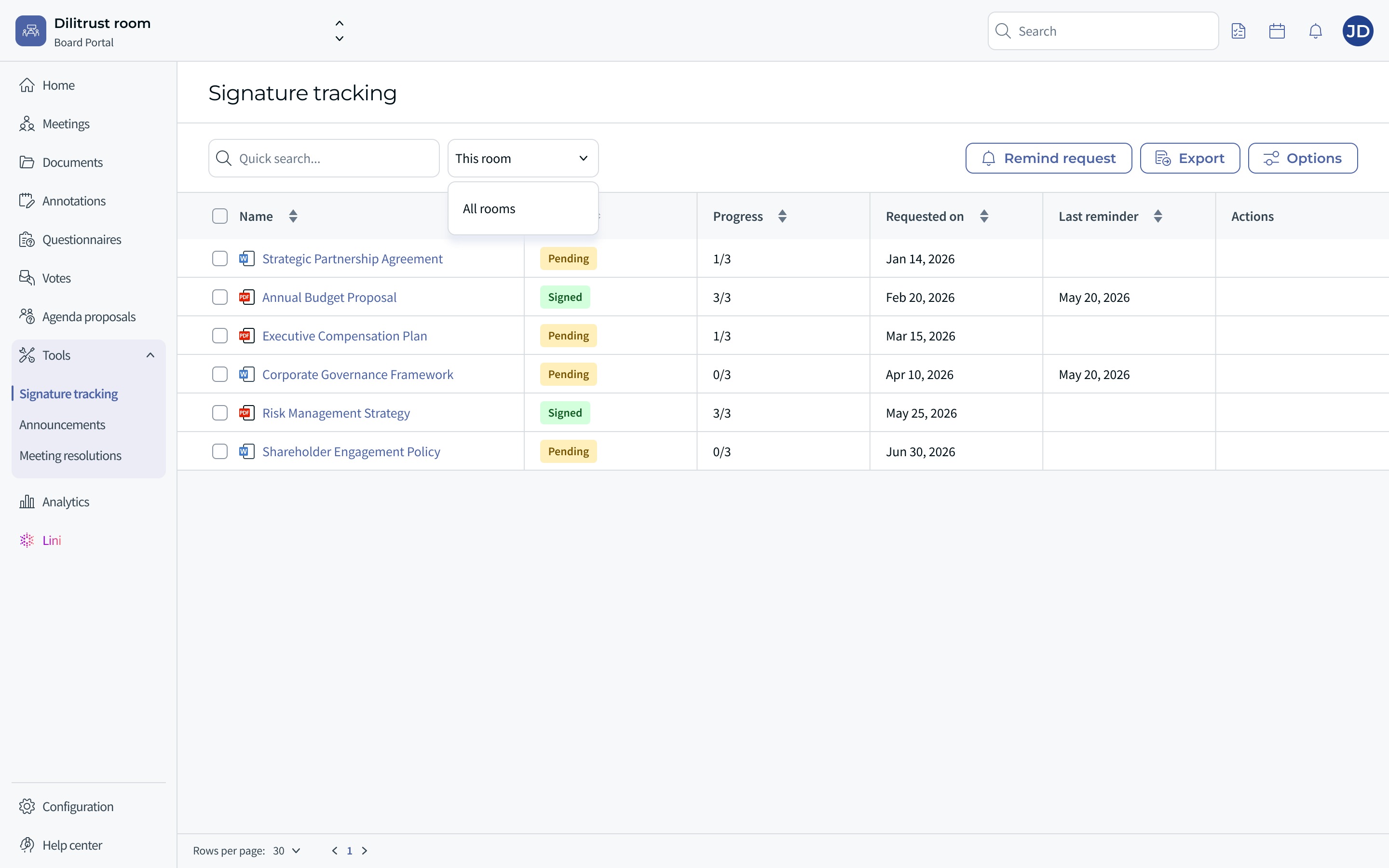
- En haut de l'écran Suivi de signature, repérez le sélecteur. Par défaut, il est réglé sur Cette instance.
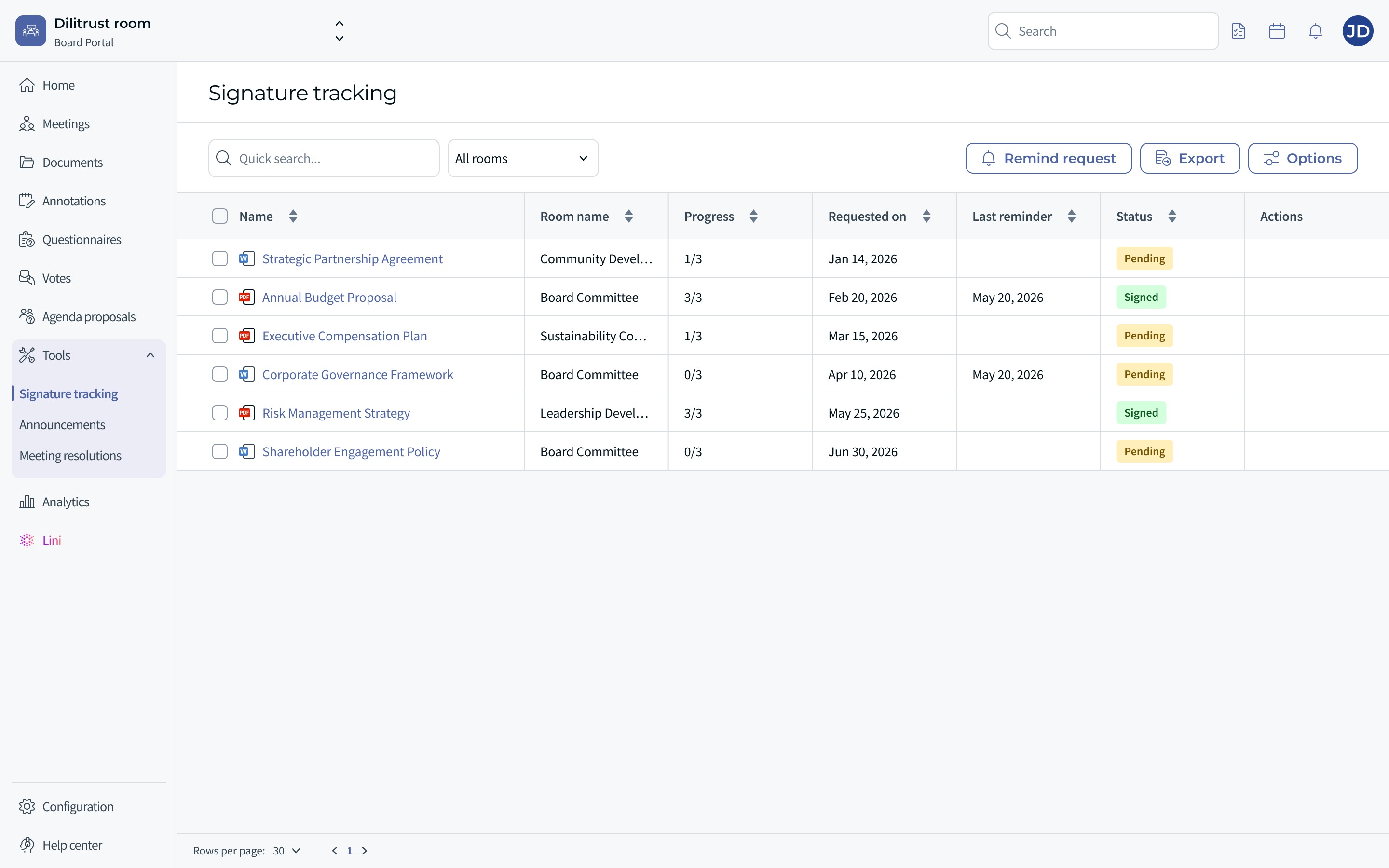
- Choisissez Toutes les instances. Le tableau affiche maintenant les demandes de signature de toutes les instances auxquelles vous avez accès.
- Regardez la nouvelle colonne Nom de l'instance. Elle indique de quelle instance vient chaque document. Cliquez sur le titre de la colonne pour trier la liste par instance.
- Pour revenir à une seule instance, choisissez à nouveau Cette instance.
Vos droits s'appliquent toujours instance par instance. Si vous êtes administrateur dans une instance et membre du conseil dans une autre, vous voyez toutes les demandes de la première, et seulement vos propres demandes dans la seconde.
Certaines colonnes, comme Créé par, n'ont de sens que dans une seule instance. Elles sont masquées en mode Toutes les instances et réapparaissent quand vous revenez à Cette instance. Vous pouvez afficher ou masquer les autres colonnes depuis le panneau Options.
✍ Membres du conseil : signer un document
- Dans la liste, repérez un document au statut En attente.
- Cliquez sur le nom du document. Si vous êtes en mode Toutes les instances, le document s'ouvre dans un nouvel onglet du navigateur, dans l'instance à laquelle il appartient.
- Signez le document.
- Fermez l'onglet une fois terminé. L'écran Suivi de signature est toujours ouvert dans votre premier onglet.
N'utilisez pas le bouton Retour de votre navigateur depuis le document : il vous ramène à la réunion ou au dossier de documentation du document, et non au Suivi de signature.
⏰ Administrateurs : relancer les signataires
- Dans la liste, regardez les colonnes d'avancement et de dernier rappel pour repérer les documents qui ne sont pas encore entièrement signés.
- Pour relancer les signataires, utilisez l'action de relance dans la colonne Actions.
- Pour n'afficher que vos propres documents, utilisez les filtres du panneau Options.
⛔ Limites
- Vous ne pouvez pas signer directement depuis l'écran Suivi de signature. Ouvrez le document pour le signer.
- Les membres du conseil ne peuvent pas envoyer de rappels ni créer de demandes de signature.
- La liste ne se met pas à jour en temps réel. Si vous venez d'être ajouté à une demande ou retiré d'une demande, actualisez la page pour voir le changement.
❓ Questions fréquentes
Pourquoi ne vois-je pas la demande de signature d'un document que je peux ouvrir ?
En tant que membre du conseil, vous voyez uniquement les demandes où vous êtes signataire. Pouvoir ouvrir un document ne signifie pas que vous voyez sa demande de signature.
Je viens d'être ajouté comme signataire, mais le document n'est pas dans ma liste. Que faire ?
Actualisez la page, ou quittez l'écran puis revenez-y. La liste ne se met pas à jour automatiquement.
Cet article a-t-il été utile ?
C'est super !
Merci pour votre commentaire
Désolé ! Nous n'avons pas pu vous être utile
Merci pour votre commentaire
Commentaires envoyés
Nous apprécions vos efforts et nous allons corriger l'article