Lini est l'assistant IA intégré à DiliTrust.
Dans la Gestion des affaires juridiques (MM), Lini agit comme un copilote pour vos affaires juridiques. Il peut :
- trouver et lire vos affaires, tâches, documents, factures et provisions,
- repérer les risques sur l'ensemble de vos affaires,
- créer des fichiers,
- préparer des modifications pour vous.
Rien ne change tant que vous n'avez pas confirmé.
Dans cet article, vous découvrirez :
- comment Lini fonctionne dans la Gestion des affaires juridiques,
- comment l'ouvrir et poser votre première question,
- ce qu'il peut faire dans chaque domaine,
- comment enchaîner des demandes pour réaliser des tâches complètes,
- quelles limites garder à l'esprit.
Vous cherchez des exemples concrets pour votre rôle ? Consultez MM – Ask Lini : cas d'usage et prompts par rôle.
⭐ Lini en un coup d'œil
Voici ce que Lini peut faire pour vous. Chaque élément est accompagné d'une demande à essayer.
- Point hebdomadaire sur les risques : voyez ce qui a changé sur toutes vos affaires, avec des alertes sur les dates manquées, les dépenses et les provisions.
- Essayez : « Qu'est-ce qui a changé sur toutes les affaires ces 7 derniers jours, et qu'est-ce qui demande mon attention ? »
- Ne manquez plus aucune échéance : Lini lit une décision de justice et crée une tâche par échéance. Il liste aussi les échéances à venir et dépassées.
- Essayez : « Lis la dernière ordonnance et crée une tâche pour chaque échéance. »
- Tirez le meilleur parti des documents : résumés renvoyant aux passages sources, chronologies construites à partir des pièces du dossier, comparaisons de versions et listes d'obligations.
- Essayez : « Établis une chronologie des faits à partir des documents de cette affaire. »
- Maîtrisez les dépenses et les provisions : dépenses par cabinet d'avocats, affaires hors budget, provisions non mises à jour et dossiers de clôture trimestrielle.
- Essayez : « Quelles provisions n'ont pas été mises à jour depuis 90 jours ? »
- Créez une affaire à partir d'un courrier : Lini lit une mise en demeure, une lettre d'intention (term sheet) ou une demande. Il prépare ensuite l'affaire, les contacts et les tâches.
- Essayez : « Crée une affaire à partir de cette mise en demeure. »
- Triez les demandes : voyez les demandes non attribuées, attribuez-les, transformez-les en affaires et équilibrez la charge de travail.
- Essayez : « Affiche les demandes non attribuées, les plus anciennes en premier. »
- Des rapports prêts à présenter : présentations pour le conseil d'administration, notes de clôture, synthèses d'une page et points d'avancement en langage simple.
- Essayez : « Crée une présentation PowerPoint sur nos contentieux en cours pour le conseil d'administration. »
- Recherche juridique : législation, jurisprudence et doctrine dans plus de 230 juridictions, avec des citations vérifiées.
- Essayez : « En droit français, une clause de non-concurrence de 2 ans est-elle opposable ? »
⚡ Comment fonctionne Lini
Les cinq types d'actions
- Rechercher et consulter. Lini recherche et lit les affaires, tâches, documents, factures, provisions, contacts et demandes.
- Essayez : « Montre-moi tous les contentieux en cours. »
- Analyser. Lini recherche les risques dans vos affaires : dépassements de budget, provisions non mises à jour, affaires inactives et échéances.
- Essayez : « Quelles affaires n'ont eu aucune activité depuis 60 jours ? »
- Créer des fichiers. Lini crée des fichiers Word, PDF, Excel ou PowerPoint. Ils sont enregistrés dans le dossier « AI Artifact » d'une affaire.
- Essayez : « Crée une présentation PowerPoint sur l'avancement de cette affaire. »
- Recherche juridique. Lini recherche la jurisprudence, la législation et la doctrine publiées dans plus de 230 juridictions.
- Essayez : « En droit français, une clause de non-concurrence de 2 ans est-elle opposable ? »
- Modifier des données. Lini crée, modifie ou supprime des enregistrements : affaires, tâches, contacts, provisions et factures.
- Essayez : « Crée une tâche pour déposer les conclusions avant le 15 novembre. »
Comment les modifications sont validées
Lini ne modifie jamais rien de lui-même. Voici comment cela se passe :
- Vous demandez une modification.
- Lini prépare la modification et la liste pour que vous la vérifiiez.
- Vous confirmez dans votre message suivant.
- Ce n'est qu'à ce moment-là que Lini effectue la modification.
Bon à savoir :
- Certaines demandes nécessitent plusieurs modifications. Par exemple : une affaire, puis ses tâches, puis une provision. Lini les prépare comme un seul ensemble, dans le bon ordre.
- Les suppressions sont définitives. Elles demandent toujours votre confirmation explicite.
Où les fichiers sont enregistrés
- Chaque fichier est rattaché à une affaire.
- Il est enregistré dans le dossier « AI Artifact » de cette affaire.
- Vous devez avoir le droit d'ajouter des documents à cette affaire.
Droits d'accès
Lini ne voit et ne modifie que ce que vos propres droits d'accès autorisent.
☝ Ouvrir et utiliser Lini dans la Gestion des affaires juridiques
Cette section vous montre comment ouvrir Lini, choisir les affaires qu'il consulte, lire ses réponses et donner votre avis.
Avant de commencer
- Lini doit être activé pour votre organisation. Vous ne voyez pas l'option LINI dans la Gestion des affaires juridiques ? Contactez votre administrateur DiliTrust.
- Vous devez avoir un rôle de contributeur ou de responsable juridique dans la Gestion des affaires juridiques.
- Plus vous avez de données dans le système (affaires, documents, demandes), plus les réponses de Lini sont utiles.
Ouvrir Lini
- Connectez-vous à DiliTrust.
- Accédez à la Gestion des affaires juridiques.
- Cliquez sur l'icône ou l'entrée de menu LINI.
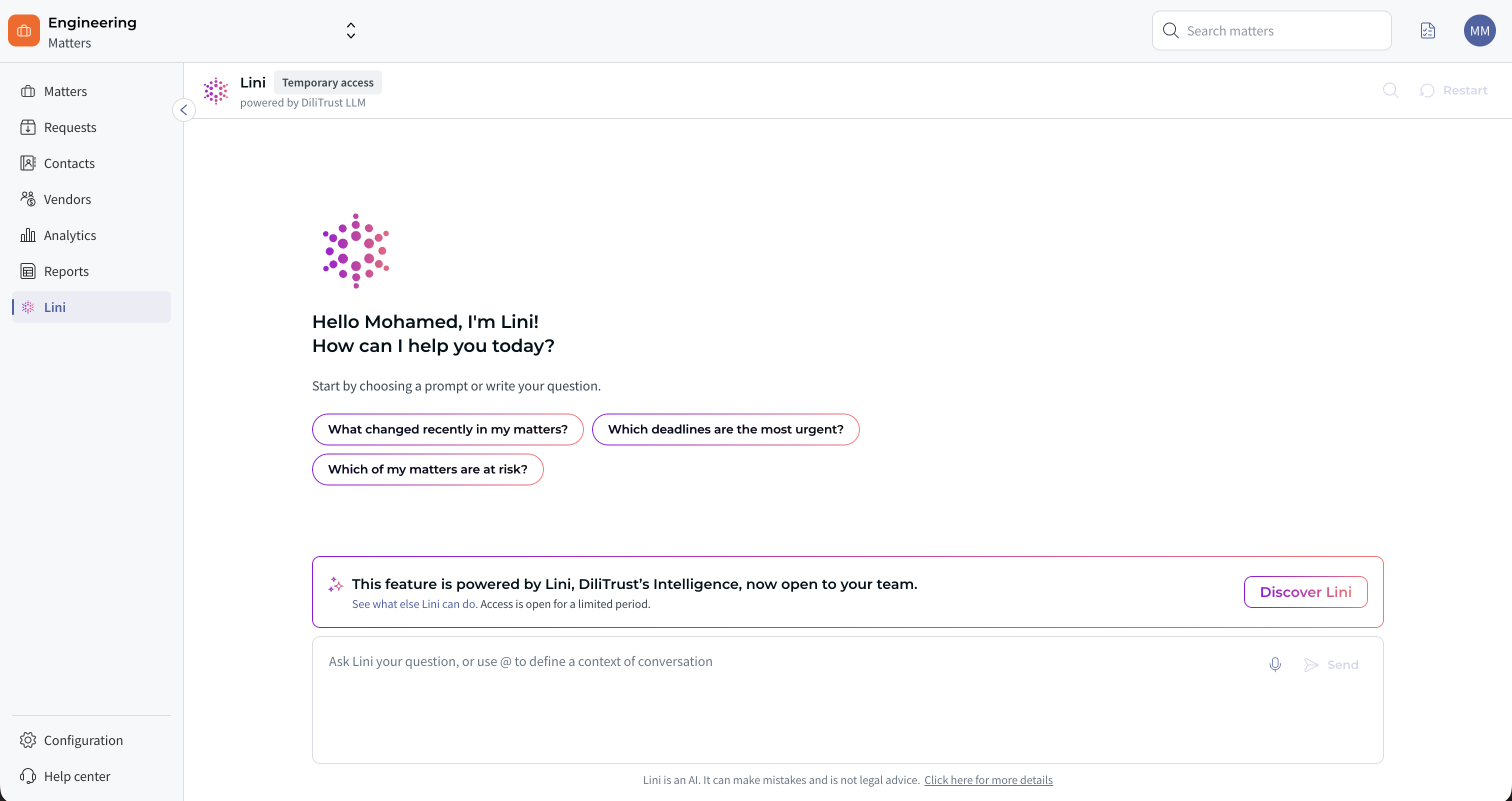
Vous pouvez utiliser Lini de deux façons :
- Plein écran : un espace de travail dédié.
- Fenêtre contextuelle : une petite fenêtre qui s'ouvre par-dessus n'importe quelle page d'affaire.
Poser votre première question
- Ouvrez Lini. L'écran d'accueil vous invite à commencer en choisissant un prompt ou en écrivant votre question.
- Choisissez l'un des prompts suggérés, ou tapez votre propre question dans la zone de saisie. Les prompts suggérés sont :
- « Qu'est-ce qui a changé récemment dans mes affaires ? »
- « Quelles échéances sont les plus urgentes ? »
- « Lesquelles de mes affaires sont à risque ? »
- Cliquez sur Envoyer. Le bouton Envoyer reste inactif tant que vous n'avez rien tapé ni choisi de prompt.
Vous voulez repartir de zéro ? Cliquez sur Redémarrer dans l'en-tête. L'échange est effacé et une nouvelle conversation commence.
Choisir les affaires que Lini consulte
Par défaut, Lini répond à partir des affaires de votre contexte actuel :
- les affaires que vous avez filtrées dans la liste,
- ou vos propres affaires, si vous n'avez pas filtré la liste.
Pour cibler des affaires précises :
- Tapez @ dans la zone de saisie. La zone vous le rappelle : « Posez votre question à Lini, ou utilisez @ pour définir un contexte de conversation ».
- Sélectionnez la ou les affaires voulues.
Lini répond alors uniquement sur ces affaires. Il ignore toutes les autres.
Lire la réponse
- Lini indique d'abord qu'il recherche dans vos données.
- La réponse s'affiche ensuite progressivement.
- Les réponses peuvent contenir des tableaux, pour des chiffres ou des listes.
- Un rappel s'affiche sous la conversation : Lini est une IA. Il peut se tromper. Ses réponses ne constituent pas un conseil juridique.
Donner votre avis ou demander une meilleure réponse
- Sous chaque réponse, indiquez si elle est utile ou non.
- Vous ne pouvez évaluer chaque réponse qu'une seule fois. Votre évaluation ne peut plus être modifiée ensuite.
- La réponse ne convient pas tout à fait ? Demandez à Lini de la réécrire. La nouvelle réponse remplace la précédente.
Utiliser Lini en plein écran
Le plein écran est idéal pour les sessions d'analyse plus longues.
- Ouvrez Lini en plein écran.
- Tapez votre question en langage courant. Par exemple :
- « Quelles sont mes affaires ouvertes les plus prioritaires ? »
- « Résume les points clés de ce document contractuel. »
- « Trouve des affaires similaires au litige fournisseur ACME de 2023. »
- Examinez la réponse de Lini et agissez directement depuis l'espace de travail plein écran.
Utiliser Lini dans la fenêtre contextuelle
La fenêtre contextuelle est idéale pour les questions rapides pendant que vous travaillez sur une affaire.
- Ouvrez une affaire.
- Cliquez sur l'icône LINI. La fenêtre contextuelle s'ouvre.
- Posez une question sur cette affaire ou ses documents.
- Lini répond en tenant compte du contexte. Vous n'avez pas besoin de quitter la page de l'affaire.
⚓ Comment Lini répond aux questions courantes
Cette section montre comment Lini traite les demandes les plus courantes. Elle explique aussi sur quelles données Lini s'appuie.
Voir les affaires qui demandent votre attention
Demandez : « Quelles affaires demandent mon attention aujourd'hui ? »
Lini liste vos affaires de la plus urgente à la moins urgente, avec un bloc par affaire. Chaque bloc vous indique :
- pourquoi l'affaire est signalée,
- quelle action vous pourriez mener.
Les affaires sont regroupées en niveaux d'urgence simples, par exemple urgente, à risque, dans les temps et en sommeil (pas d'activité récente). Vous voyez d'un coup d'œil par où commencer.
Sur quoi Lini se fonde pour évaluer l'urgence
- Les échéances dans les Détails de l'affaire. Ce sont des champs de date pour les étapes clés, standard ou personnalisés. Exemples : date de la prochaine audience, date limite de dépôt, délai d'appel, délai de réponse, date d'expiration du contrat, date de prescription, date de la prochaine revue.
- Les tableaux chronologiques. Ce sont des tableaux personnalisés que votre organisation utilise pour suivre les étapes de procédure ou les dates clés. Exemples : calendrier de procédure, tableau des dates clés, registre des audiences, jalons du contrat.
- L'activité. Lini vérifie s'il y a une activité récente dans le fil d'activité, ou s'il n'y en a pas. Il compte aussi les jours écoulés depuis la dernière mise à jour ou la création de l'affaire.
- Les informations de l'affaire. Lini utilise le statut et la priorité. Il n'utilise un niveau de risque que si votre type d'affaire comporte un champ de risque dédié. Sans ce champ, Lini s'appuie sur la priorité, les champs de date et l'activité.
- La responsabilité. Si vous ne précisez rien, Lini examine les affaires dont vous êtes responsable.
Autres questions qui fonctionnent bien
- « Quelles affaires ont une échéance dans les 2 prochaines semaines ? »
- Lini liste chaque affaire avec sa date. Il vous indique aussi d'où vient la date : quel champ ou quelle entrée de chronologie.
- « Quelles affaires n'ont eu aucune activité récemment ? »
- Lini indique depuis combien de temps chaque affaire est inactive. Il signale l'inactivité comme un risque lorsqu'une échéance est proche.
Cas particuliers
- Rien ne demande votre attention ? Lini vous indique que vos affaires semblent dans les temps : aucune échéance dépassée et aucun dossier bloqué.
- Aucun champ de date renseigné ? Lini utilise uniquement les données d'activité, et le précise. Vous savez ainsi que le classement repose sur l'activité récente, et non sur les échéances.
- Beaucoup d'échéances à venir ? Lini affiche d'abord les plus urgentes. Il vous invite ensuite à affiner le périmètre.
Obtenir un point d'avancement sur plusieurs affaires
Demandez : « Fais-moi un point d'avancement sur mes 2 affaires les plus actives. »
Lini rédige un Quickview court pour chaque affaire. Un Quickview est un bref résumé du statut. Les Quickviews s'affichent les uns après les autres dans la conversation, séparés par une ligne.
Chaque Quickview contient :
- l'identifiant et le nom de l'affaire,
- un résumé de la situation actuelle en deux lignes,
- Évolutions récentes : les événements clés survenus,
- Prochaines étapes : les actions ou échéances à venir.
Bon à savoir sur les Quickviews
- « Récent » signifie depuis le dernier Quickview enregistré. S'il n'y en a pas, cela correspond aux deux derniers mois.
- Lini construit chaque Quickview à partir de la description, du statut, de l'activité, des noms de documents, des champs de détail, des tâches et du dernier Quickview enregistré de l'affaire.
- Les affaires s'affichent de la plus récemment mise à jour à la plus ancienne, sauf si vous demandez un autre ordre.
- Lini répond dans la langue de votre question. Posez votre question en anglais, vous obtenez une réponse en anglais. Posez-la en français, vous obtenez une réponse en français.
- Le ton est bref et adapté à la direction. Chaque Quickview est plus court que celui créé à l'intérieur d'une seule affaire.
- L'affaire a déjà un Quickview enregistré ? Lini s'en sert comme contexte. Il crée tout de même une version à jour à partir des données actuelles.
- Pas assez d'informations dans une affaire ? Lini vous indique qu'il ne peut pas créer de Quickview pour elle. Il ne fait pas de suppositions.
- Lini traite jusqu'à 10 affaires par demande. S'il y en a davantage, il vous le signale et retient les 10 plus récemment mises à jour.
Faire le tri dans une longue liste de documents
Quand une affaire contient de nombreux documents, demandez à Lini lesquels comptent vraiment. Lini choisit le format le mieux adapté à votre question :
- Regroupement par thème (par défaut)
- Pour les questions générales, comme « Quels sont les documents les plus importants de cette affaire ? »
- Lini regroupe les documents par sujet, par exemple stratégie juridique et risque, exposition financière, preuves ou correspondance.
- Il vous indique lequel lire en premier.
- Par finalité et importance
- Pour les questions sur un événement ou une décision précise, comme « Quels documents dois-je lire avant l'audience ? »
- Lini les classe dans cet ordre : à lire tout de suite, contexte important, informations de fond, puis purement administratif.
- Vue chronologique
- Pour une vue chronologique, comme « Montre-moi l'historique des documents de cette affaire ».
- Lini liste les documents par date et signale le plus récent.
Ce que Lini lit pour trier les documents
- Le nom du document. Des mentions comme « v2 », « v3 » ou « Brouillon » indiquent à Lini que le document n'est probablement pas définitif. Lini lit le nom du fichier tel que vous l'avez importé : des noms clairs l'aident.
- Les dates présentes dans le texte, comme la date d'une décision ou d'un contrat signé. S'il n'y en a pas, Lini utilise la date d'ajout du document.
- Les dates et événements mentionnés dans le texte. Par exemple : une audience à une date donnée, ou une demande de réponse avant la fin de la semaine.
- Les liens avec des événements clés : dépôts, décisions et audiences.
- Des regroupements fondés sur les noms de fichiers et le contenu. Par exemple : les documents relatifs à une même audience, une même partie adverse ou un même type de preuve.
- Les e-mails ajoutés avec le complément Gmail ou Outlook via l'option « Fil d'e-mails ». Les documents joints à un même fil sont regroupés et analysés ensemble.
Comprendre rapidement un document
Demandez à Lini de résumer un document. Par exemple : « Résume le rapport d'expertise ». Vous obtenez une courte synthèse au lieu de lire tout le fichier.
Si le document change la donne, Lini vous indique :
- le nom du document, l'affaire, sa date et la personne qui l'a importé,
- pourquoi ce document est important,
- les principaux constats,
- l'action requise et la prochaine étape suggérée.
Si le document est courant, Lini vous en donne un bref résumé. Il indique clairement qu'aucune action immédiate n'est requise et que la position juridique ou financière de l'affaire n'a pas changé.
Ce que Lini considère comme important dans un document
- Un changement du statut de l'affaire.
- Un impact sur la stratégie ou la position juridique. Par exemple : une nouvelle recommandation, une évaluation révisée du risque ou de l'exposition, ou une décision de justice.
- Une évolution du risque ou de l'exposition financière.
- De nouvelles échéances ou de nouveaux points de blocage.
- Des actions requises : échéances, réponses à envoyer, décisions à prendre ou tâches à lancer.
Lini examine d'abord les documents les plus récents. Il utilise la date trouvée dans le document. S'il n'y en a pas, il utilise la date d'ajout du document.
Trouver des affaires similaires passées
Lini peut rapprocher votre affaire actuelle d'affaires similaires déjà traitées par votre organisation. Vous restez ainsi cohérent avec les décisions passées. Vous ne partez pas de zéro.
- Interrogez Lini sur une situation similaire. Par exemple : « Avons-nous des contentieux similaires impliquant un fournisseur et un dommage corporel ? »
- Lini renvoie les affaires trouvées, ce qui les rend similaires, leur issue, ce qui a été déterminant et ce que vous pouvez réutiliser pour votre affaire actuelle.
- Interrogez Lini sur une partie. Par exemple : « Avons-nous déjà travaillé avec ce fournisseur d'énergie dans d'autres affaires ? »
- Lini renvoie les affaires passées impliquant cette partie, avec le contexte, l'issue, ce qui diffère cette fois-ci et une recommandation.
Pour trouver ces affaires, Lini compare la description, le domaine d'activité, le type d'affaire et le fil d'activité. Il examine aussi le client ou le client interne et les contacts concernés.
Ce que Lini peut lire dans une affaire
Lini répond à partir des données déjà présentes dans la Gestion des affaires juridiques. Plus vos données sont complètes, plus les réponses sont précises. Lini peut lire :
- L'affaire elle-même : identifiant, nom, type d'affaire, responsable de l'affaire, description, dates de début et de fin, statut, date de création et date de dernière mise à jour.
- Les détails de l'affaire : des champs standard comme le domaine d'activité, la priorité, la région, la juridiction, le numéro de rôle, le nom de l'affaire, le demandeur, le défendeur, le contact principal, les parties concernées, le rapporteur, la date de clôture estimée, la date de résolution estimée et le résumé du statut. Ainsi que tout champ personnalisé ajouté par votre organisation.
- Les tableaux personnalisés : le nom du tableau, ses colonnes et toutes ses lignes. Par exemple : audiences, brevets ou entités concernées.
- Les documents : nom, type de fichier, personne qui l'a ajouté, date d'ajout et texte extrait du document par OCR (reconnaissance automatique de texte).
- Les contacts : nom, e-mail, numéro de téléphone et champs de contact personnalisés.
- Les tâches : titre, personne assignée, date d'échéance et statut.
- Le fil d'activité : la description et la date de chaque événement.
- Les dépenses : description, montant, devise, type de coût (frais, taxes, dépenses ou charges à venir), date, prestataire de services juridiques et champs personnalisés.
- Les provisions : date de chaque mouvement, montants dotés et repris, montant cumulé de la provision, document justificatif et commentaire.
- Le Quickview : le résumé du statut enregistré, les évolutions récentes, les prochaines étapes et sa date de génération.
✅ Capacités par domaine
Voici tout ce que Lini peut faire, domaine par domaine. Chaque élément est accompagné d'une demande à essayer.
Affaires
- Recherchez des affaires par mot-clé, statut (ouverte, clôturée, en attente), date de création ou de mise à jour, et champs personnalisés.
- Essayez : « Trouve les affaires ouvertes dont la partie adverse est Acme. »
- Mes affaires : les affaires que vous avez créées ou qui vous sont attribuées.
- Essayez : « Liste toutes mes affaires. »
- Vue d'ensemble d'une affaire : statut, type, responsable, dates, budget, priorité et champs personnalisés.
- Essayez : « Parle-moi de l'acquisition CloudSign. »
- Synthèse pour la direction : un résumé d'une page sur une ou plusieurs affaires.
- Essayez : « Fais-moi un rapide tour d'horizon de mes trois litiges en cours. »
- Affaires similaires : des affaires du même type, pour trouver des précédents.
- Essayez : « Avons-nous déjà traité un cas similaire ? »
- Affaires liées : consultez les affaires liées à celle-ci, ou liez-en de nouvelles.
- Essayez : « Lie cet appel au litige d'origine. »
- Créer ou modifier une affaire : créez une affaire, modifiez des champs, le statut ou le responsable, clôturez-la ou dupliquez-la.
- Essayez : « Mets cette affaire en attente et change le responsable pour Claire. »
- Exports : une liste d'affaires en CSV ou Excel, ou une fiche d'affaire en PDF.
- Essayez : « Exporte toutes les affaires ouvertes vers Excel. »
Activité et historique
- Fil d'activité : commentaires, documents importés, tâches terminées et mises à jour de champs.
- Essayez : « Que s'est-il passé sur cette affaire le mois dernier ? »
- Historique des modifications : qui a modifié quel champ, quand, et de quelle valeur à quelle valeur.
- Essayez : « Qui a modifié le budget, et quand ? »
- Mises à jour récentes sur plusieurs affaires : ce qui a changé dans chaque affaire sur la période de votre choix.
- Essayez : « Qu'est-ce qui a changé sur mes affaires cette semaine ? »
- Affaires inactives : les affaires sans activité depuis un certain nombre de jours.
- Essayez : « Quelles affaires ouvertes sont inactives depuis 90 jours ? »
- Commentaires : ajoutez un commentaire au fil d'activité.
- Essayez : « Ajoute un commentaire : offre de transaction reçue. »
Tâches et échéances
- Tâches d'une affaire : statut, date d'échéance et personnes assignées.
- Essayez : « Affiche les tâches ouvertes de cette affaire. »
- Mes tâches : vos tâches sur l'ensemble des affaires.
- Essayez : « Que dois-je faire cette semaine ? »
- Échéances à venir : vos échéances les plus urgentes, y compris celles dépassées.
- Essayez : « Affiche les échéances des 14 prochains jours, y compris celles dépassées. »
- Créer ou modifier des tâches : créez des tâches, réattribuez-les, fixez de nouvelles dates d'échéance, marquez-les comme terminées.
- Essayez : « Crée 5 tâches à partir des échéances de cette décision de justice. »
Documents
- Lister et rechercher : nom, type de fichier, taille, date d'import et personne qui l'a importé.
- Essayez : « Liste les documents importés ce mois-ci. »
- Lire le contenu : le texte intégral d'un document, avec des renvois aux passages sources.
- Essayez : « Résume l'assignation. »
- Analyser : comparez des documents, extrayez des dates ou des obligations, construisez des chronologies.
- Essayez : « Établis une chronologie à partir de ces pièces. »
- Gérer : importez, renommez, déplacez et téléchargez.
- Essayez : « Renomme le brouillon en "SPA – Final". »
Dépenses, factures et provisions
- Factures : listes, totaux, frais et dépenses, cabinet d'avocats et statut.
- Essayez : « Total des dépenses sur cette affaire, par cabinet d'avocats. »
- Pièces jointes des factures : lisez le PDF joint à une facture.
- Essayez : « Que dit la facture d'octobre ? »
- Dépassements de budget : les affaires dont les dépenses dépassent un seuil ou leur budget.
- Essayez : « Quelles affaires ont dépensé plus de 50 000 EUR ? »
- Provisions : montants, dates, commentaires et pièces jointes.
- Essayez : « Affiche l'historique des provisions de ce dossier. »
- Provisions non mises à jour : les provisions non mises à jour depuis un certain nombre de jours (90 par défaut).
- Essayez : « Quelles provisions n'ont pas été mises à jour ce trimestre ? »
- Rapports et exports : rapports de dépenses et de provisions, exports Excel.
- Essayez : « Exporte le rapport des provisions. »
- Créer ou modifier : ajoutez des factures et des provisions, ajustez des montants.
- Essayez : « Enregistre une provision de 120 000 EUR datée d'aujourd'hui. »
Remarque : les montants conservent leur signe comptable. Un montant négatif est un avoir, pas une dépense.
Onglets personnalisés
- Lire les onglets : réclamations, parties prenantes, parties adverses, obligations et onglets similaires, avec toutes leurs entrées.
- Essayez : « Affiche l'onglet des réclamations de ce litige. »
- Entrées : ajoutez ou modifiez des lignes.
- Essayez : « Ajoute une partie adverse : TechSupply Solutions, France. »
- Rapports : rapports sur les onglets personnalisés de toutes les affaires.
- Essayez : « Liste toutes les réclamations en cours sur l'ensemble des affaires. »
Contacts, utilisateurs et équipes
- Contacts : recherchez des sociétés et des personnes, y compris des cabinets d'avocats.
- Essayez : « Trouve le contact de notre avocat externe. »
- Affaires liées à un contact : toutes les affaires impliquant un contact donné.
- Essayez : « Quelles affaires impliquent DigiTrust Solutions ? »
- Vérification des doublons : Lini vérifie si un contact existe déjà avant de le créer.
- Essayez : « Jane Martin fait-elle déjà partie des contacts ? »
- Utilisateurs et équipes : recherchez des utilisateurs, listez les équipes et leurs membres.
- Essayez : « Qui fait partie de l'équipe Contentieux ? »
- Affaires par responsable : les affaires dont certains utilisateurs sont responsables.
- Essayez : « Affiche les affaires dont mon équipe est responsable. »
Demandes
- Listes et totaux : demandes ouvertes, non attribuées, attribuées à vous ou à un collègue.
- Essayez : « Combien de demandes ne sont pas attribuées ? »
- Détails d'une demande : description, messages, historique et pièces jointes.
- Essayez : « Résume cette demande et ses pièces jointes. »
- Tri : attribuez une demande, modifiez-la ou transformez-la en affaire.
- Essayez : « Attribue cette demande à Paul et crée l'affaire. »
Paramètres de la plateforme
- Types d'affaires et modèles : types, codes, modèles et onglets personnalisés.
- Essayez : « Quels champs le type Contentieux comprend-il ? »
- Champs et listes de référence : définitions des champs personnalisés et entrées des listes.
- Essayez : « Ajoute "Arbitrage" à la liste des procédures. »
- Rôles et autorisations : rôles, personnes ayant accès à une affaire, paramètres d'autorisation par défaut.
- Essayez : « Qui a accès à cette affaire ? »
- Préférences et tableaux de bord : préférences générales de la plateforme et dispositions des tableaux de bord.
- Essayez : « Affiche le tableau de bord par défaut. »
Fichiers et recherche juridique
- Word ou PDF : notes, rapports et guides.
- Essayez : « Crée une note Word résumant le dossier. »
- Excel : outils de suivi, exports et catalogues.
- Essayez : « Crée un tableau Excel de suivi des échéances. »
- PowerPoint : présentations pour le conseil d'administration et points d'avancement.
- Essayez : « Crée une présentation de 6 diapositives sur l'état des contentieux. »
- Recherche juridique : législation, jurisprudence, doctrine et vérification des citations.
- Essayez : « Trouve la jurisprudence de la Cour de cassation sur la rupture brutale des relations commerciales établies. »
⏩ Processus de bout en bout
Vous pouvez enchaîner plusieurs demandes pour réaliser une tâche complète. Envoyez les demandes ci-dessous l'une après l'autre, dans la même conversation.
D'une mise en demeure à une présentation de suivi
- « Résume la mise en demeure qui vient d'être importée. »
- « Crée une affaire de contentieux avec les parties, le montant réclamé et le délai de réponse. »
- « Ajoute le demandeur et son avocat comme contacts, après avoir vérifié les doublons. »
- « Crée des tâches pour la réponse et pour la revue interne. »
- « Enregistre une provision initiale de X EUR. »
- « Crée une présentation de suivi de 4 diapositives pour la direction. »
Clôture trimestrielle
- « Quelles provisions n'ont pas été mises à jour depuis 90 jours ? »
- « Quelles affaires dépassent leur budget ? »
- « Mets à jour les provisions que nous avons validées. »
- « Crée un fichier Excel de clôture trimestrielle des provisions et des dépenses. »
D'un contrat signé au suivi de ses obligations
- « Extrais les obligations et les échéances du contrat signé. »
- « Ajoute-les à l'onglet Obligations et crée des tâches de rappel. »
- Chaque mois : « Affiche les obligations arrivant à échéance dans les 30 prochains jours. »
Revue annuelle des cabinets d'avocats
- « Total des dépenses par cabinet d'avocats cette année, réparti entre frais et dépenses. »
- « Quels cabinets d'avocats ont travaillé sur des affaires ayant dépassé leur budget ? »
- « Crée un rapport Word comparant les cabinets d'avocats. »
Question juridique sur une affaire en cours
- « Résume notre position à partir des documents de l'affaire. »
- « Recherche la jurisprudence française sur ce point. »
- « Rédige le plan d'une note combinant nos faits et les sources trouvées. »
- « Ajoute un commentaire sur l'affaire renvoyant à la note. »
✍ Comment rédiger de bonnes demandes
Cinq conseils simples
- Nommez l'affaire, la personne ou la période. Par exemple : « le litige TechSupply », « les 30 derniers jours ».
- Précisez le format souhaité : un tableau, un résumé, une présentation ou un fichier Excel.
- Pour une recherche juridique, indiquez toujours la juridiction.
- Regroupez vos modifications dans une seule demande. Vous pourrez ensuite toutes les confirmer en une fois.
- Demandez les raisons. Par exemple : « … et explique pourquoi chacune demande mon attention ».
Modèles de demandes
Copiez un modèle et remplacez les parties entre crochets.
- Statut : « Donne-moi le statut de [affaire], avec les tâches, les dépenses et les changements récents. »
- Risque : « Quelles affaires [ouvertes] demandent mon attention, et pourquoi ? »
- Modification : « Sur [affaire], crée [tâche / provision / contact] avec [détails]. »
- Fichier : « Crée un [type de document] [Word / PDF / Excel / PowerPoint] sur [sujet] pour [destinataire]. »
- Recherche : « En droit [juridiction], [question juridique] ? Cite les sources. »
- Historique : « Qu'est-ce qui a changé sur [affaire] depuis le [date], et qui a fait les modifications ? »
❗ Limites et bonnes pratiques
À garder à l'esprit
- Pas de conseil juridique. Lini vous aide dans votre travail. Toute conclusion juridique doit être confirmée par un juriste qualifié.
- Droits d'accès. Lini ne voit et ne modifie que ce que vos droits autorisent.
- Vous confirmez chaque modification. Rien n'est modifié avant votre validation.
- Les suppressions sont définitives. Vérifiez bien avant de confirmer.
- Pour enregistrer des fichiers, vous devez avoir le droit d'importer des documents dans l'affaire concernée.
- La recherche juridique s'appuie sur une base de textes de droit publiés, et Lini vérifie ses réponses par rapport à cette base. Indiquez toujours la juridiction et vérifiez la date des sources.
- La qualité des données compte. Des budgets, responsables ou provisions manquants limitent l'analyse. Lini vous indique les affaires qu'il n'a pas pu évaluer.
Conseils pour utiliser le chat
- Commencez votre journée avec Lini. Demandez-lui quelles affaires demandent votre attention en priorité.
- Laissez Lini lire pour vous. Au lieu de lire de longs documents, demandez un résumé des points clés ou des clauses précises.
- Trouvez des précédents. Demandez à Lini des cas similaires passés pour orienter votre approche actuelle. Inutile de réinventer la roue.
- Utilisez la fenêtre contextuelle pour les recherches rapides. Quand vous avez besoin d'une réponse rapide pendant que vous travaillez sur une affaire, c'est plus rapide que de quitter la page.
- Filtrez d'abord la liste, puis posez votre question. Lini travaille sur les affaires de votre contexte actuel. Filtrez la liste des affaires (par exemple par partie prenante, avocat externe ou coût) pour cibler votre question.
- Utilisez @ quand vous savez exactement de quelles affaires il s'agit. Lini répond alors uniquement sur ces affaires.
- Renseignez vos champs de date. Les échéances dans les Détails de l'affaire et les dates des tableaux chronologiques permettent à Lini de classer les affaires selon leur urgence réelle.
- Nommez clairement les documents. Des mentions comme « v2 » ou « Brouillon » dans un nom de fichier aident Lini à distinguer un brouillon d'une version définitive.
- Posez vos questions dans votre langue. Lini répond dans la langue de votre question, y compris pour les Quickviews sur plusieurs affaires.
- Demandez une réécriture. Si une réponse ne convient pas, demander à Lini de la réécrire est généralement plus rapide que de taper une nouvelle question.
Contraintes connues
- Les réponses de Lini dépendent de la qualité des données du système. Des fiches d'affaires incomplètes donnent des réponses moins précises.
- Lini est un assistant IA et peut se tromper. Vérifiez toujours les informations importantes avant d'agir.
- Les Quickviews que Lini crée pour plusieurs affaires s'affichent uniquement dans la conversation. Ils ne sont pas enregistrés dans les affaires. Ils ne mettent pas à jour la colonne Quickview de la liste des affaires.
- Lini traite jusqu'à 10 affaires dans une même demande portant sur plusieurs affaires.
- Pour classer les affaires par urgence, Lini utilise les champs de date des Détails de l'affaire et les colonnes de date des tableaux chronologiques. Les dates d'échéance des tâches ne sont pas prises en compte pour ce classement.
- Un niveau de risque n'est utilisé que si un champ de risque dédié est configuré dans le type d'affaire.
- Lini évalue l'importance d'un document à partir de son nom et du texte extrait par OCR. Lini ne sait pas qui a ouvert quel document : l'historique de lecture n'est donc pas utilisé.
- Lini détecte les brouillons et les versions uniquement à partir du nom de fichier. Un document définitif nommé « v3 » peut quand même être présenté comme une version non définitive.
❓ FAQ
Lini peut-il accéder à toutes les affaires de l'organisation ?
Non. Lini respecte vos droits d'accès. Il n'affiche que les affaires et les documents que vous êtes autorisé à voir.
Quelles affaires Lini consulte-t-il quand je pose une question ?
Par défaut, les affaires de votre contexte actuel : les affaires que vous avez filtrées dans la liste, ou vos propres affaires si vous n'avez rien filtré.
Pour limiter la réponse à des affaires précises, mentionnez-les avec @ dans la zone de saisie.
Lini peut-il répondre en français ou dans une autre langue ?
Oui. Lini répond dans la langue de votre question. Les Quickviews sur plusieurs affaires suivent la même langue.
Les Quickviews créés par Lini sont-ils enregistrés dans mes affaires ?
Non. Ils s'affichent uniquement dans la conversation avec Lini. Ils ne remplacent pas le Quickview enregistré sur une affaire. Ils ne mettent pas à jour la colonne Quickview de la liste des affaires.
Combien d'affaires Lini peut-il résumer à la fois ?
Jusqu'à 10 par demande. S'il y en a davantage, Lini vous le signale et retient les 10 plus récemment mises à jour.
Que signifie « récent » dans un Quickview ?
Depuis le dernier Quickview enregistré sur cette affaire. Si aucun Quickview n'a été enregistré, cela correspond aux deux derniers mois.
Et si aucun champ d'échéance n'est renseigné dans mes affaires ?
Lini utilise alors les données du fil d'activité. Il vous indique clairement que le classement repose uniquement sur l'activité récente.
Lini est-il disponible sur mobile ?
Lini est disponible partout où vous pouvez accéder à la Gestion des affaires juridiques de DiliTrust. Pour savoir ce qu'il en est de la compatibilité mobile, renseignez-vous auprès de votre administrateur.
Lini peut-il résumer des documents PDF ?
Oui. Lini peut analyser et résumer les documents joints aux affaires. Vous obtenez les informations clés sans lire chaque page.
Puis-je indiquer à Lini si une réponse a été utile ?
Oui. Indiquez pour chaque réponse si elle est utile ou non. Vous ne pouvez évaluer chaque réponse qu'une seule fois, et votre évaluation ne peut plus être modifiée ensuite.
Si la réponse ne convient pas, vous pouvez aussi demander à Lini de la réécrire.
Lini apprend-il de mon utilisation ?
DiliTrust améliore en continu les capacités d'IA de Lini. Lini ne conserve pas les conversations individuelles des utilisateurs et n'en tire pas d'apprentissage d'une manière qui compromettrait la confidentialité des données.
⭐ Articles associés
Fonctionnalités de Lini dans la Gestion des affaires juridiques
- QuickView (IA) – Obtenir facilement une mise à jour du statut d’une affaire
- Suite – Lini agit pour vous, avec votre accord
- Suite – Lini crée des documents pour vous
- Suite – Recherche et analyse juridiques avec Lini
Tâches courantes de la Gestion des affaires juridiques qui utilisent l'IA
Chaque description vous indique où l'IA intervient.
- Affaires juridiques – Créer une facture récapitulative avec le remplissage automatique par IA (Lini) : lorsque vous ajoutez une facture à une affaire, Lini lit le document de facture et préremplit le formulaire de facture.
- Affaires juridiques – Enregistrer une facture détaillée avec intervenants et codes de prestation : lorsque vous enregistrez une facture détaillée, le remplissage automatique par IA peut préremplir les lignes de facture à partir du document de facture.
- Affaires juridiques – Tableaux de bord personnalisés (Analyses) : lorsque vous ajoutez un widget à un tableau de bord personnalisé, vous le décrivez en langage courant et Lini le construit.
- Mes analyses : lorsque vous ajoutez un widget à Mes analyses, vous le décrivez en langage courant et Lini le construit.
En savoir plus sur Lini


Cet article a-t-il été utile ?
C'est super !
Merci pour votre commentaire
Désolé ! Nous n'avons pas pu vous être utile
Merci pour votre commentaire
Commentaires envoyés
Nous apprécions vos efforts et nous allons corriger l'article