Le complément Outlook de la Gestion des affaires juridiques (MM) vous permet d'enregistrer un e-mail et ses pièces jointes dans une affaire sans quitter Outlook. Une affaire est un dossier juridique que vous suivez dans la Gestion des affaires juridiques. Un complément est un petit outil supplémentaire qui s'affiche dans Outlook. Une fois enregistrés, l'e-mail et les fichiers sont dans l'affaire, où toute votre équipe peut les retrouver.
Dans le complément, une affaire est appelée « dossier ».
✋ Qui peut faire quoi
- Les administrateurs informatiques : installent le complément pour toute l'organisation (recommandé).
- Les utilisateurs : peuvent installer le complément eux-mêmes, si leur organisation le permet.
- Les utilisateurs : peuvent enregistrer du contenu dans une affaire uniquement s'ils ont les droits de modification sur cette affaire. Le complément ne propose que les affaires que vous pouvez modifier.
Ce qu'il vous faut
- La Gestion des affaires juridiques activée sur votre instance DiliTrust.
- Un abonnement Microsoft 365 qui inclut Outlook (Business Basic ou supérieur), avec l'API Mailbox en version 1.3 ou plus.
- Outlook pour ordinateur (Windows ou Mac) ou Outlook sur le web. Les boîtes e-mail partagées et déléguées fonctionnent. Outlook pour iOS et Android n'est pas pris en charge.
⚡ Installer le complément
Option 1 : l'administrateur informatique l'installe pour tous (recommandé)
- Téléchargez le fichier manifeste MM_Outlook_manifest.production.xml joint à cette page. Le manifeste est le fichier qui indique à Microsoft 365 comment installer le complément.
- Allez dans le Centre d'administration Microsoft 365.
- Allez dans Paramètres > Applications intégrées.
- Cliquez sur Charger des applications personnalisées.
- Sélectionnez le chargement d'un fichier manifeste (.xml), puis chargez le fichier manifeste DiliTrust.
- Choisissez qui reçoit le complément : tous les utilisateurs, certains groupes ou certains utilisateurs.
- Cliquez sur Déployer. Le complément apparaît dans Outlook pour ces utilisateurs sous 24 heures. Ils n'ont rien d'autre à faire.
Le complément lit uniquement l'e-mail que vous sélectionnez (accès ReadItem). Il ne peut pas écrire dans votre boîte e-mail.
Option 2 : l'utilisateur l'installe lui-même
Dans Outlook sur le web :
- Connectez-vous à Outlook sur le web.
- Allez dans la boutique de compléments : https://outlook.office.com/mail/inclientstore.
- Cliquez sur Mes compléments à gauche, puis descendez jusqu'à Compléments personnalisés.
- Cliquez sur + Ajouter un complément personnalisé > Ajouter à partir du fichier.
- Chargez le fichier MM_Outlook_manifest.production.xml fourni par votre équipe DiliTrust.
- Confirmez. Le bouton DiliTrust apparaît maintenant dans votre barre d'outils Outlook quand vous lisez un e-mail.
Dans Outlook pour ordinateur (Windows ou Mac) :
- Ouvrez Outlook et allez dans l'onglet Accueil.
- Cliquez sur Obtenir des compléments (ou Store, selon votre version).
- Cliquez sur Mes compléments > Compléments personnalisés > + Ajouter un complément personnalisé > Ajouter à partir du fichier.
- Chargez le fichier MM_Outlook_manifest.production.xml et confirmez.
Si l'option est grisée, votre organisation bloque l'installation individuelle. Demandez à votre administrateur informatique d'utiliser l'option 1.
☝ Se connecter la première fois
- Ouvrez un e-mail dans Outlook et cliquez sur le bouton DiliTrust de votre barre d'outils.
- Connectez-vous avec votre compte DiliTrust.
- Si votre compte donne accès à plusieurs tenants, choisissez-en un dans la liste Sélectionner un tenant. Un tenant est un environnement DiliTrust.
- Cliquez sur Continuer. Le complément s'ouvre.
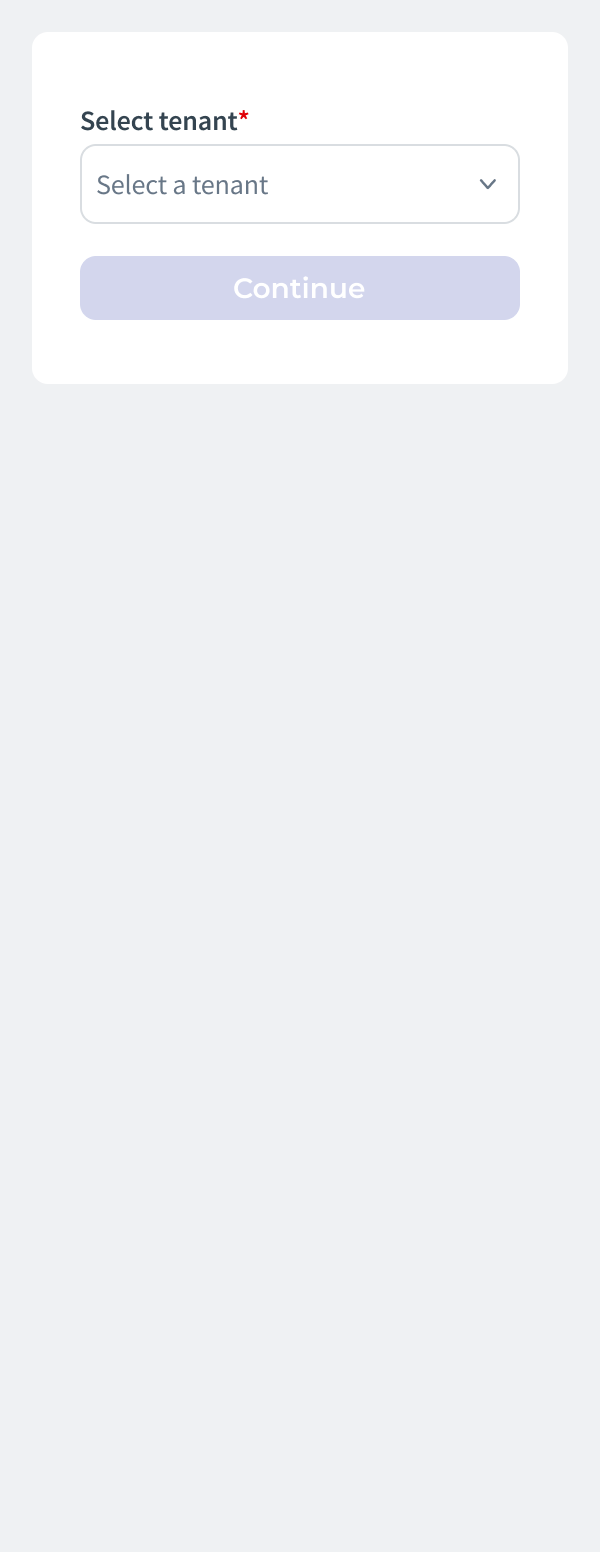
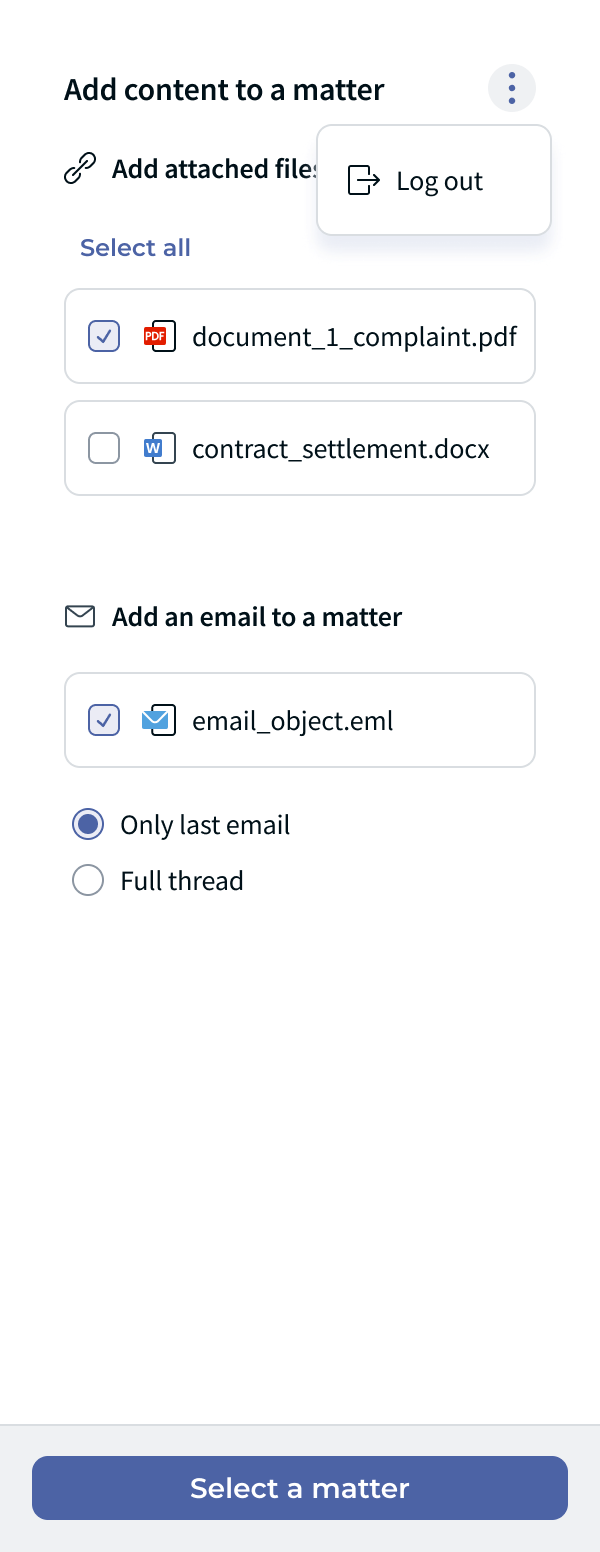
Pour passer à un autre tenant, cliquez sur les trois points en haut du panneau, cliquez sur Se déconnecter, puis reconnectez-vous et choisissez l'autre tenant.
✍ Enregistrer un e-mail ou des pièces jointes dans une affaire
Le bouton DiliTrust apparaît uniquement quand vous lisez un e-mail. Il n'apparaît pas quand vous rédigez ou répondez.
Étape 1 : choisir ce que vous enregistrez
- Sous Ajouter des fichiers joints à un dossier, cochez les pièces jointes à enregistrer. Cliquez sur Tout sélectionner pour cocher toutes les pièces jointes du fil. S'il n'y en a aucune, vous voyez Aucun fichier joint.
- Pour enregistrer aussi l'e-mail, cochez-le sous Ajouter un email à un dossier. Choisissez ensuite Uniquement le dernier email (seulement le message que vous lisez) ou Fil de discussion complet (toute la conversation).
- Pour renommer un fichier ou l'e-mail, cliquez sur son nom et saisissez le nouveau nom.
- Cliquez sur Sélectionner un dossier. Ce bouton devient actif dès que vous avez coché au moins un élément.
Étape 2 : choisir l'affaire
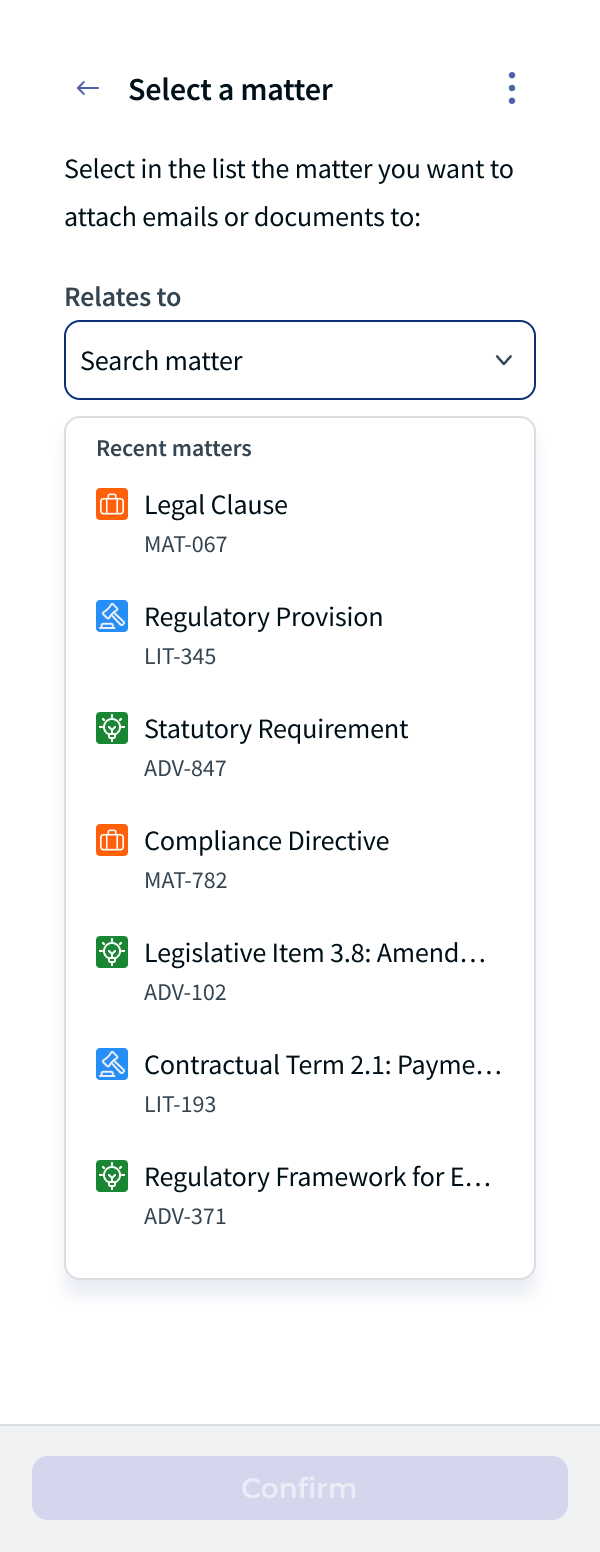
- Ouvrez la liste Concerne. Vos Dossiers récents s'affichent en premier.
- Pour trouver une autre affaire, saisissez son nom dans le champ Rechercher par nom ou ID de dossier.
- Cliquez sur l'affaire.
- Cliquez sur Confirmer.
Pour modifier votre sélection, cliquez sur la flèche en haut à gauche pour revenir en arrière.
Étape 3 : vérifier le résultat
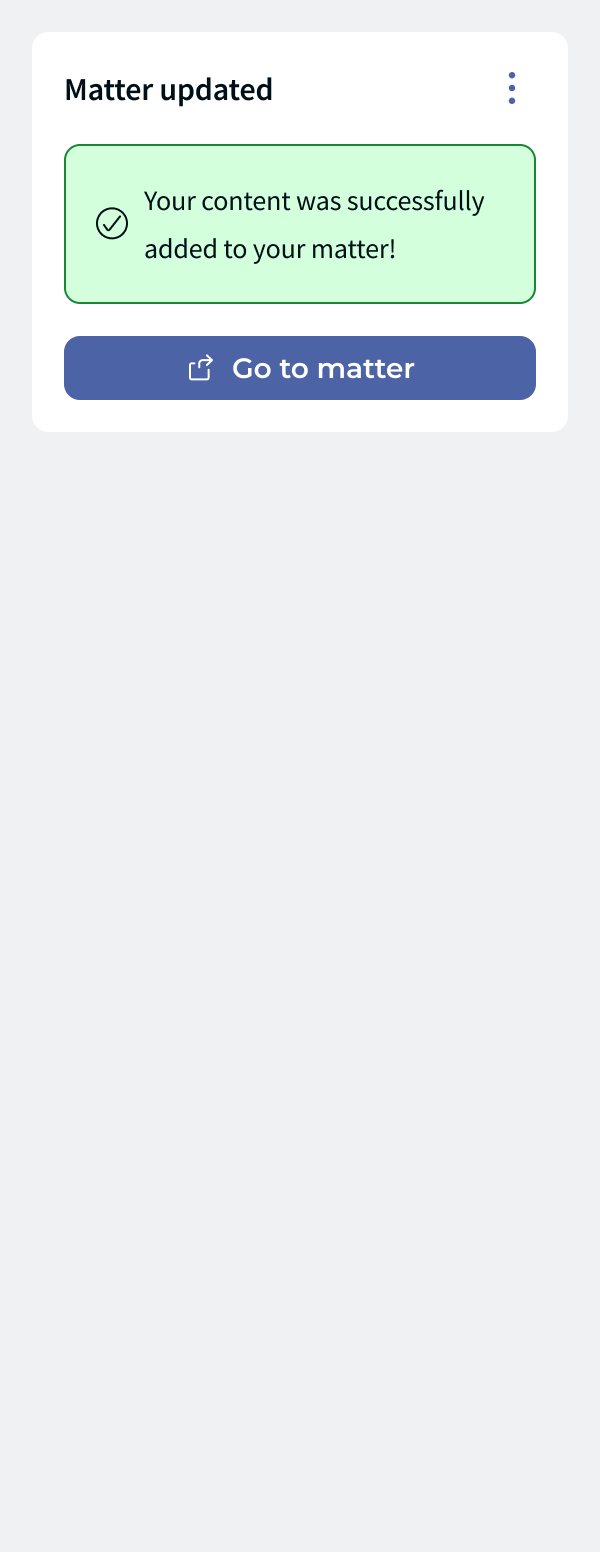
L'écran Dossier mis à jour confirme que votre contenu est enregistré. Cliquez sur Accéder au dossier pour ouvrir l'affaire dans votre navigateur.
Les pièces jointes, dans leur format d'origine, et l'e-mail sont ajoutés à l'onglet Documents de l'affaire.
Si vous voyez « Une erreur s'est produite. Nous n'avons pas pu ajouter votre contenu à votre dossier. », vérifiez votre sélection et réessayez.
✨ Conseils
- Épinglez le panneau du complément pour qu'il reste ouvert quand vous passez d'un e-mail à l'autre.
- Utilisez Fil de discussion complet pour les négociations et les échanges en cours.
- Renommez les fichiers avant de les enregistrer, pour les reconnaître facilement dans l'affaire.
❌ Limites
- Vous pouvez seulement enregistrer du contenu dans une affaire existante. Vous ne pouvez pas créer d'affaire depuis le complément.
- Vous ne pouvez pas changer de tenant en étant connecté. Déconnectez-vous d'abord.
❓ FAQ
Pourquoi je ne trouve pas une affaire dans la liste ?
Le complément n'affiche que les affaires que vous pouvez modifier. Demandez à votre administrateur de la Gestion des affaires juridiques de vérifier vos droits.
Puis-je enregistrer les pièces jointes sans l'e-mail ?
Oui. Cochez seulement les pièces jointes dont vous avez besoin.
Cet article a-t-il été utile ?
C'est super !
Merci pour votre commentaire
Désolé ! Nous n'avons pas pu vous être utile
Merci pour votre commentaire
Commentaires envoyés
Nous apprécions vos efforts et nous allons corriger l'article