La fonctionnalité Tables personnalisées vous permet de capturer et de gérer des informations structurées directement dans vos affaires juridiques. Au lieu de vous appuyer sur des feuilles de calcul ou des champs de texte libre, vous pouvez désormais organiser les données dans des tableaux clairs et cohérents, directement là où votre travail juridique se déroule ⚖️.
☝ Que sont les tables personnalisées ?
Les Tables personnalisées vous permettent de créer un tableau affiché dans un onglet dédié au sein d’un type d’affaire spécifique. Chaque tableau est conçu pour stocker des données structurées en lignes et en colonnes, ce qui facilite la saisie, la consultation et la mise à jour des informations au fil du temps.
Les tables personnalisées sont particulièrement utiles pour :
- ? Une liste de réclamations avec les montants associés
- ? Une liste de contacts impliqués dans une affaire, avec leurs rôles
- ✍ Toute information récurrente ou structurée liée à une affaire
Cette approche réduit le suivi manuel dans Excel et centralise toutes les données liées à l’affaire.
✍ Comment fonctionnent les tables personnalisées
- Les tables personnalisées sont configurées depuis la configuration du type d’affaire
- Chaque tableau apparaît dans un onglet distinct au sein de l’affaire
- Les utilisateurs peuvent ajouter, mettre à jour et consulter les lignes directement dans l’affaire
✅ Cela garantit une cohérence entre les affaires du même type et améliore la qualité des données.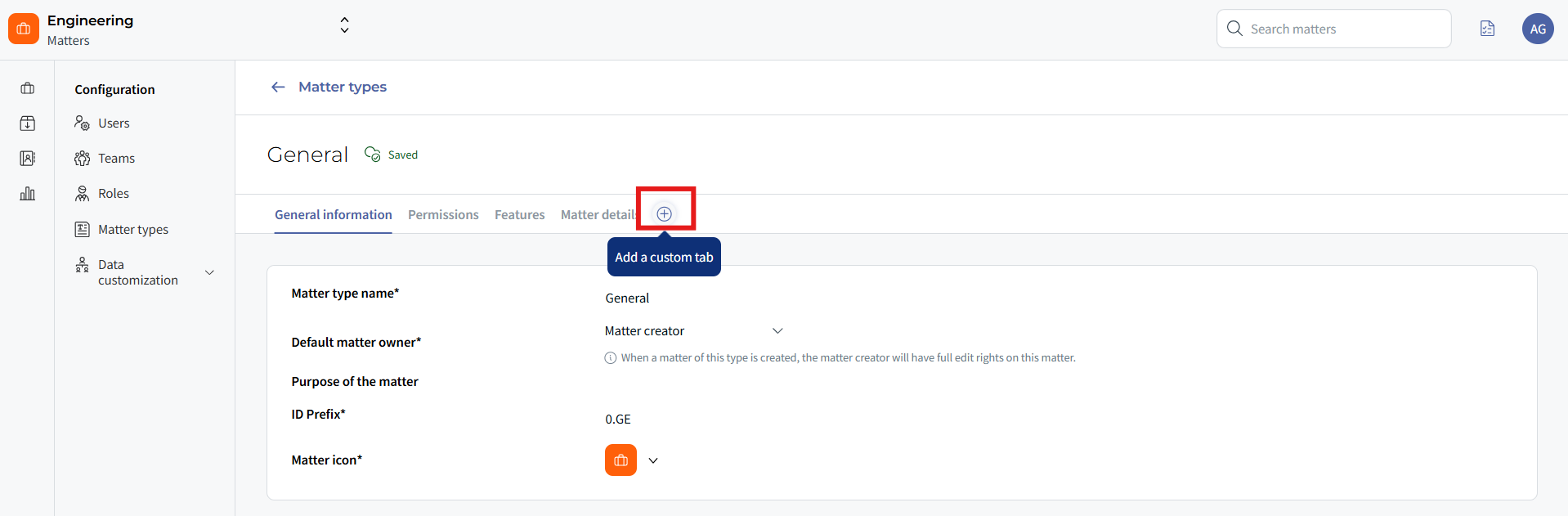
⭐ Champs disponibles (plan de déploiement)
Pour garantir un onboarding fluide, la fonctionnalité est déployée en deux phases.
Phase 1 – Disponible dès maintenant (V1)
Les types de champs suivants sont déjà disponibles en production :
- Champs de texte
- Champs de date
- Champs de montant
- Champs numériques
- Champs de contact
- Champs de liste - Ils peuvent être définis avec plusieurs valeurs et exportés
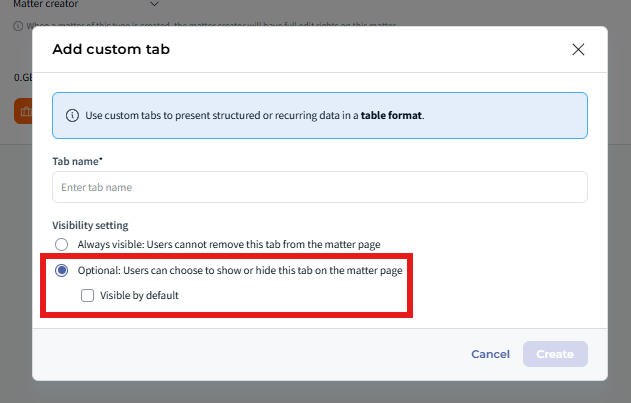
- Afficher/masquer les onglets des tables selon les besoins des utilisateurs
✅ Totaux automatiques des colonnes
Vous pouvez afficher le total d’une colonne Montant ou Nombre d’une table personnalisée. Par exemple, vous pouvez voir le total de tous les montants réclamés dans une affaire, ou le total du temps passé. Vous n’avez plus besoin de copier les lignes dans un tableur pour les additionner.
Qui peut faire quoi
- Les administrateurs qui configurent les types d’affaires peuvent activer ou désactiver le total d’une colonne Montant ou Nombre pour toutes les affaires d’un type d’affaire.
- Les utilisateurs qui peuvent ouvrir une affaire peuvent consulter les totaux de ses tables personnalisées sur la page de l’affaire.
- Les utilisateurs de la liste des affaires peuvent ajouter une colonne de total à leur liste des affaires, trier sur cette colonne et la retrouver dans les exports. Ils ne voient que les affaires auxquelles ils ont déjà accès.
Activer le total d’une colonne (administrateurs)
- Allez dans Paramètres > Types d’affaires et ouvrez le type d’affaire souhaité, par exemple « Contentieux ».
- Ouvrez Tables personnalisées et sélectionnez la table, par exemple « Réclamations ».
- Modifiez une colonne Montant ou Nombre, par exemple « Montant réclamé ».
- Cochez la case du total dans le formulaire de la colonne.
- Cliquez sur Enregistrer.
✅ Résultat : toutes les affaires de ce type affichent désormais le total de cette colonne. Lorsque vous rouvrez la colonne, la case est toujours cochée.
- La case n’est proposée que pour les colonnes Montant et Nombre. Elle n’est pas proposée pour les autres types de colonnes, comme Texte.
- Sur une nouvelle colonne, la case est décochée par défaut.
Désactiver le total d’une colonne (administrateurs)
- Ouvrez le même formulaire de colonne.
- Décochez la case du total.
- Cliquez sur Enregistrer.
✅ Résultat : plus aucune affaire de ce type n’affiche le total de cette colonne. La colonne et toutes ses valeurs restent inchangées. Si vous cochez à nouveau la case, le bon total réapparaît immédiatement.
Consulter le total dans une affaire
- Ouvrez une affaire.
- Allez dans l’onglet de la table personnalisée.
- Consultez le total de chaque colonne dont le total est activé.
- Le total porte sur toutes les lignes de la table, pas seulement sur les lignes de la page affichée. Il reste identique sur chaque page et quel que soit le tri.
- Le total se met à jour lorsqu’une ligne est ajoutée, modifiée ou supprimée, sans recharger la page.
- Si plusieurs colonnes d’une même table ont un total, chacune affiche son propre total.
- Le total est mis en forme comme les valeurs de la colonne, selon vos paramètres de langue.
Aucun total n’est affiché, plutôt qu’un chiffre trompeur, lorsque :
- la table ne contient aucune ligne ;
- toutes les valeurs de la colonne sont vides ;
- les lignes d’une colonne Montant utilisent des devises différentes (par exemple des euros et des dollars). Dès que toutes les lignes utilisent la même devise, le total s’affiche dans cette devise.
Un vrai total égal à zéro (par exemple +500 € et −500 €) s’affiche bien 0.
Voir les totaux de plusieurs affaires dans la liste des affaires
- Ouvrez la liste des affaires.
- Ouvrez le sélecteur de colonnes.
- Sélectionnez la colonne nommée « [Nom de la colonne] (Total) », par exemple « Montant réclamé (Total) ».
✅ Résultat : la liste des affaires affiche le total de cette colonne pour chaque affaire. Vous pouvez trier la liste sur cette colonne, et elle est enregistrée dans votre disposition de colonnes.
- Les mêmes colonnes de total sont disponibles dans les champs d’affaire des Rapports.
- Les totaux sont inclus dans l’export de la liste des affaires, dans l’export de la table personnalisée d’une affaire et dans l’export du rapport de table personnalisée sur plusieurs affaires, afin que tous les chiffres concordent.
- La cellule affiche N/A pour une affaire d’un autre type d’affaire, ou lorsque les lignes d’une colonne Montant utilisent des devises différentes.
Filtrer la liste des affaires sur un total
Vous pouvez filtrer la liste des affaires sur une colonne de total, par exemple pour trouver les affaires au-dessus ou en dessous d’un montant.
- Ouvrez la liste des affaires.
- Ouvrez le panneau des filtres.
- Sélectionnez la colonne de total, qui porte le même nom que dans le sélecteur de colonnes, par exemple « Montant réclamé (Total) ».
- Choisissez une condition : supérieur à, égal à ou inférieur à, puis saisissez une valeur. Vous pouvez aussi choisir est vide.
✅ Résultat : la liste des affaires n’affiche que les affaires correspondantes. Le filtre s’applique à toutes les affaires, pas seulement à la page affichée, et le nombre d’affaires se met à jour.
- Les conditions comparent la valeur affichée dans la cellule. Pour une affaire du type de la table sans aucune valeur à additionner, la valeur est 0.
- Est vide trouve les affaires dont la cellule affiche N/A, par exemple les affaires d’un autre type ou avec des devises différentes.
- Pour une colonne Montant, la comparaison ne tient pas compte de la devise.
- Les colonnes de total ne sont pas proposées dans les filtres des rapports ni des widgets de tableau de bord.
⭐ Principaux avantages
- Une saisie des données plus rapide et plus structurée
- Une moindre dépendance aux feuilles de calcul externes
- Une meilleure visibilité sur les informations clés de l’affaire
- Une meilleure cohérence entre les affaires similaires
❓ À savoir
- Les tables personnalisées sont liées aux types d’affaires, et non aux affaires individuelles.
- Seuls les types de champs configurés sont disponibles selon la phase de déploiement.
- Les autorisations de modification des tables suivent les droits d’accès standard aux affaires.
- Quelles colonnes peuvent avoir un total ? Uniquement les colonnes Montant et Nombre. Les totaux sont des sommes : les moyennes, statistiques et formules entre colonnes ne sont pas disponibles.
- Les montants dans des devises différentes sont-ils convertis ? Non. Lorsque les lignes d’une colonne Montant mélangent plusieurs devises, aucun total n’est affiché dans l’affaire, et la liste des affaires affiche N/A.
- Les totaux sont-ils disponibles dans les Analyses ou les tableaux de bord personnalisés ? Non, les totaux sont affichés dans l’affaire, la liste des affaires, les rapports et les exports.
✨ Conclusion
Les Tables personnalisées apportent structure et clarté à vos workflows de gestion des affaires juridiques. En capturant les informations clés dans un format tabulaire cohérent, les équipes juridiques gagnent du temps, réduisent les erreurs et conservent toutes les données essentielles directement dans l’affaire ⚡.
Cet article a-t-il été utile ?
C'est super !
Merci pour votre commentaire
Désolé ! Nous n'avons pas pu vous être utile
Merci pour votre commentaire
Commentaires envoyés
Nous apprécions vos efforts et nous allons corriger l'article