⭐ Introduction
⚠️ Accès restreint — Cette fonctionnalité est actuellement disponible uniquement pour certains clients dans le cadre d'un accord contractuel spécifique. Si vous pensez devoir y avoir accès mais que la fonctionnalité n'apparaît pas, contactez votre Customer Success Manager.
Le module Gestion des tâches et des obligations permet aux équipes de créer, suivre et restituer leurs obligations contractuelles directement dans DiliTrust CLM. Chaque obligation est modélisée sous forme de tâche, rattachée à un contrat et, facultativement, à une clause précise. Les tâches peuvent être rendues récurrentes, enrichies de métadonnées personnalisées et suivies depuis une vue centralisée, le Gestionnaire de tâches, sans jamais quitter la plateforme.
Le module répond à un risque contractuel concret : perdre le suivi d'échéances récurrentes, de points de contrôle de conformité ou d'obligations réglementaires enfouis dans des contrats volumineux. Il remplace les suivis manuels dans des tableurs par une gestion des obligations ancrée dans le cycle de vie du contrat lui-même. Il est organisé en quatre périmètres, décrits ci-dessous.
⚙️ Présentation du module
Le module repose sur deux objets principaux :
- Type de tâche — modèle de catégorie d'obligation défini par un administrateur (par exemple « Obligation de non-concurrence », « Engagement financier », « Reporting trimestriel »). Il définit le nom, l'objet et les champs personnalisés facultatifs disponibles pour toutes les tâches de cette catégorie.
- Tâche — obligation précise, créée par un utilisateur et toujours rattachée à au moins un contrat (le Contenu associé). Une tâche possède un statut, une date d'échéance et un responsable, et peut également comporter une clause, des champs personnalisés, des documents joints et des paramètres de récurrence.
Le module comprend quatre périmètres :
| Périmètre | |
|---|---|
| 1️⃣ Périmètre 1 : Types de tâches et Gestionnaire de tâches (socle) | Configuration des types de tâches par l'administrateur (nom, objet, champs personnalisés). Création et gestion des tâches par les utilisateurs : informations générales, informations complémentaires, documents joints. |
| 2️⃣ Périmètre 2 : Tâches récurrentes et occurrences | Tâches récurrentes avec fréquence et calendrier configurables ; génération et gestion des occurrences dans le Gestionnaire de tâches. |
| 3️⃣ Périmètre 3 : Intégration VisuScreen et outils du Gestionnaire de tâches | Panneau des tâches dans le VisuScreen du document (consulter, créer, marquer comme terminée). Tâches ouvertes filtrées par document dans le Gestionnaire de tâches. Gestion des colonnes et filtres avancés. États vides. |
| 4️⃣ Périmètre 4 : Création depuis une clause | Création d'une tâche directement depuis une clause mise en évidence dans la fiche de synthèse, avec la clause et le document associé préremplis automatiquement. |
Permissions
Il n'existe pas d'autorisation dédiée aux tâches. L'accès aux tâches découle de votre rôle utilisateur habituel et des droits dont vous disposez sur le document associé.
- Les utilisateurs voient le Gestionnaire de tâches et les tâches qu'il contient selon leur rôle.
- Seul l'utilisateur ou l'équipe défini comme Responsable peut marquer une tâche comme terminée, aussi bien dans le Gestionnaire de tâches que dans la vue du document.
- La visibilité d'une tâche dépend aussi des droits sur le document associé. Une tâche liée à un document auquel vous n'avez pas accès s'affiche sans la valeur de son contenu associé.
⭐ Prise en main
- Un administrateur crée les types de tâches dont vos équipes ont besoin (Configuration → Personnalisation des données → Types de tâches).
- Les utilisateurs créent des tâches depuis le Gestionnaire de tâches, depuis la vue d'un document ou directement depuis une clause.
- Pour les obligations qui reviennent à intervalles réguliers, activez la récurrence afin que chaque échéance soit générée sous forme d'occurrence.
Les trois points d'entrée créent le même type de tâche ; ils diffèrent uniquement par ce qui est prérempli :
| Point d'entrée | Prérempli pour vous |
|---|---|
| Gestionnaire de tâches → Créer une tâche | Rien — vous sélectionnez vous-même le contenu associé. |
| Vue du document → panneau Tâches → Créer une tâche | Contenu associé = le document affiché. |
| Fiche de synthèse → Créer une tâche pour cette clause | Clause et Contenu associé. |
Sommaire :
- ⭐ Prise en main
- 1️⃣ Périmètre 1 — Types de tâches et Gestionnaire de tâches (socle)
- 2️⃣ Périmètre 2 — Tâches récurrentes et occurrences
- 3️⃣ Périmètre 3 — Intégration VisuScreen et outils du Gestionnaire de tâches
- 4️⃣ Périmètre 4 — Créer une tâche depuis une clause
- ⚠️ Limites et comportements connus
- ❓ Questions fréquentes
1️⃣ Périmètre 1 : Types de tâches et Gestionnaire de tâches (socle)
Ce périmètre couvre le socle du module : un administrateur configure d'abord les types de tâches disponibles dans l'environnement, puis les utilisateurs créent et gèrent des tâches depuis le Gestionnaire de tâches.
Configuration des types de tâches (administrateur)
Avant que les utilisateurs puissent créer des tâches, un administrateur doit configurer au moins un type de tâche. Les types de tâches définissent les catégories d'obligations disponibles dans votre environnement et déterminent les champs personnalisés proposés lors de la création d'une tâche.
⭐ Accéder à la page Types de tâches
Dans la barre de navigation de gauche, allez dans Configuration → Personnalisation des données → Types de tâches. La page liste tous les types de tâches existants avec leur nom, leur objet et le nombre de tâches associées. Lorsqu'aucun type de tâche n'existe encore, un état vide s'affiche avec une invitation à Créer un type de tâche.
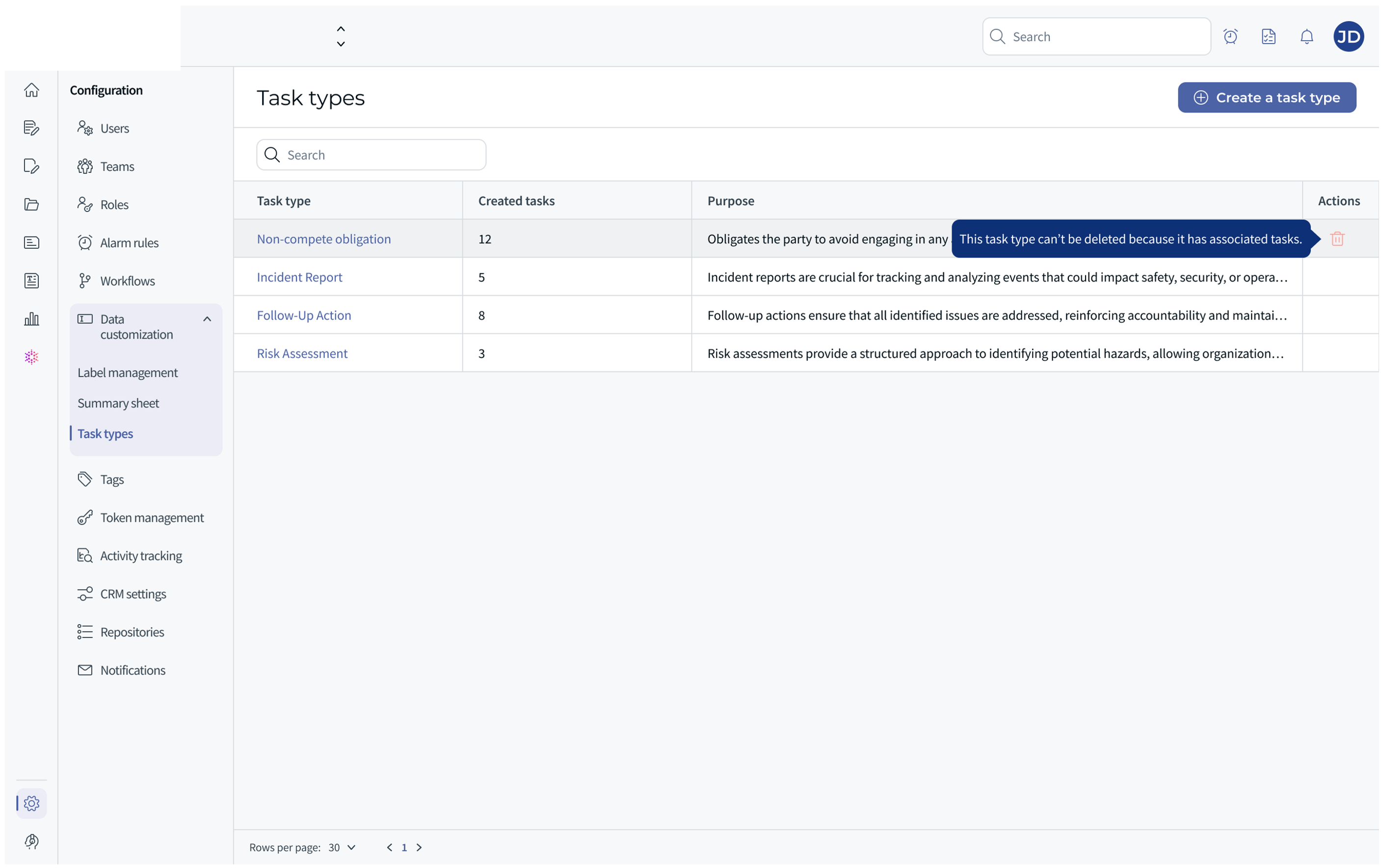
Figure 1 — La page Types de tâches (Configuration → Personnalisation des données → Types de tâches) : liste des types de tâches existants avec leur nom, leur objet, le nombre de tâches et le bouton « Créer un type de tâche ».
⭐ Créer un type de tâche
Cliquez sur Créer un type de tâche. Une fenêtre s'ouvre. Renseignez :
- Nom du type de tâche (obligatoire) — le libellé de la catégorie (par exemple « Obligation de non-concurrence »).
- Objet du type de tâche (obligatoire) — une courte description de ce que couvre cette catégorie, dans la limite de 200 caractères.
Cliquez sur Confirmer.
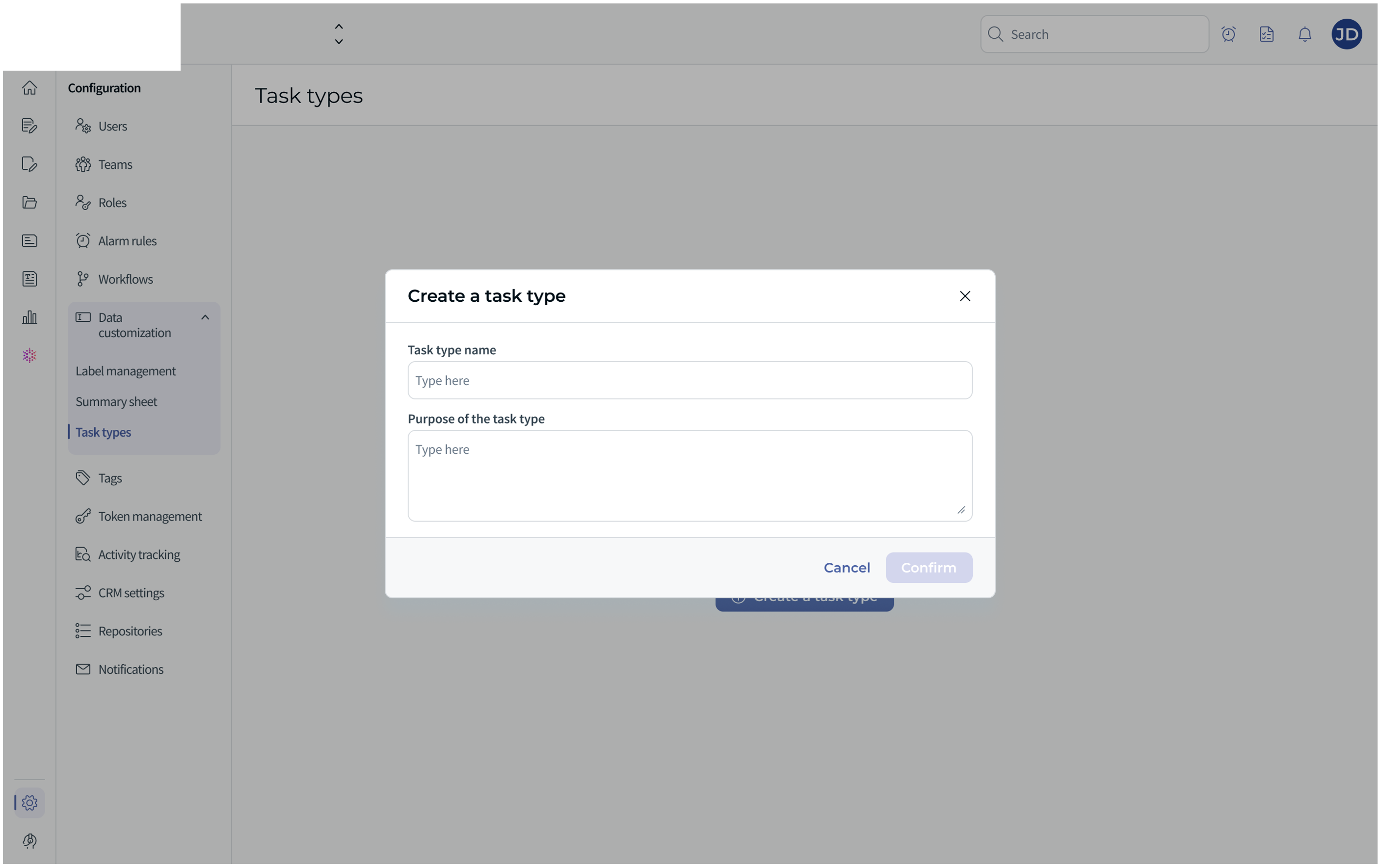
Figure 2 — Fenêtre « Créer un type de tâche » : champs Nom du type de tâche et Objet, avec le bouton Confirmer.
Une fois le type créé, sa page de détail s'ouvre et affiche deux onglets : Informations générales (les champs fixes par défaut communs à toutes les tâches) et Informations complémentaires (où sont configurés les champs personnalisés).
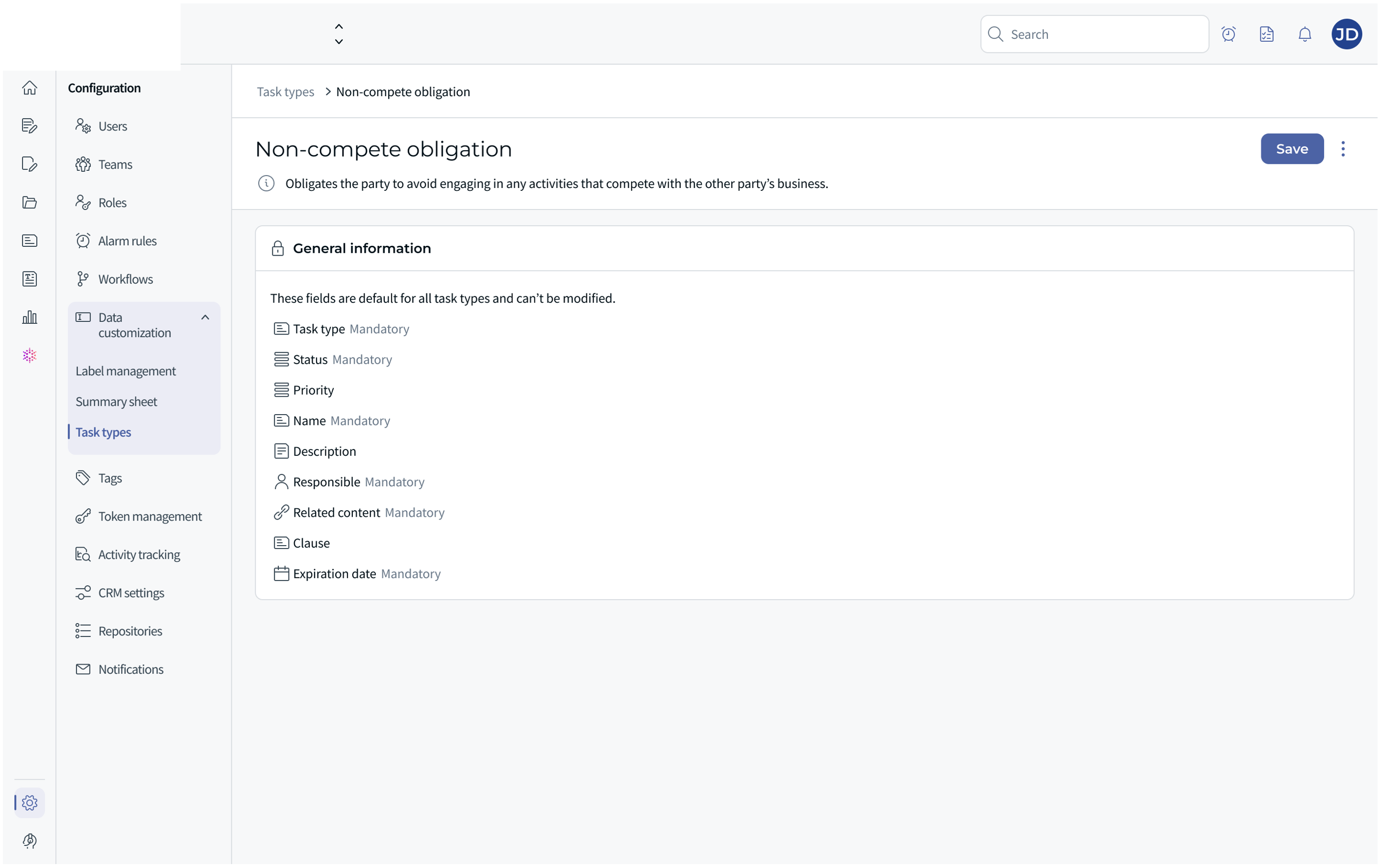
Figure 3 — Page de détail du type de tâche, onglet Informations générales : les champs par défaut communs à toutes les tâches sont affichés comme des champs fixes, non supprimables.
ℹ️ Les champs par défaut suivants existent sur chaque tâche, quel que soit son type, et ne peuvent être ni supprimés ni réorganisés :
| Champ | Obligatoire | Remarques |
|---|---|---|
| Type de tâche | ✅ Oui | Défini à la création ; ne peut pas être modifié par la suite. |
| Statut | ✅ Oui | À faire (par défaut) / En cours / Terminée. |
| Nom | ✅ Oui | Texte libre. |
| Responsable | ✅ Oui | Un utilisateur ou une équipe. Seul le responsable peut marquer la tâche comme terminée. |
| Contenu associé | ✅ Oui | Un ou plusieurs documents contractuels liés ; le bouton Confirmer reste désactivé tant qu'aucun document n'est sélectionné. |
| Date de début | ✅ Oui | Préremplie avec la date du jour ; toute date est autorisée, y compris une date passée. |
| Date d'échéance | ✅ Oui | La date limite à laquelle l'obligation doit être remplie. |
| Priorité | Non | Basse / Moyenne / Haute. |
| Description | Non | Texte libre. |
| Clause | Non | Actif uniquement après la sélection du contenu associé ; les clauses proviennent des documents choisis. |
⭐ Ajouter des champs personnalisés (Informations complémentaires)
Les champs personnalisés permettent à votre équipe de collecter des données propres à une obligation (par exemple « Niveau de risque », « Tiers », « Ratio constaté ») qui vont au-delà des champs par défaut. Les champs disponibles proviennent des attributs définis dans la Gestion des libellés (Configuration → Personnalisation des données → Gestion des libellés), où de nouveaux attributs peuvent également être créés.
- Sur la page de détail du type de tâche, ouvrez l'onglet Informations complémentaires. Avant l'ajout du moindre champ, un état vide s'affiche : « Aucun champ pour le moment ! Utilisez cette section pour ajouter des champs au type de tâche, ou faites glisser des champs depuis la bibliothèque de champs située à droite. »
- Cliquez sur Ajouter un champ. La fenêtre « Ajouter des champs depuis la bibliothèque » s'ouvre.
- Dans la partie gauche (Trouver un champ), utilisez le champ Rechercher par nom d'attribut et cochez la case de chaque attribut à ajouter. Les attributs sélectionnés apparaissent à droite, sous Champs ajoutés, qui dispose de sa propre zone de recherche.
- Cliquez sur Confirmer pour ajouter les champs sélectionnés (ou sur Annuler pour les abandonner).
- Cliquez sur Enregistrer en haut de la page pour appliquer les modifications au type de tâche.
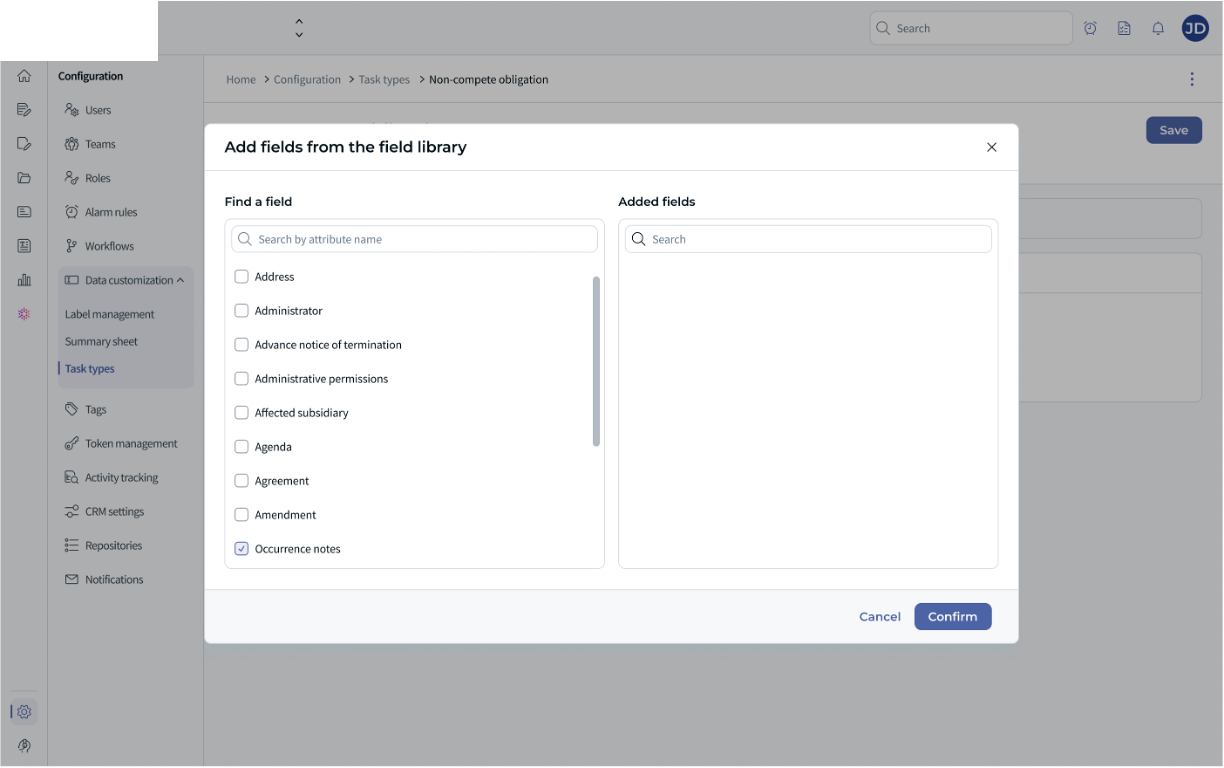
Figure 4 — Fenêtre « Ajouter des champs depuis la bibliothèque » : Trouver un champ avec la recherche par attribut et les cases à cocher à gauche, Champs ajoutés à droite, et les actions Annuler / Confirmer.
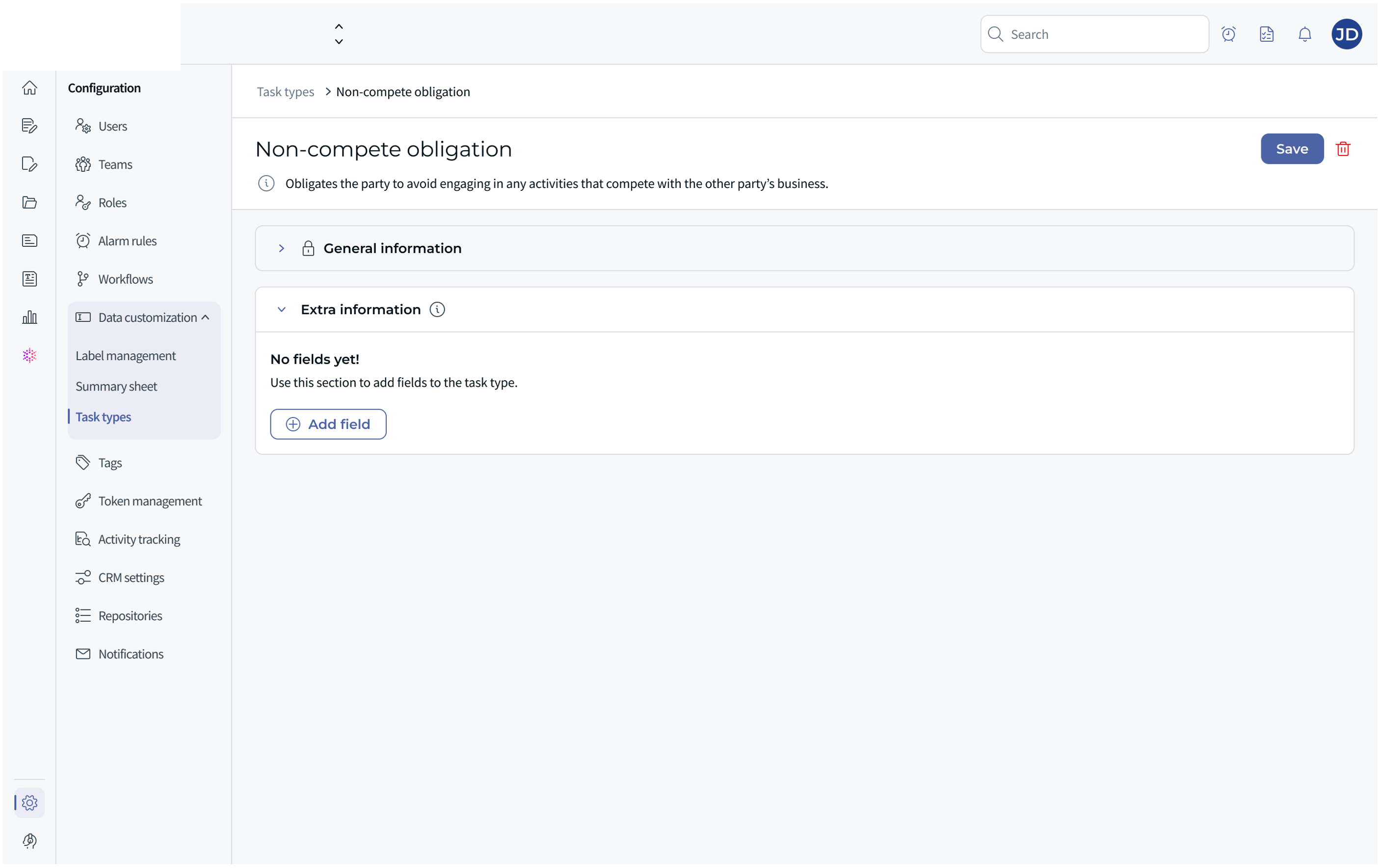
Figure 4b — Page de détail du type de tâche, onglet Informations complémentaires : l'état vide (« Aucun champ pour le moment ! ») affiché avant l'ajout d'un champ personnalisé, avec le bouton Ajouter un champ.
ℹ️ Les champs personnalisés sont facultatifs lors du remplissage d'une tâche et n'ont pas de valeur par défaut.
⚠️ Lorsque vous enregistrez une modification des champs personnalisés d'un type de tâche, un avertissement s'affiche : « Toutes les tâches existantes de ce type devront être vérifiées manuellement par leurs propriétaires après l'enregistrement. » L'enregistrement ne met pas à jour rétroactivement les tâches existantes.
⭐ Modifier ou supprimer un type de tâche
Pour modifier : sur la page de détail du type de tâche, cliquez sur le nom pour le renommer, modifiez l'objet, ou ajoutez ou retirez des champs personnalisés, puis cliquez sur Enregistrer.
Pour supprimer : depuis la liste des types de tâches, ouvrez le menu Actions (⋮) et sélectionnez Supprimer le type de tâche, puis confirmez dans la fenêtre.
⚠️ Un type de tâche ne peut pas être supprimé s'il comporte des tâches associées. Le message suivant s'affiche : « Ce type de tâche ne peut pas être supprimé car il comporte des tâches associées. »
Gestionnaire de tâches (utilisateur)
Le Gestionnaire de tâches est le point central pour consulter, créer et gérer toutes les tâches.
⭐ Accéder au Gestionnaire de tâches
Cliquez sur l'entrée Gestionnaire de tâches dans la barre de navigation de gauche (aux côtés de Accueil, Contrats, Projets, etc.). La page du Gestionnaire de tâches s'ouvre et affiche la liste de toutes les tâches auxquelles vous avez accès. Lorsqu'aucune tâche n'existe encore, un état vide s'affiche avec une invitation à Créer une tâche.
Figure 5 — La page Gestionnaire de tâches : en-tête avec les boutons Exporter et Créer une tâche, barre de recherche, boutons Gérer les colonnes et Filtres, et la grille des tâches avec ses colonnes triables.
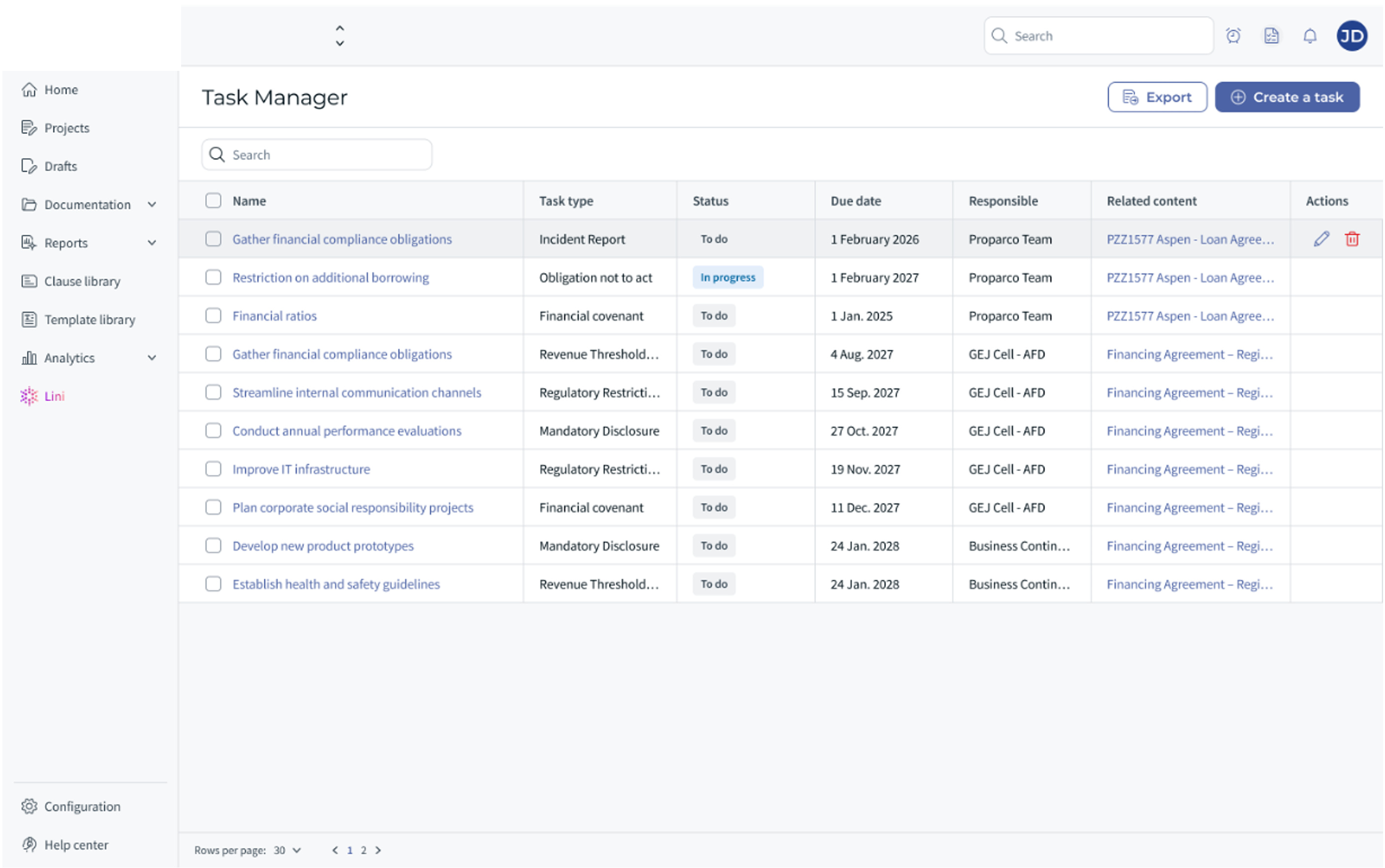
Figure 6 — Gestionnaire de tâches avec des tâches existantes : les colonnes par défaut sont Nom, Type de tâche, Statut, Date d'échéance, Responsable, Contenu associé et Actions.
⭐ Créer une tâche
Cliquez sur Créer une tâche (depuis l'en-tête du Gestionnaire de tâches ou depuis le panneau des tâches du VisuScreen — voir le périmètre 3). Une fenêtre de création s'ouvre avec trois onglets : Informations générales, Informations complémentaires et Documents joints. Lors de la modification d'une tâche récurrente, un quatrième onglet Occurrences est disponible.
Onglet Informations générales :
- Sélectionnez un Type de tâche (obligatoire).
- Définissez le Statut (par défaut : À faire).
- Saisissez le Nom (obligatoire).
- Ajoutez une Description (facultatif).
- Sélectionnez l'utilisateur ou l'équipe Responsable (obligatoire).
- Sélectionnez le Contenu associé — un ou plusieurs documents contractuels liés (obligatoire ; le bouton Confirmer reste désactivé tant qu'aucun document n'est sélectionné).
- Sélectionnez une Clause (facultatif ; la liste déroulante ne s'active qu'une fois le contenu associé choisi et présente les clauses des documents sélectionnés).
- Renseignez la Date de début (préremplie avec la date du jour ; toute date est autorisée, y compris une date passée) et la Date d'échéance. Les deux sont obligatoires.
- Définissez la Priorité (facultatif : Basse / Moyenne / Haute).
- Activez éventuellement Créer une récurrence (voir le périmètre 2).
Figure 7 — Formulaire « Créer une tâche », onglet Informations générales : type de tâche, statut, nom, responsable, contenu associé, date de début et date d'échéance, ainsi que la section Créer une récurrence en bas.
ℹ️ La liste déroulante Clause affiche le titre et le texte de chaque clause du document sélectionné. Si plusieurs documents associés sont sélectionnés, les clauses sont regroupées par nom de document.
Figure 8 — Liste déroulante Clause ouverte : les clauses sont affichées avec leur titre et leur texte, issues du document sélectionné dans le champ Contenu associé.
Onglet Informations complémentaires : toujours disponible. Si le type de tâche sélectionné comporte des champs personnalisés, ceux-ci apparaissent ici sous forme de champs facultatifs ; si aucun champ personnalisé n'est configuré, l'onglet affiche un état vide.
Onglet Documents joints : joignez à la tâche des documents CLM de référence (il ne s'agit pas de téléversements de fichiers directs). Ces pièces jointes sont informatives et se distinguent du contenu associé (le contrat lié).
Cliquez sur Confirmer pour créer la tâche.
⭐ Modifier, terminer et supprimer une tâche
Pour modifier : dans le Gestionnaire de tâches, cliquez sur le nom de la tâche pour ouvrir la fenêtre de modification. Modifiez les champs souhaités et cliquez sur Enregistrer les modifications.
Pour marquer comme terminée :
Seul l'utilisateur ou l'équipe défini comme Responsable peut marquer une tâche comme terminée. Cette action est possible depuis le Gestionnaire de tâches (ouvrez la tâche et cliquez sur Marquer comme terminée) ou depuis le panneau Tâches de la vue du document.
Pour supprimer : dans le menu Actions (⋮) de la ligne de la tâche, sélectionnez Supprimer la tâche et confirmez dans la fenêtre. ⚠️ Cette action est irréversible.
Tri : les tâches peuvent être triées par Type de tâche, Statut et Date d'échéance. Le tri par statut suit l'ordre du flux de travail : À faire → En cours → Terminée.
⭐ Exporter les tâches
Dans l'en-tête du Gestionnaire de tâches, cliquez sur Exporter. Le fichier d'export est généré et téléchargé automatiquement.
⚠️ Cycle de vie du statut d'une tâche
| Statut | Description |
|---|---|
| À faire | Statut par défaut à la création d'une tâche. |
| En cours | Le travail sur la tâche a commencé. |
| Terminée | La tâche est achevée. L'action Marquer comme terminée est un raccourci vers ce statut. |
Les statuts peuvent être modifiés librement à tout moment. Les tâches ne basculent pas automatiquement dans un statut « En retard » lorsque leur date d'échéance est dépassée.
2️⃣ Périmètre 2 : Tâches récurrentes et occurrences
Lorsqu'une obligation doit être vérifiée à intervalles réguliers (par exemple chaque année pendant cinq ans), elle peut être configurée comme une tâche récurrente. Chaque point de contrôle périodique est appelé une occurrence.
⭐ Activer la récurrence d'une tâche
Lors de la création ou de la modification d'une tâche, activez l'option Créer une récurrence dans l'onglet Informations générales. Une section de récurrence se déploie. Renseignez :
- Date de début (obligatoire).
- Fréquence — le type de période (par exemple Annuelle).
- Répéter tous les — l'intervalle (par exemple 1 [an]).
- Répéter jusqu'au — la date de fin du calendrier de récurrence.
Lorsque Créer une récurrence est activé, une infobulle ℹ️ sur l'option indique « Les occurrences futures commenceront après la date d'échéance de cette tâche », et un encart d'information s'affiche : « Le calendrier des occurrences sera disponible après la création de la tâche. » Cliquez sur Confirmer pour enregistrer.
Figure 9 — Section Créer une récurrence : l'infobulle ℹ️ (« Les occurrences futures commenceront après la date d'échéance de cette tâche »), l'encart d'information (« Le calendrier des occurrences sera disponible après la création de la tâche. ») et les champs Fréquence, Répéter tous les et Répéter jusqu'au.
⭐ Les occurrences dans le Gestionnaire de tâches
Une fois la tâche récurrente enregistrée, chaque occurrence apparaît sur une ligne distincte du Gestionnaire de tâches, libellée « Occurrence – [nom de la tâche] », avec ses propres date de début et date d'échéance. Les occurrences ne sont créées qu'après un clic sur le bouton Confirmer.
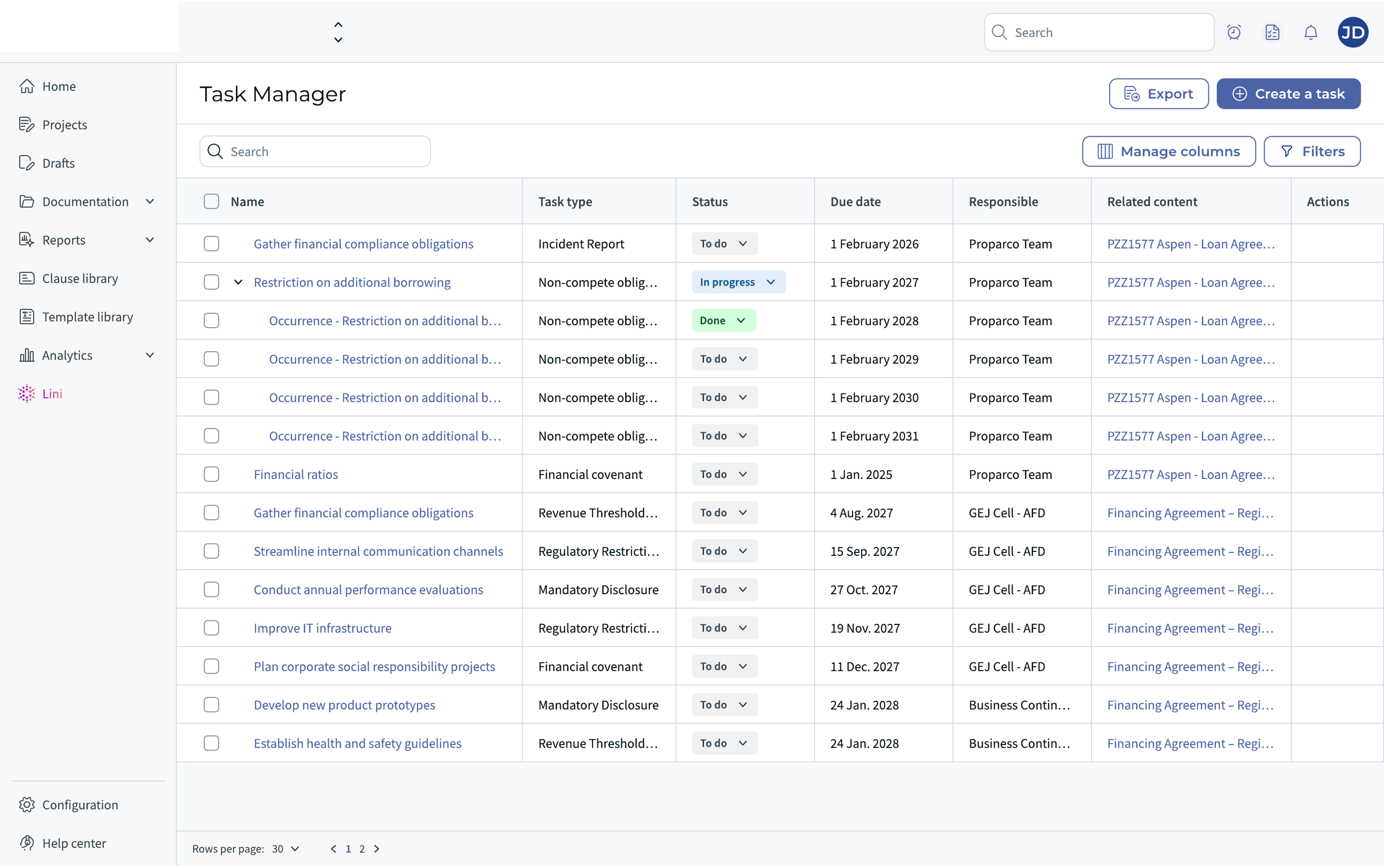
Figure 10 — Grille du Gestionnaire de tâches affichant la tâche récurrente principale et ses occurrences (libellées « Occurrence – [nom de la tâche] »), chacune avec ses propres colonnes Date de début et Date d'échéance.
⭐ Modifier une occurrence
Cliquez sur le nom de l'occurrence dans le Gestionnaire de tâches pour l'ouvrir. Les champs suivants peuvent être modifiés au niveau de l'occurrence :
- Dans Informations générales : Statut, Priorité, Description, Responsable.
- Dans Informations complémentaires : tous les champs personnalisés.
- Dans Documents joints : des documents peuvent être ajoutés ou retirés.
Les champs suivants ne peuvent être modifiés que sur la tâche principale, et non sur les occurrences individuelles : Nom, Clause, Date d'échéance, Contenu associé.
⚠️ Règles et limites de la récurrence
- La récurrence est définitive : une fois une tâche enregistrée comme récurrente, elle ne peut plus être reconvertie en tâche ponctuelle.
- Les occurrences n'apparaissent qu'après l'enregistrement : un encart d'information précise « Le calendrier des occurrences sera disponible après la création de la tâche. »
- Les modifications ne sont pas rétroactives : les changements apportés à la configuration de récurrence de la tâche principale ne mettent pas à jour les occurrences déjà créées. Seules les occurrences générées après la modification reflètent les nouveaux paramètres.
3️⃣ Périmètre 3 : Intégration VisuScreen et outils du Gestionnaire de tâches
Ce périmètre intègre la gestion des tâches directement dans le VisuScreen du document et ajoute des outils avancés au Gestionnaire de tâches, notamment les filtres avancés et la gestion des colonnes.
Intégration VisuScreen
Les tâches peuvent être consultées, créées et gérées directement depuis le VisuScreen d'un document (la visionneuse de document), sans passer par le Gestionnaire de tâches.
⭐ Consulter les tâches liées à un document
Ouvrez un contrat depuis l'écran Contrats. Dans le panneau droit du VisuScreen, repérez l'onglet Tâches. Le panneau affiche toutes les tâches pour lesquelles ce document est le contenu associé. Chaque entrée indique le nom de la tâche, son type, son statut, sa date d'échéance et l'avatar de son responsable. Les tâches récurrentes affichent un indicateur d'avancement (occurrences terminées / total). Le panneau est en lecture seule ; la liste des occurrences ne peut pas y être dépliée.
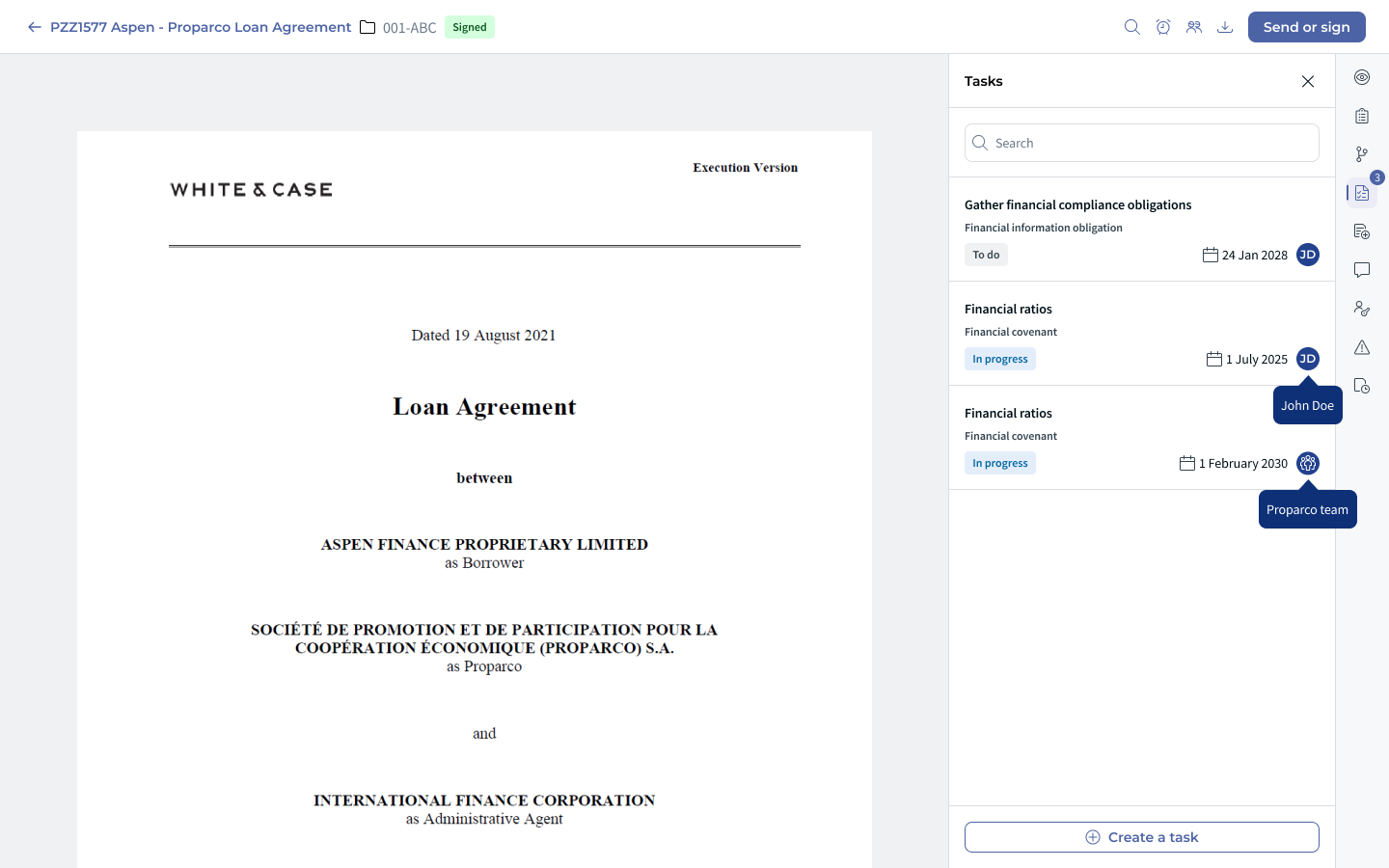
Figure 11 — Panneau droit du VisuScreen, onglet Tâches : liste des tâches liées au document affiché, avec les badges de statut, les dates d'échéance, les avatars des responsables et les boutons « Créer une tâche » et « Ouvrir dans le Gestionnaire de tâches ».
Depuis la ligne d'une tâche dans ce panneau, vous pouvez la Marquer comme terminée (si vous êtes l'utilisateur ou l'équipe responsable) ou la Supprimer.
⭐ Créer une tâche depuis le VisuScreen
Dans le panneau Tâches, cliquez sur Créer une tâche. La fenêtre de création de tâche habituelle s'ouvre, avec le champ Contenu associé prérempli avec le document affiché. Complétez les autres champs obligatoires et cliquez sur Confirmer. Une bannière de confirmation apparaît et la nouvelle tâche s'affiche immédiatement dans le panneau.
Figure 12 — Fenêtre de création de tâche ouverte depuis le VisuScreen : le champ Contenu associé est prérempli avec le document affiché.
⭐ Ouvrir les tâches dans le Gestionnaire de tâches depuis le VisuScreen
Dans le panneau Tâches, cliquez sur Ouvrir dans le Gestionnaire de tâches. Vous êtes redirigé vers la page du Gestionnaire de tâches, préfiltrée pour n'afficher que les tâches liées au document affiché. Le filtre actif apparaît sous forme d'étiquette dans la barre de filtres et peut être retiré à tout moment.
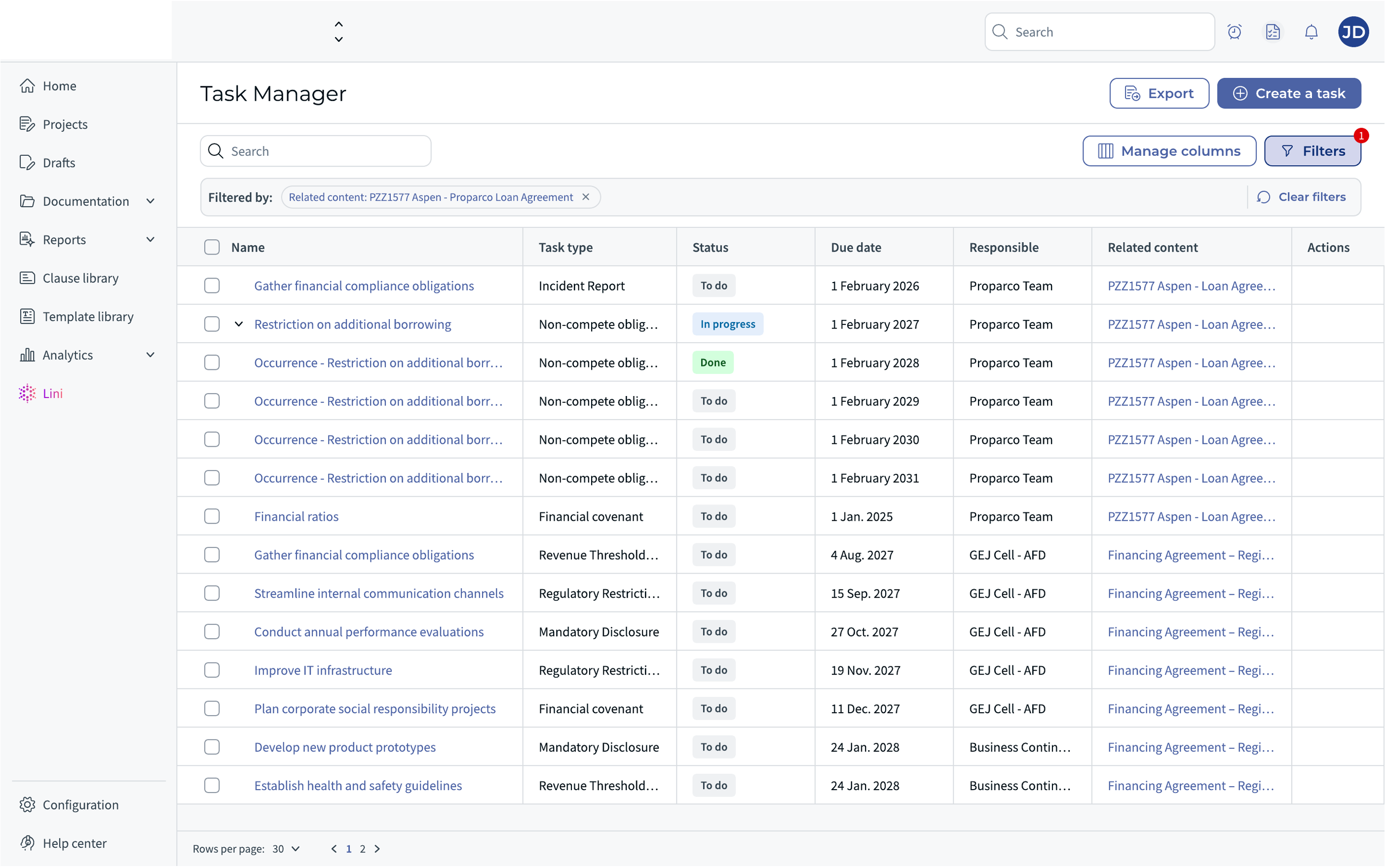
Figure 13 — Gestionnaire de tâches ouvert depuis le VisuScreen : une étiquette de filtre « Contenu associé » active (affichant le nom du document) est visible au-dessus de la grille des tâches.
Gestionnaire de tâches : filtres et gestion des colonnes
⚙️ Filtrer les tâches
Dans le Gestionnaire de tâches, cliquez sur le bouton Filtres. Un panneau de filtres s'ouvre à droite. Chaque ligne de filtre se compose d'un critère, d'une condition et d'une valeur. Cliquez sur Ajouter un filtre pour combiner plusieurs critères simultanément. Les filtres actifs s'affichent sous forme d'étiquettes au-dessus de la grille des tâches. Cliquez sur Effacer les filtres pour retirer tous les filtres actifs en une seule fois.
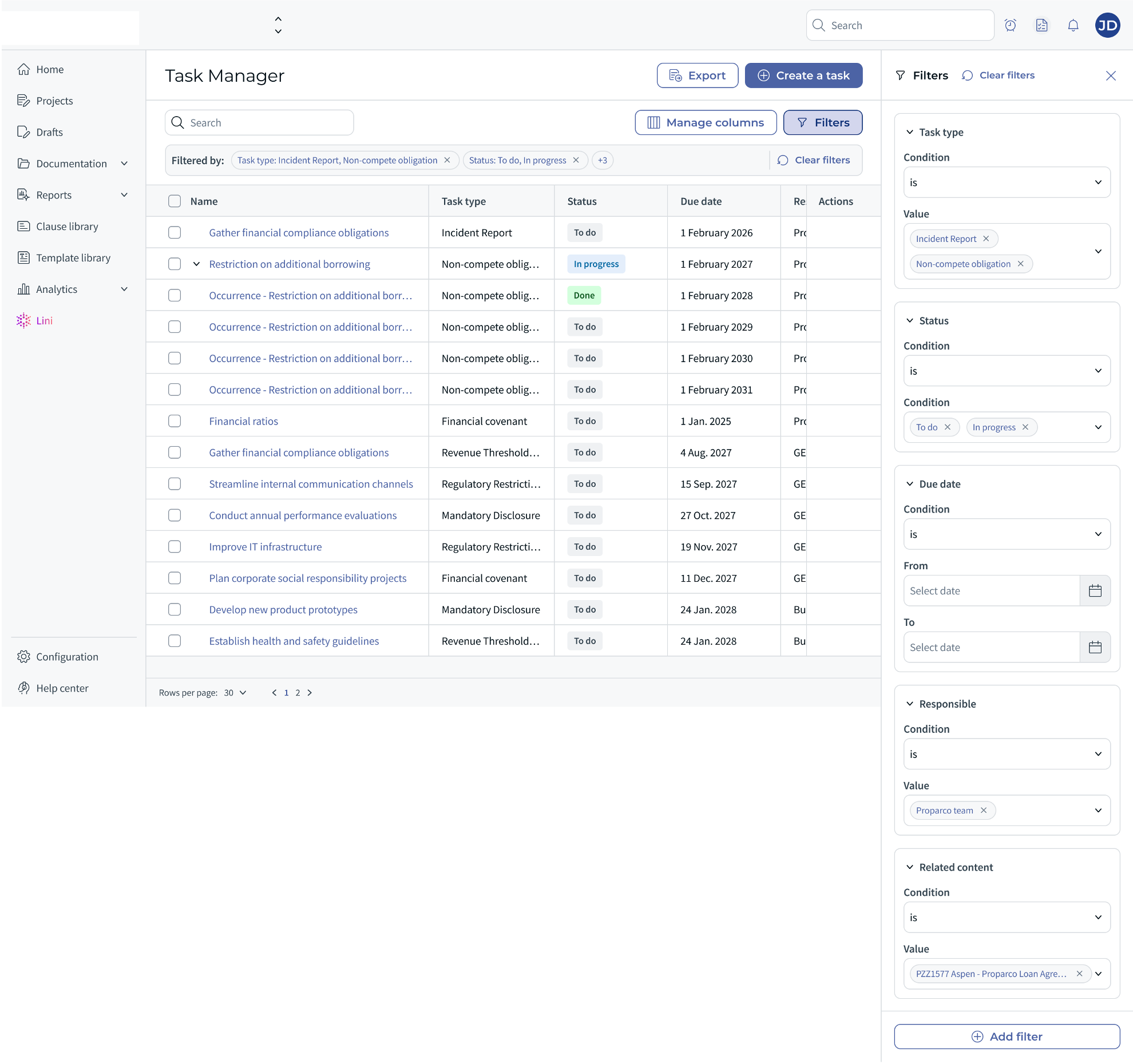
Figure 14 — Panneau de filtres ouvert : plusieurs critères sélectionnés (Type de tâche, Statut, Date d'échéance, Responsable, Contenu associé), chacun avec sa condition (Est / N'est pas / De / À) et sa valeur.
Critères de filtre disponibles :
| Critère | Condition | Type de valeur |
|---|---|---|
| Type de tâche | Est / N'est pas | Sélection parmi les types de tâches existants |
| Statut | Est / N'est pas | À faire, En cours, Terminée |
| Date d'échéance | De / À | Sélecteur de date |
| Responsable | Est / N'est pas | Sélection d'un utilisateur ou d'une équipe |
| Contenu associé | Est / N'est pas | Sélection d'un document |
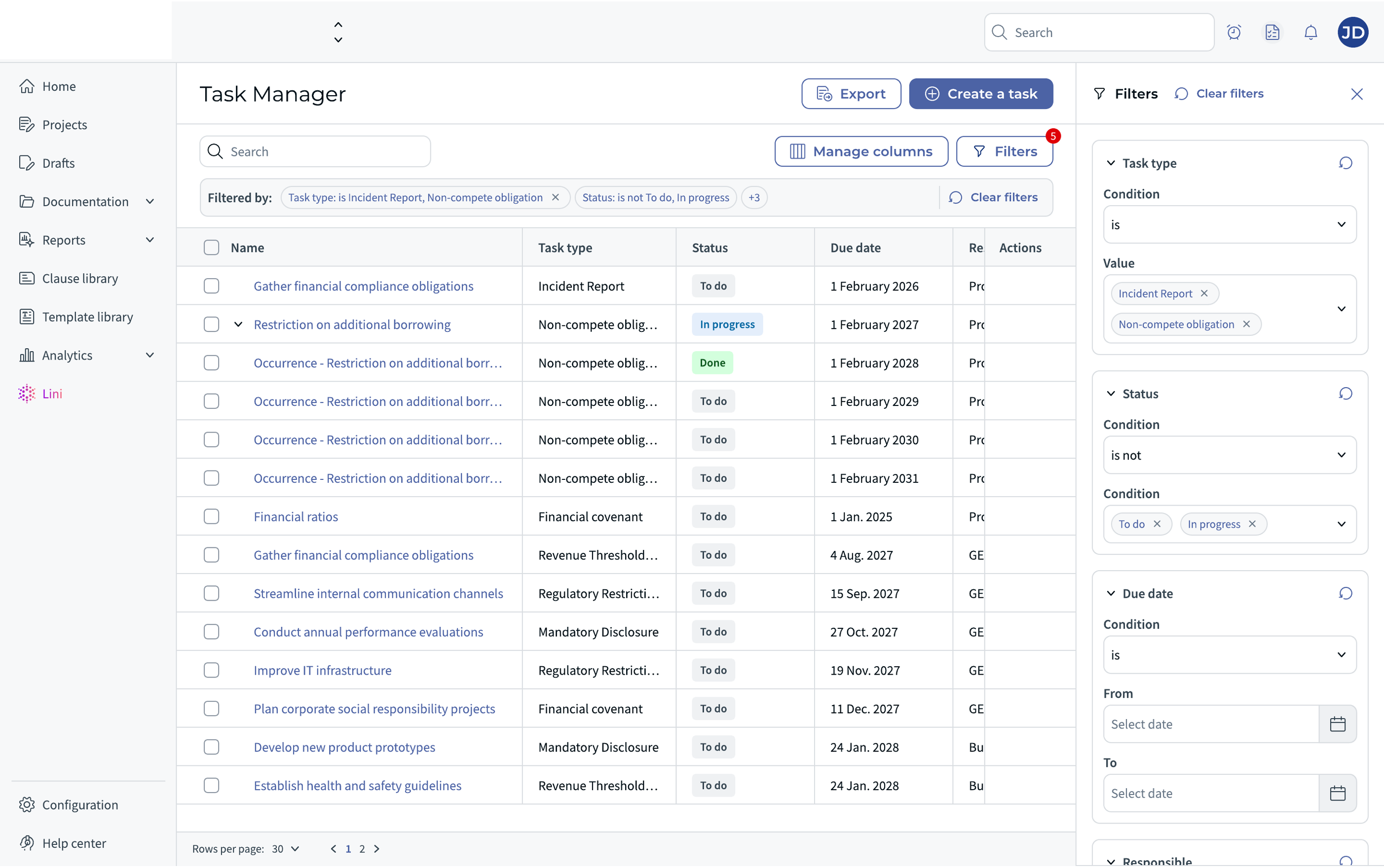
Figure 15 — Gestionnaire de tâches avec des filtres actifs : les étiquettes de filtre apparaissent au-dessus de la grille et indiquent les critères actifs. La liste filtrée n'affiche que les tâches correspondantes.
⚙️ Gérer les colonnes
Cliquez sur Gérer les colonnes dans l'en-tête du Gestionnaire de tâches. Un panneau s'ouvre et liste toutes les colonnes disponibles. Cochez ou décochez les colonnes souhaitées, puis cliquez sur Confirmer. La colonne Nom est obligatoire et ne peut pas être retirée.
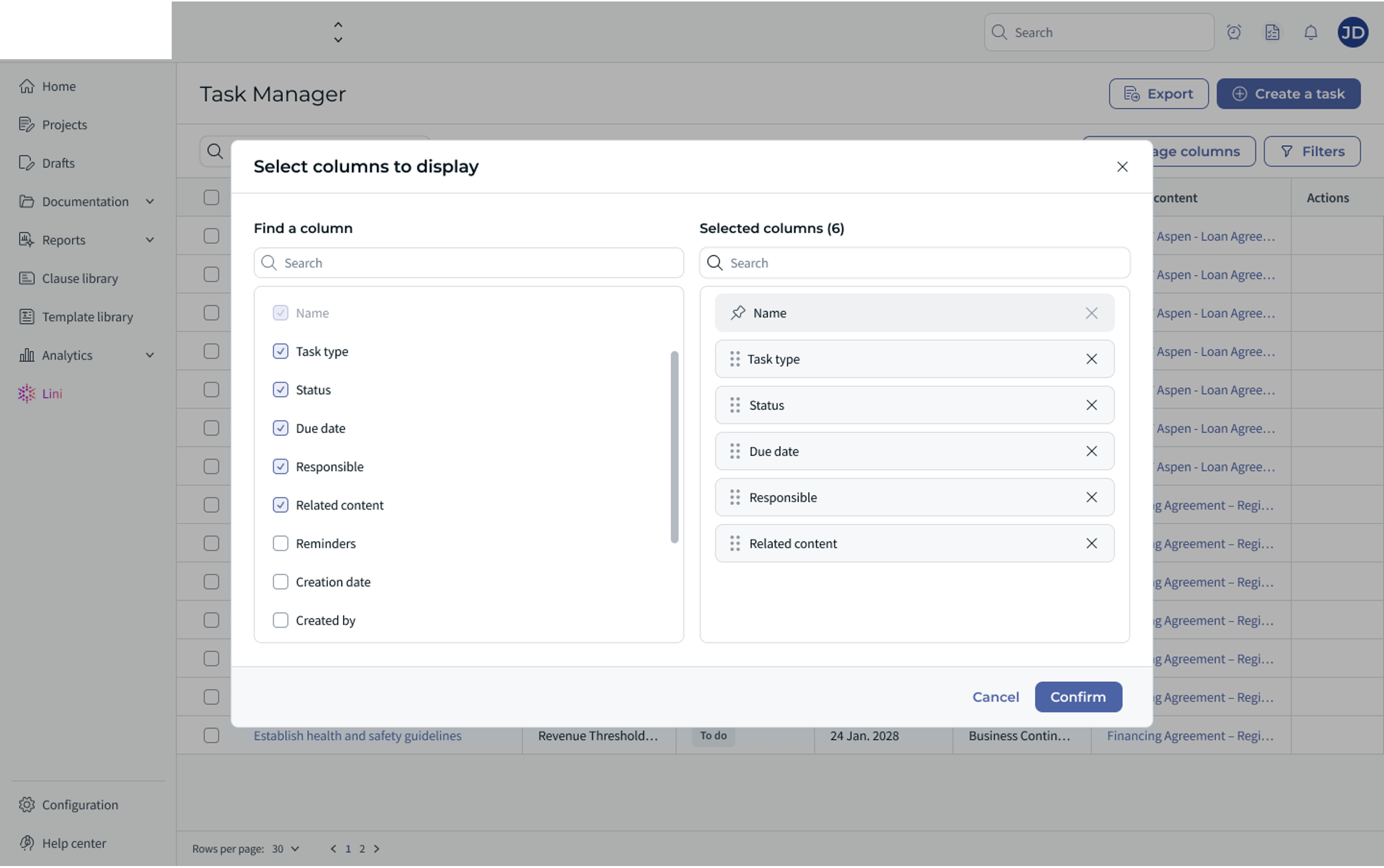
Figure 16 — Panneau Gérer les colonnes : colonnes disponibles avec leurs cases à cocher ; le nombre de colonnes sélectionnées est indiqué en haut. Nom est obligatoire. Sélection par défaut : Nom, Type de tâche, Statut, Date d'échéance, Responsable, Contenu associé.
Colonnes disponibles :
| Colonne | Par défaut | Remarques |
|---|---|---|
| Nom | ✅ Oui | Obligatoire — ne peut pas être retirée. |
| Type de tâche | ✅ Oui | |
| Statut | ✅ Oui | |
| Date d'échéance | ✅ Oui | |
| Responsable | ✅ Oui | |
| Contenu associé | ✅ Oui | |
| Date de création | Non | |
| Créée par | Non |
⭐ Rappels de tâches
Les rappels de tâches sont disponibles : les utilisateurs peuvent être notifiés des tâches qui les concernent, afin qu'aucune échéance ne soit manquée.
Figure 17 — Paramètres de rappel de tâche.
4️⃣ Périmètre 4 : Créer une tâche depuis une clause
Les tâches peuvent être créées directement depuis une clause identifiée dans la fiche de synthèse d'un document, la clause et le document associé étant préremplis automatiquement.
⭐ Créer une tâche directement depuis une clause
- Ouvrez un contrat dans le VisuScreen et allez dans l'onglet Fiche de synthèse.
- Dans la liste des clauses, cliquez sur Créer une tâche pour cette clause à côté de la clause que vous souhaitez suivre comme obligation.
- La fenêtre de création de tâche habituelle s'ouvre avec :
- Clause préremplie avec le texte de la clause sélectionnée.
- Contenu associé prérempli avec le document affiché.
- Complétez les champs obligatoires restants (Type de tâche, Nom, Responsable, Date d'échéance).
- Configurez éventuellement une récurrence.
- Cliquez sur Confirmer. La tâche apparaît dans le panneau Tâches du VisuScreen, à côté de la clause source.
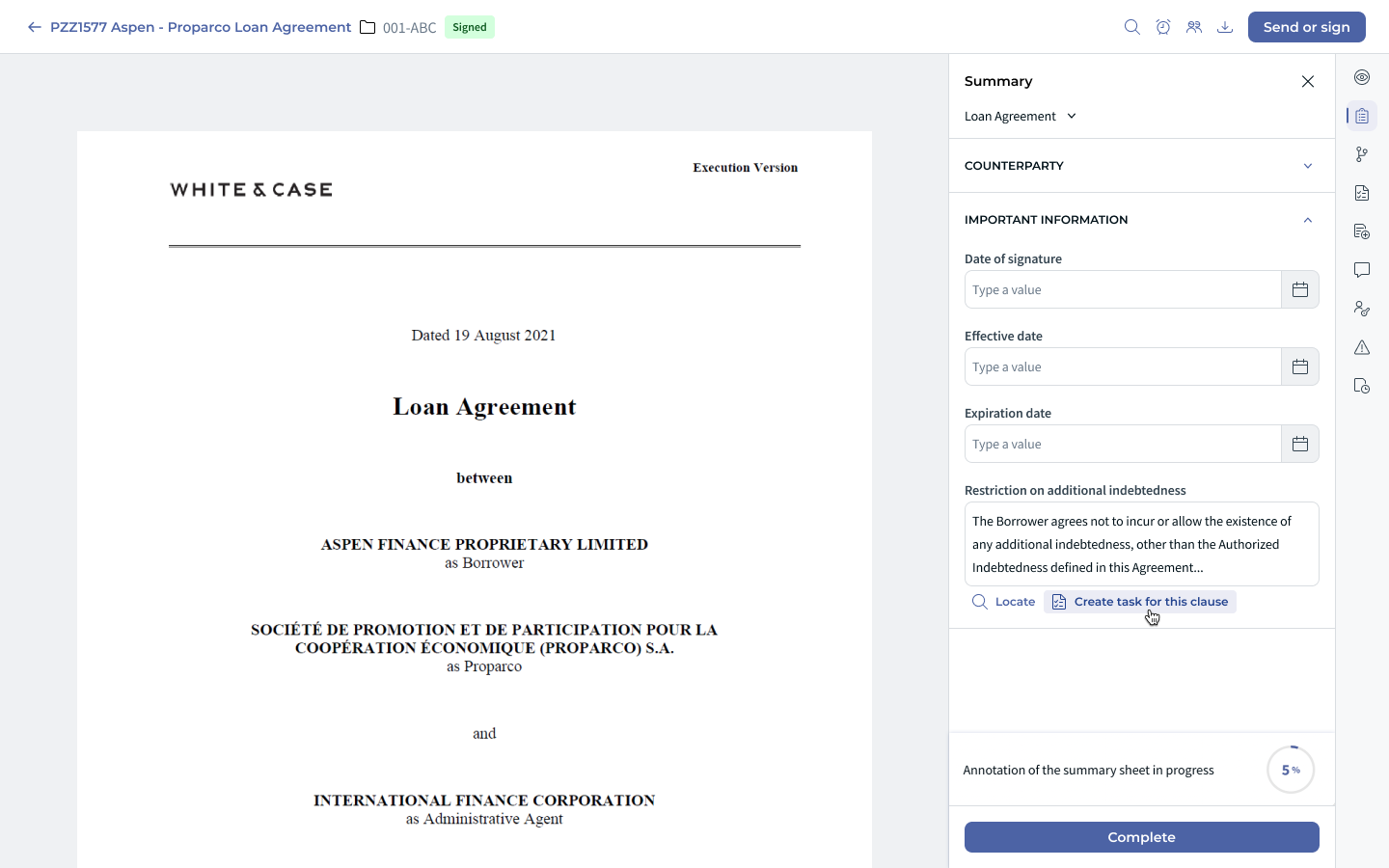
Figure 18 — Fiche de synthèse avec le bouton « Créer une tâche pour cette clause » visible à côté d'une clause.
Figure 19 — Fenêtre de création de tâche ouverte depuis une clause : les champs Clause et Contenu associé sont préremplis à partir du contexte de la fiche de synthèse.
ℹ️ Une fois une tâche liée à une clause, l'entrée de cette clause dans la fiche de synthèse affiche un raccourci Ouvrir la tâche permettant de revenir rapidement à la tâche.
⚠️ Limites et comportements connus
- La récurrence est définitive — une fois enregistrée comme récurrente, une tâche ne peut plus être reconvertie en tâche ponctuelle.
- Les occurrences n'apparaissent qu'après l'enregistrement — un encart d'information (« Le calendrier des occurrences sera disponible après la création de la tâche. ») s'affiche à la place.
- Pas de mise à jour rétroactive de la récurrence — les modifications de la configuration de récurrence ne mettent pas à jour les occurrences déjà créées.
- Suppression d'un type de tâche bloquée s'il comporte des tâches — un type de tâche associé à des tâches ne peut pas être supprimé.
- Document associé supprimé — si le document lié est supprimé, la tâche perd la valeur de son champ Contenu associé. Restaurer le document ne rétablit pas le lien.
- Document ajouté en annexe — si un document comportant des tâches liées est ajouté en annexe d'un autre document, ces tâches perdent leur contenu associé.
- La clause dépend du contenu associé — la liste déroulante Clause reste inactive tant qu'aucun document n'est sélectionné dans Contenu associé. Modifier le contenu associé réinitialise la sélection de la clause.
- Documents joints (tâche) — seuls des documents CLM peuvent être joints. Le téléversement direct de fichiers n'est pas pris en charge. Ces pièces jointes sont informatives et se distinguent du contenu associé.
❓ Questions fréquentes
Le Gestionnaire de tâches envoie-t-il des rappels ?
Oui — voir Rappels de tâches.
Quelle est la différence entre un type de tâche et une tâche ?
Un type de tâche est un modèle de catégorie (par exemple « Covenant financier ») qui définit les champs personnalisés disponibles. Une tâche est une obligation précise créée au sein de cette catégorie (par exemple « Restriction sur l'endettement supplémentaire — Contrat de prêt Aspen 2025 »).
Une tâche peut-elle être liée à plusieurs documents ?
Oui. Le champ Contenu associé accepte plusieurs documents par tâche. Les clauses sont alors regroupées par nom de document dans la liste déroulante Clause.
La date d'échéance peut-elle être définie dans le passé ?
Oui. Une date d'échéance passée est autorisée ; la tâche conserve son statut actuel.
Qu'advient-il des occurrences si je modifie les paramètres de récurrence de la tâche principale ?
Les modifications ne sont pas appliquées rétroactivement aux occurrences déjà créées. Seules les nouvelles occurrences générées après la modification refléteront les nouveaux paramètres.
Puis-je annuler ou retirer la récurrence d'une tâche ?
Non. Une fois une tâche enregistrée comme récurrente, sa récurrence ne peut plus être retirée. Vous pouvez supprimer des occurrences individuelles, mais la tâche principale restera récurrente.
Que se passe-t-il lorsque je clique sur « Ouvrir dans le Gestionnaire de tâches » depuis le VisuScreen ?
Vous êtes redirigé vers le Gestionnaire de tâches, préfiltré sur le document affiché. L'étiquette de filtre est visible au-dessus de la grille des tâches et peut être retirée à tout moment.


Cet article a-t-il été utile ?
C'est super !
Merci pour votre commentaire
Désolé ! Nous n'avons pas pu vous être utile
Merci pour votre commentaire
Commentaires envoyés
Nous apprécions vos efforts et nous allons corriger l'article