⭐ Introduction
Accès restreint — Contract Relationships est disponible uniquement pour certains clients dans le cadre d'un accord contractuel spécifique. Si vous pensez devoir y avoir accès mais que la fonctionnalité n'apparaît pas, contactez votre Customer Success Manager.
Le module Contract Relationships vous permet de formaliser les liens entre des documents associés directement dans DiliTrust CLM. Les documents peuvent être organisés dans une liasse contractuelle, affichés sous forme de hiérarchie, et les attributs associés des fiches de synthèse peuvent être partagés entre documents.
La fonctionnalité est déployée progressivement. Les écrans et les comportements disponibles dépendent de la configuration et de la version activées dans votre environnement.
Permissions et accès
Contract Relationships utilise les droits d'accès existants aux documents ainsi que l'autorisation configurée pour leur rattachement.
Pour rattacher ou détacher des documents, votre rôle doit disposer de l'autorisation configurée Lier des avenants, des annexes ou d'autres documents à un document. Cette autorisation peut être accordée à n'importe quel rôle, y compris aux Contributeurs, lorsqu'elle est configurée par un administrateur.
Pour consulter une relation, vous devez disposer d'un accès en lecture au document concerné. Un accès en lecture/écriture au document source est requis pour partager l'une de ses valeurs d'attribut de fiche de synthèse.
- Un document auquel vous n'avez pas accès est représenté par une ligne d'espace réservé dans la hiérarchie ou le panneau de liasse. Son contenu n'est pas exposé.
- Le partage d'attributs tient compte des autorisations et peut cibler tout document auquel vous avez accès. Les documents ne doivent pas nécessairement appartenir à la même liasse.
La fonctionnalité reste soumise à l'accès contractuel restreint décrit ci-dessus.
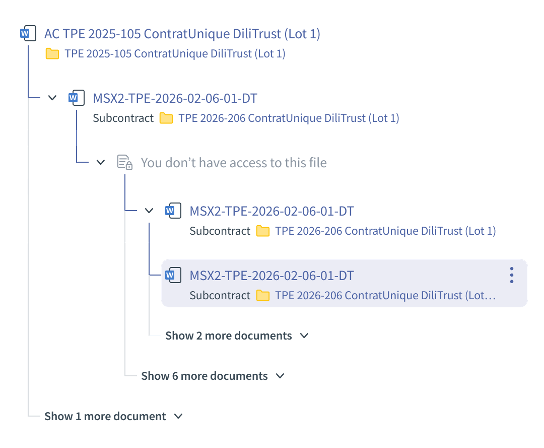
Figure 1 : L'utilisateur ne dispose pas de l'autorisation requise
Sommaire :
- Permissions et accès
- ⚙️ Présentation du module
- 1️⃣ Périmètre 1 : Relations principales
- 2️⃣ Périmètre 2 : Propriétés avancées
- 3️⃣ Périmètre 3 : Sélection multiple et gestion des colonnes
- ⭐ Bonnes pratiques
- ⚠️ Limites et points d'attention
- ❓ Questions fréquentes
⚙️ Présentation du module
Le module repose sur deux concepts :
- Liasse contractuelle — une hiérarchie parent/enfant de documents associés. Le document racine n'a aucune nature de lien ; chaque document rattaché en dessous est qualifié par une nature de lien.
- Partage d'attributs — copie de la valeur renseignée d'un attribut de fiche de synthèse d'un document source vers un document cible, un document à la fois.
Tout type de document peut être ajouté à une liasse. La nature du lien décrit la relation entre les documents et est indépendante du type de document.
| Périmètre | Contenu et disponibilité |
|---|---|
| 1️⃣ Périmètre 1 : Relations principales | Types de liens, rattachement des documents, panneau de liasse, panneau Linked documents, partage et traçabilité des attributs. Ces fonctionnalités sont disponibles lorsque le module est activé dans votre environnement. |
| 2️⃣ Périmètre 2 : Propriétés avancées | Panneau de liasse, affichage du chemin ciblé et espaces réservés tenant compte des autorisations. |
| 3️⃣ Périmètre 3 : Sélection multiple et gestion des colonnes | Rattacher plusieurs documents en une seule action, et gérer les colonnes et la barre d'outils des listes de liasses. |
⚠️ Pas encore disponible : le rattachement d'une liasse à une autre liasse, le report automatique des documents d'une liasse existante, et le rattachement automatique de documents via le document parent.
1️⃣ Périmètre 1 : Relations principales
Le Périmètre 1 couvre la manière dont les documents sont qualifiés et rattachés, et la façon dont la hiérarchie est affichée.
⭐ Types de liens (nature du lien)
Le document racine n'a aucune nature de lien. Chaque document rattaché en dessous reçoit l'une des valeurs suivantes :
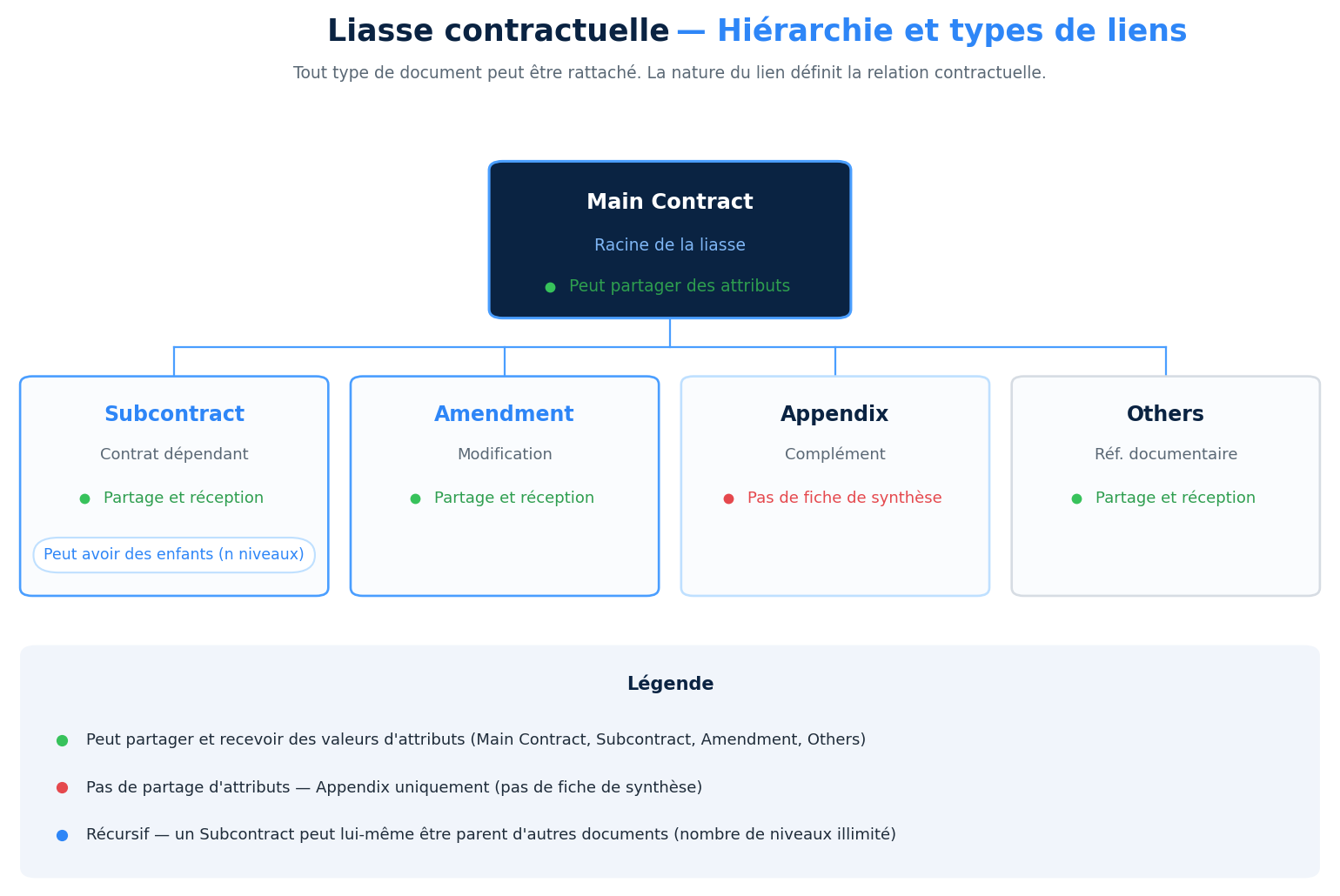
Figure 2 : Structure d'une liasse contractuelle et natures de lien disponibles
| Nature du lien | Objet | Peut partager des valeurs d'attributs |
|---|---|---|
| Main Contract / Subcontract | Contrat rattaché à un autre contrat, par exemple un contrat d'application rattaché à un accord-cadre. | ✅ Oui |
| Amendment | Document qui modifie ou complète un contrat existant. | ✅ Oui |
| Appendix | Document complémentaire rattaché à un contrat, par exemple des spécifications techniques ou une offre financière. | ❌ Non |
| Others | Document générique ou administratif, par exemple une lettre de notification, un accusé de réception ou une offre de soumissionnaire. | ✅ Oui |
Un document peut être l'enfant d'un document et le parent d'un autre : les liasses peuvent donc être imbriquées sur plusieurs niveaux.
⭐ Rattacher des documents
L'importation d'un document et son rattachement à un autre document sont deux actions distinctes. Pour créer ou compléter une liasse, utilisez Lier des documents depuis la vue du dossier, ou démarrez le même parcours depuis le panneau Linked documents de la fiche de synthèse d'un document.
- Ouvrez le menu d'actions du document qui sera le document principal, puis sélectionnez Lier des documents.
- Dans le sélecteur, choisissez les documents à rattacher. Les documents déjà rattachés à une autre liasse peuvent être désactivés et accompagnés d'une explication.
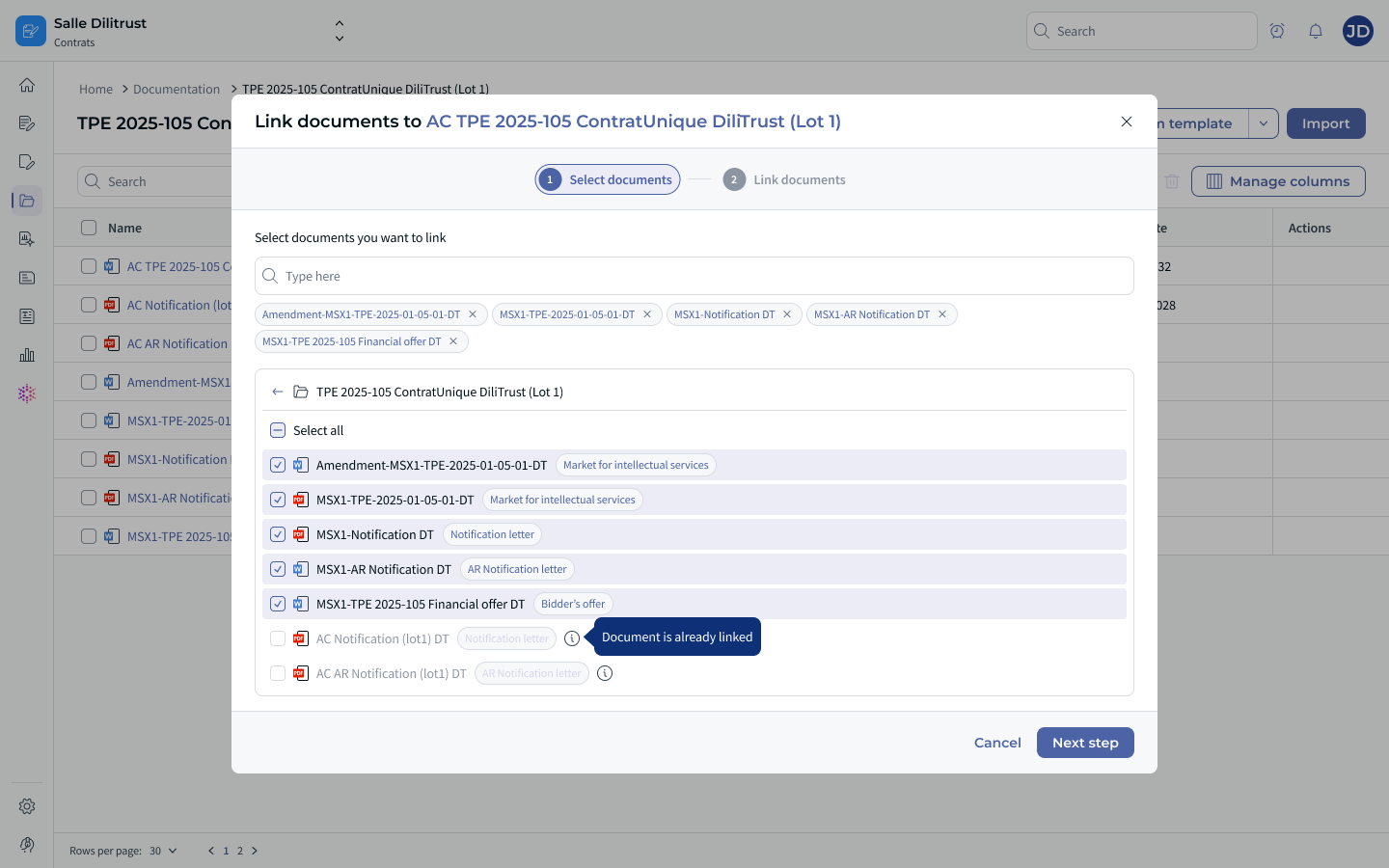
Figure 3 : Sélection des documents à rattacher
- Attribuez une nature de lien à chaque document sélectionné : Main Contract / Subcontract, Amendment, Appendix ou Others. Le type de document est affiché à côté de chaque élément pour vous aider à choisir la relation appropriée.
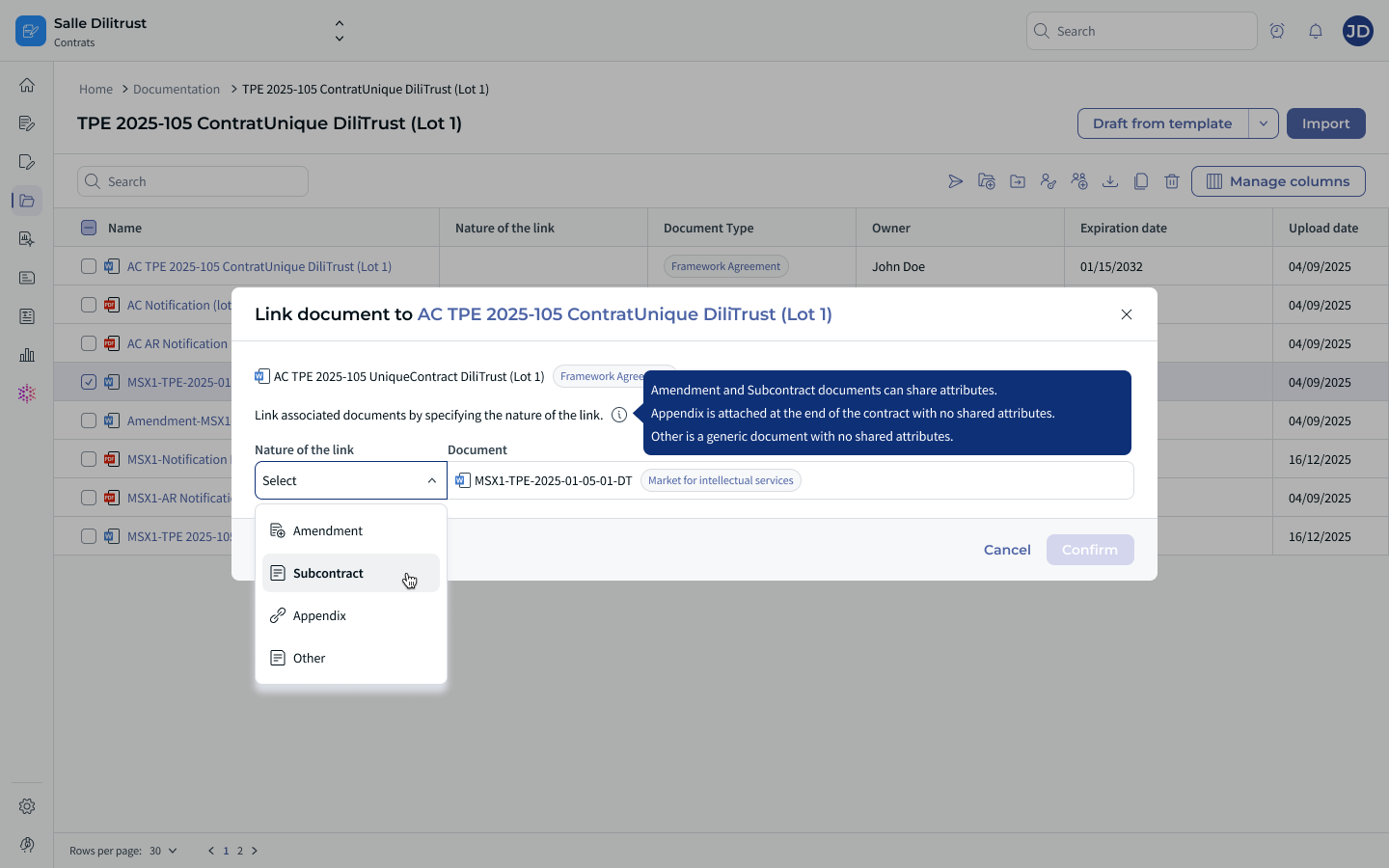
Figure 4 : Attribution de la nature du lien
- Cliquez sur Confirmer. Un message de succès confirme la création de la relation.
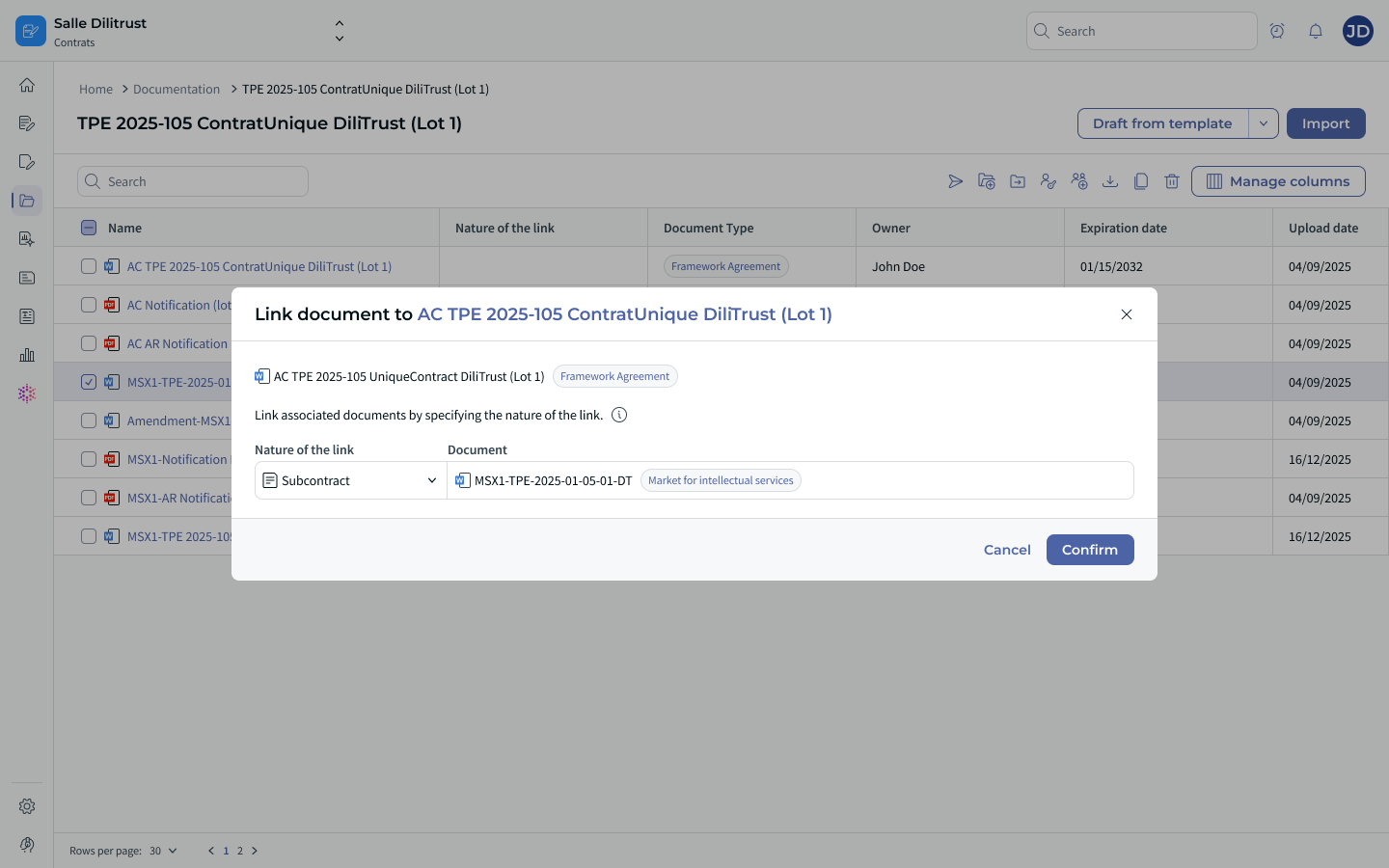
Figure 5 : Confirmation de la relation
Si la plateforme est encore en train de déterminer le type d'un document, un indicateur de chargement peut s'afficher. Le document peut tout de même être sélectionné et le reste du parcours ne change pas.
Rattachement de liasse à liasse : la sélection d'un document qui est déjà la racine d'une autre liasse et le report automatique de ses descendants dépendent de la version déployée. Ne considérez pas ce comportement comme activé s'il n'est pas disponible dans votre environnement.
⭐ Consulter une liasse contractuelle
La grille de documentation n'affiche plus directement l'arbre complet des relations sur chaque ligne. Lorsqu'un document appartient à une liasse, une icône d'affichage arborescent est visible.
- Cliquez sur l'icône pour ouvrir le panneau de liasse.
- Le panneau affiche l'ensemble des relations entre les documents parents et enfants.
- Les documents auxquels vous n'avez pas accès restent représentés sans exposer leur contenu.
Le panneau de liasse constitue désormais le point d'entrée pour consulter la structure complète des relations.
Rattacher un document depuis le panneau de liasse
- Ouvrez le panneau à partir de l'icône d'affichage arborescent.
- Prenez un document dans le dossier et faites-le glisser dans le panneau.
- Déposez-le sous le document auquel il doit être rattaché.
- Sélectionnez la nature du lien appropriée, puis confirmez.
Figure 6 : Panneau de liasse ouvert depuis l'icône d'affichage arborescent.
⭐ Panneau Linked documents
Le panneau Linked documents est accessible depuis la fiche de synthèse d'un document lorsque la fonctionnalité de relations est activée. Il fournit une vue contextuelle des documents associés.
- Linked to / Main document, lorsque le document actuel possède un parent ;
- Current document, le document consulté ;
- Amendment(s), le cas échéant ;
- Subcontract(s), le cas échéant ;
- Other(s), le cas échéant ;
- Appendices, le cas échéant.
Sélectionnez un document dans le panneau pour y accéder, ou utilisez l'action de rattachement pour étendre la relation si vous disposez de l'autorisation requise.
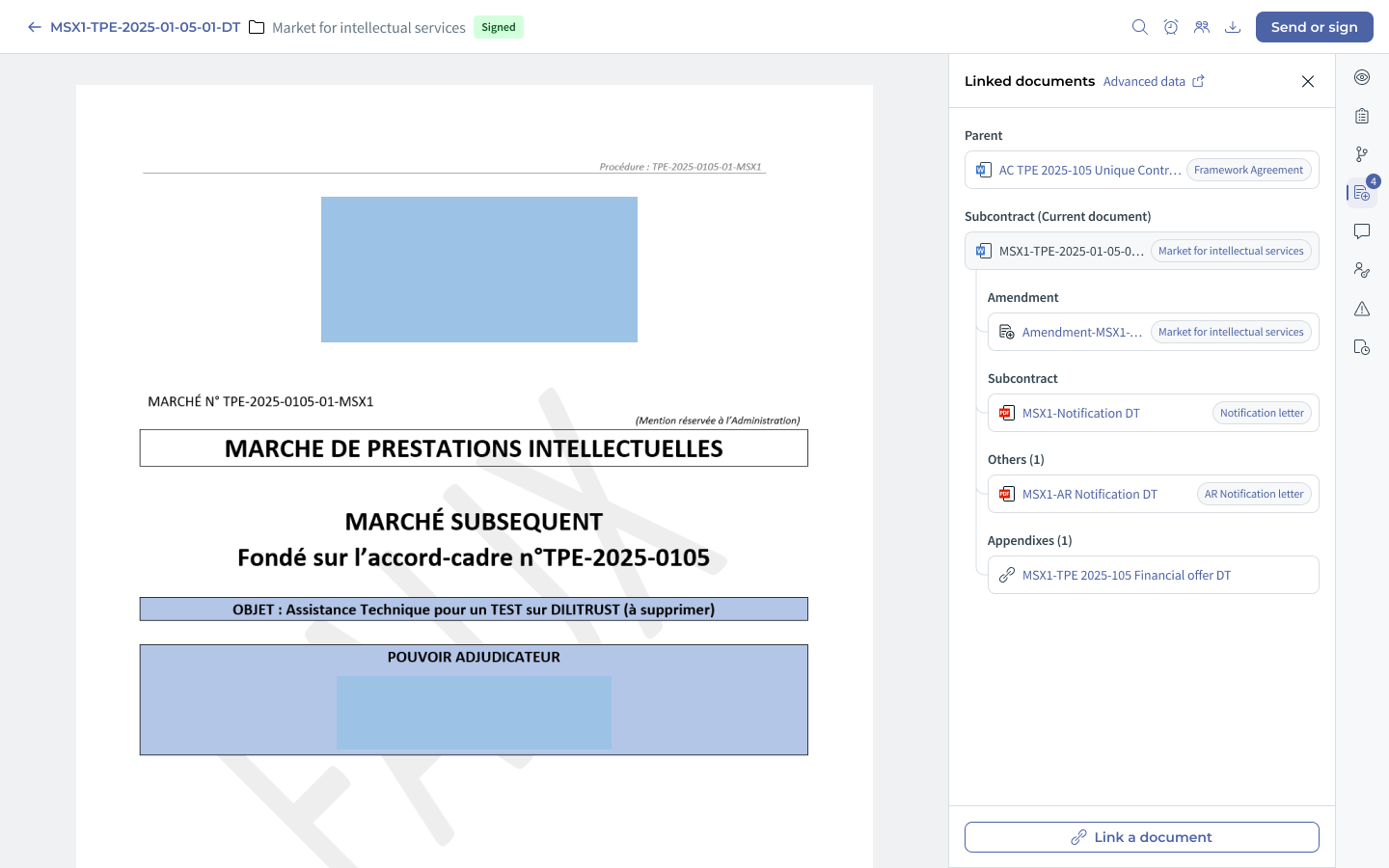
Figure 7 : Panneau Linked documents
⭐ Partage des attributs de fiche de synthèse
Une valeur renseignée dans la fiche de synthèse d'un document peut être partagée avec un autre document à la fois, le document cible conservant la trace de son origine. Si la cible contient déjà une valeur pour cet attribut, la valeur partagée la remplace et le contenu précédent ne peut pas être restauré. Le partage ne dépend ni de l'appartenance à une liasse, ni de la nature du lien : une valeur peut être partagée avec n'importe quel document auquel vous avez accès. Les documents liés en Appendix ne peuvent ni partager ni recevoir de valeurs d'attributs.
La procédure complète est décrite dans CLM – Partage d'attributs.
2️⃣ Périmètre 2 : Propriétés avancées
Lorsqu'il est activé dans votre environnement, le panneau de liasse s'ouvre depuis l'indicateur de liasse affiché sur la ligne d'un document et fournit une vue ciblée de la structure des relations.
- Indicateur de liasse : indique qu'un document appartient à une liasse.
- Chemin ciblé : affiche le chemin vers le document sélectionné, tandis que les autres branches peuvent être réduites.
- Affichage tenant compte des autorisations : les documents inaccessibles apparaissent comme des espaces réservés.
- Affichage du type de document : aide les utilisateurs à qualifier les relations.
⚠️ Le rattachement d'une liasse à une autre et le report automatique des documents d'une liasse existante ne sont pas encore disponibles.
3️⃣ Périmètre 3 : Sélection multiple et gestion des colonnes
- Rattachement multiple de documents — sélectionnez et rattachez plusieurs documents à une liasse en une seule action.
- Barre d'outils et gestion des colonnes des listes de liasses — personnalisez les colonnes et les contrôles de navigation des listes de liasses.
⚠️ Pas encore disponible : le rattachement automatique de documents via le document parent.
⭐ Bonnes pratiques
- Choisissez le document racine avant de créer la relation.
- Attribuez précisément la nature du lien lors de la création de chaque relation.
- Utilisez le partage d'attributs pour les valeurs qui doivent rester cohérentes entre documents liés.
- N'oubliez pas que les documents liés en Appendix ne peuvent ni partager ni recevoir de valeurs d'attributs.
- Pour un marché public, regroupez dans la même liasse tous les documents exigés par la procédure : accord-cadre, contrats d'application, avenants, appendices, offre du soumissionnaire, lettre de notification et accusé de réception.
⚠️ Limites et points d'attention
- Les Relations Contractuelles sont réservées à certains clients dans le cadre d'un accord contractuel spécifique.
- Les documents liés en Appendix ne peuvent ni partager ni recevoir de valeurs d'attributs.
- La modification d'une valeur partagée sur la source ou sur une cible déconnecte le partage après confirmation ; sur la source, les documents cibles conservent leur valeur précédente. Voir CLM – Partage d'attributs.
- Les documents inaccessibles sont affichés comme des espaces réservés, et non comme du contenu lisible.
- Le rattachement de liasse à liasse, le report automatique des documents d'une liasse existante et le rattachement automatique via le document parent ne sont pas encore disponibles.
❓ Questions fréquentes
Qu'est-ce qu'une liasse contractuelle ?
Une liasse contractuelle est un groupe de documents officiellement associés dans CLM au moyen de relations parent/enfant. Tout type de document peut être inclus.
Quelles sont les natures de lien disponibles ?
Main Contract / Subcontract, Amendment, Appendix et Others. Le document racine n'a aucune nature de lien.
Le partage d'attributs dépend-il de la nature du lien ou de l'appartenance à une liasse ?
Non. Une valeur peut être partagée avec n'importe quel document auquel vous avez accès, qu'il appartienne ou non à la même liasse. Les documents liés en Appendix sont exclus. Voir CLM – Partage d'attributs.
Une liasse peut-elle comporter plusieurs niveaux ?
Le modèle de relations prend en charge les relations parent/enfant imbriquées. La profondeur affichée et la possibilité de créer des relations plus profondes ou de liasse à liasse dépendent de la version activée dans votre environnement.
Existe-t-il une limite au nombre de documents liés ?
Aucune limite produit n'est documentée dans le modèle de relations. La disponibilité pratique et le comportement de l'interface peuvent néanmoins dépendre de la configuration et de la version de votre environnement.
Que se passe-t-il si je n'ai pas accès à un document de la liasse ?
Un espace réservé conserve la position du document dans la hiérarchie sans exposer son contenu.
Comment trouver les liasses associées à un appel d'offres ?
Utilisez les filtres décrits dans CLM – Filtrer et rechercher des Contrats lorsque les filtres de relations concernés sont activés dans votre environnement.
Cet article a-t-il été utile ?
C'est super !
Merci pour votre commentaire
Désolé ! Nous n'avons pas pu vous être utile
Merci pour votre commentaire
Commentaires envoyés
Nous apprécions vos efforts et nous allons corriger l'article