Quand vous recevez une facture d'un cabinet ou d'un prestataire, vous devez normalement ressaisir chaque valeur dans le formulaire de facture. Avec le remplissage automatique par IA, Lini, l'assistant IA de DiliTrust, lit le document de la facture et remplit le formulaire pour vous. Vous n'avez plus qu'à vérifier les valeurs et à soumettre. Cela fonctionne pour les factures récapitulatives (un montant total) et les factures détaillées (plusieurs lignes d'honoraires et de frais).
✋ Qui peut l'utiliser
- Tout utilisateur qui peut déjà créer une facture sur l'affaire. Il n'y a ni nouvelle permission ni nouvelle licence. Une affaire est un dossier juridique que vous suivez dans la Gestion des affaires juridiques (MM).
- Vous devez aussi avoir les droits de modification sur l'affaire. La facture reprend les mêmes droits d'accès que l'affaire.
- Si vous ne pouvez pas créer de factures sur une affaire, l'option Lini n'y apparaît pas.
✍ Créer une facture avec le remplissage automatique
- Ouvrez l'affaire à facturer et lancez Lini depuis celle-ci.
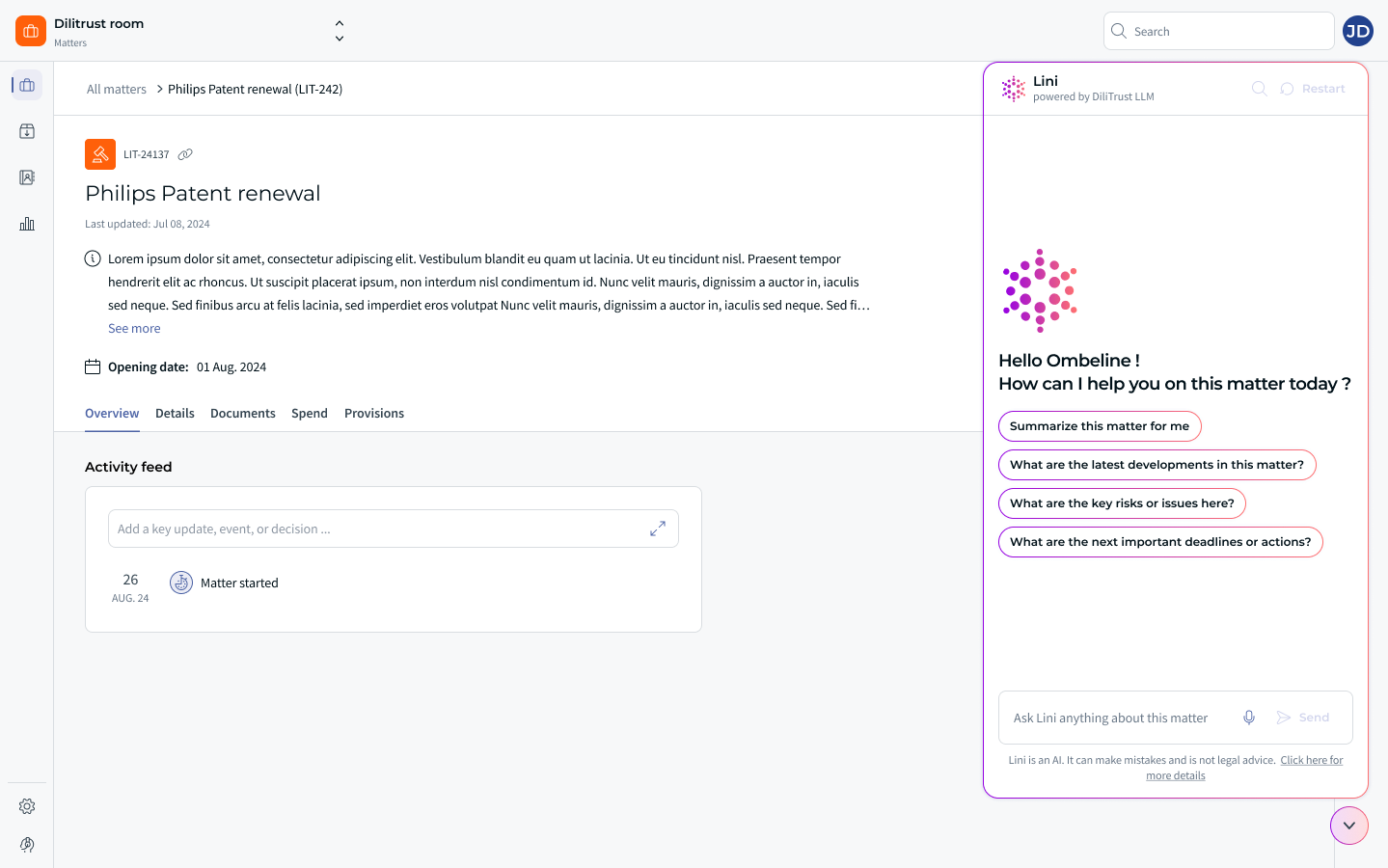
- Donnez à Lini le document de la facture. Vous pouvez donner un document à la fois. Inutile de choisir le type de facture : Lini le détecte.
- Lini lit le document en arrière-plan. Pendant ce temps, la facture affiche le statut En cours de traitement. Vous pouvez continuer à travailler.
- Quand le statut passe à À vérifier, ouvrez la facture. Le formulaire est rempli.
- Comparez chaque valeur avec le document et corrigez ce qui est faux. Vous validez la facture en une seule fois, pas champ par champ.
- Cliquez sur Soumettre la facture. Le document est joint automatiquement à la facture. S'il manque encore des informations, cliquez sur Enregistrer comme brouillon et revenez plus tard.
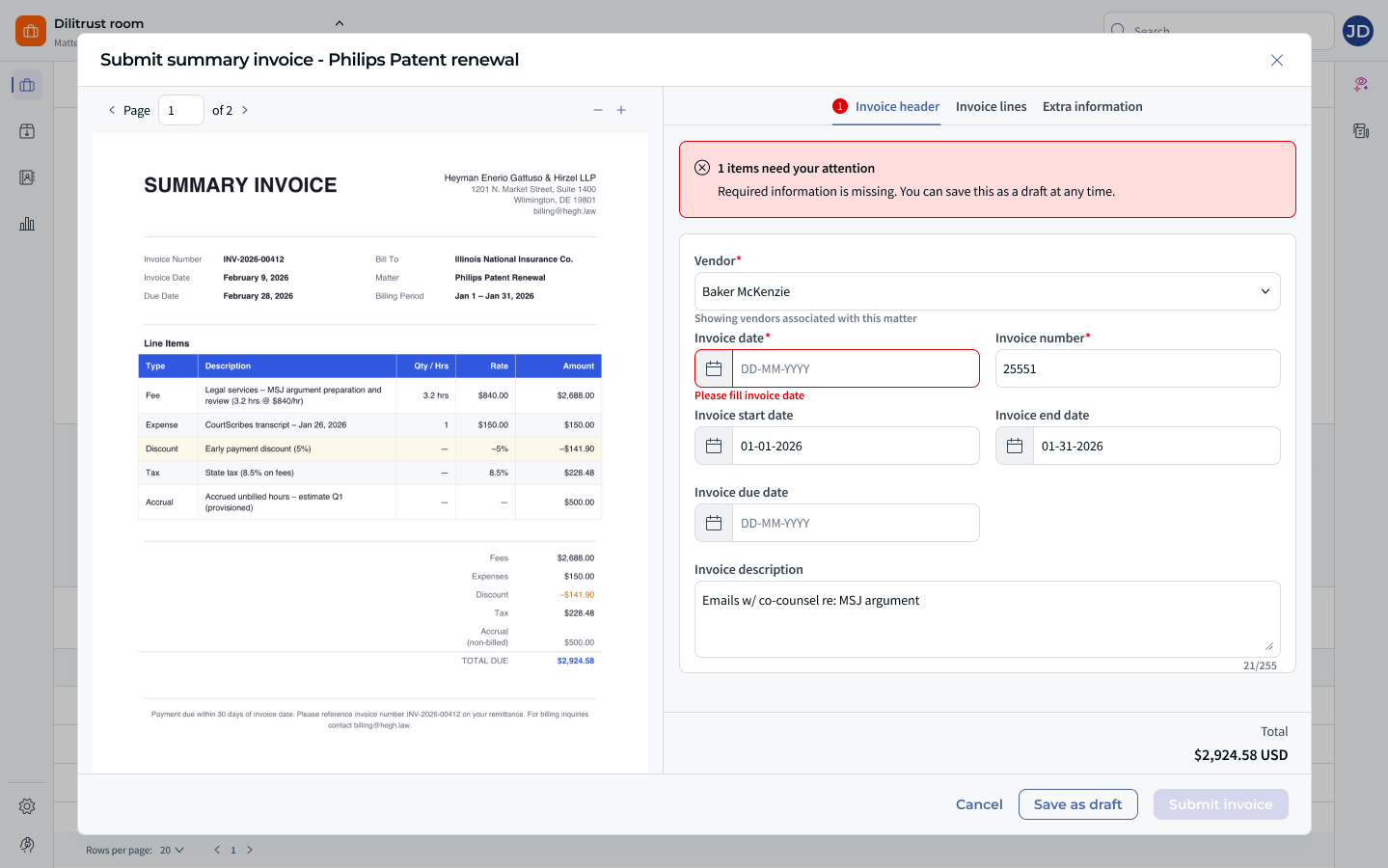
Si Lini ne trouve aucune valeur exploitable, la facture s'ouvre quand même, avec des champs vides. Remplissez-les vous-même.
⚖️ Factures détaillées
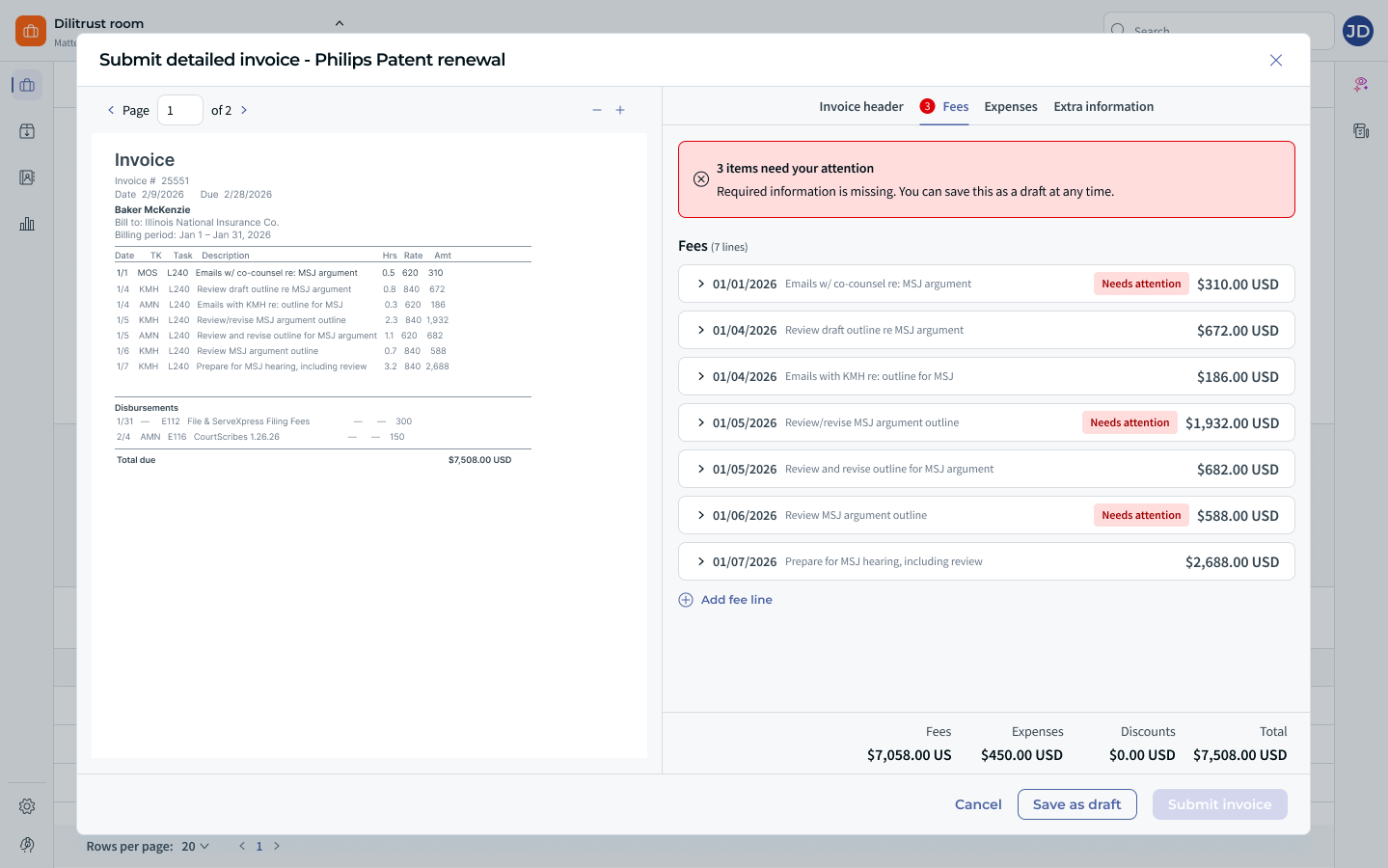
Une facture détaillée liste le travail ligne par ligne. Chaque ligne d'honoraires indique un intervenant facturable (la personne qui a fait le travail), des heures et un taux. Les étapes sont les mêmes que ci-dessus. Lini détecte qu'il s'agit d'une facture détaillée et ouvre le formulaire correspondant.
- Le document s'affiche à gauche et le formulaire à droite : vous pouvez comparer chaque valeur.
- Lini remplit les lignes de la facture.
- Lini recherche chaque intervenant facturable dans vos fiches d'intervenants. Quand il le trouve, il l'affiche sur la ligne.
- Le taux est toujours celui écrit sur la facture. Il n'est jamais repris de vos fiches d'intervenants.
- Chaque intervenant facturable doit exister dans vos fiches. Sinon, vous ne pouvez pas soumettre la facture.
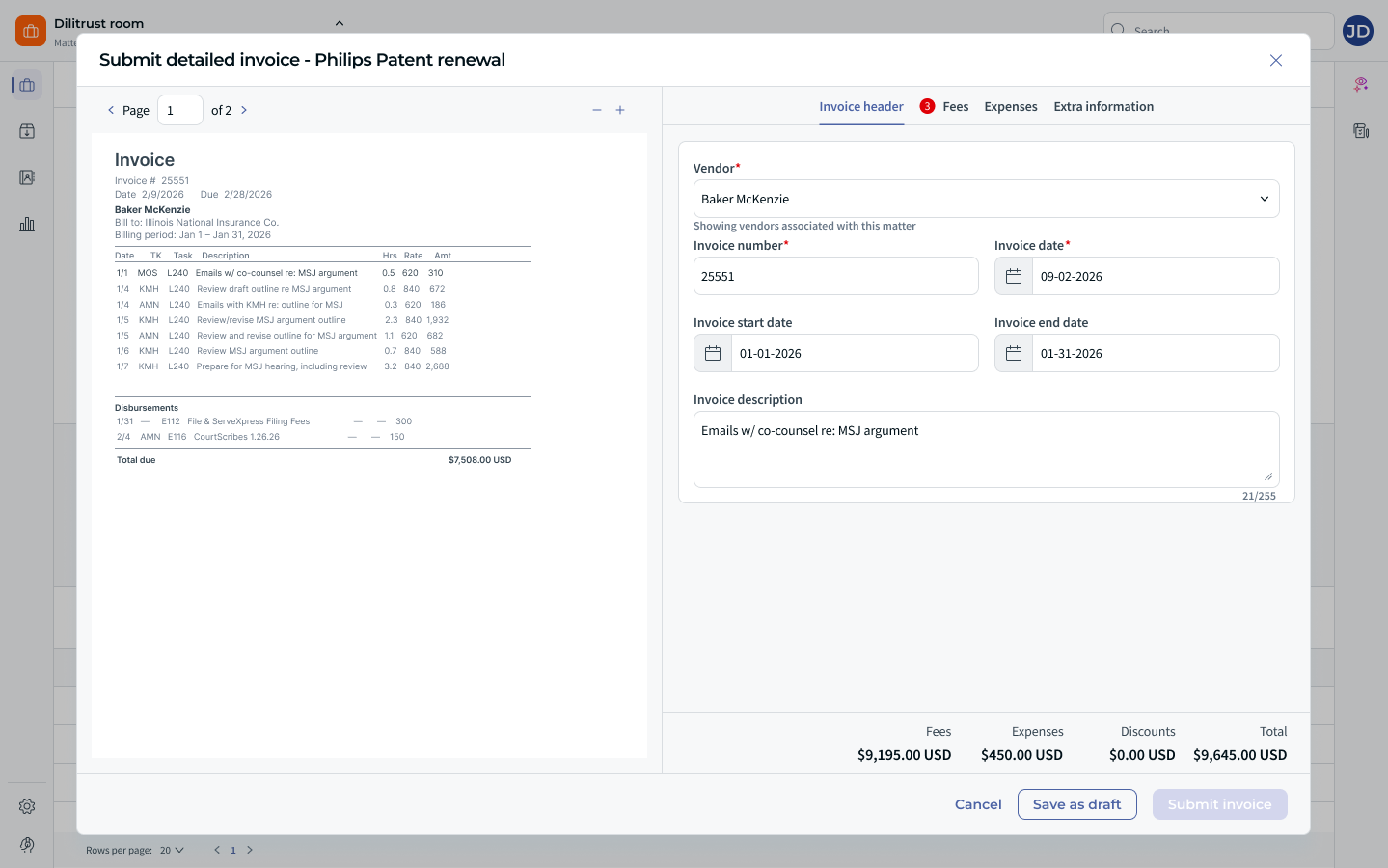
Pour en savoir plus sur les champs d'une facture détaillée, consultez Affaires juridiques – Enregistrer une facture détaillée avec intervenants et codes de prestation.
✅ Ce qui est vérifié avant la soumission
Les valeurs remplies par Lini sont vérifiées exactement comme celles que vous saisissez vous-même :
- Tous les champs obligatoires doivent être remplis.
- Les dates, devises et montants doivent avoir le bon format.
- Le prestataire (le cabinet ou le fournisseur qui a envoyé la facture) doit déjà exister dans la Gestion des prestataires.
- Si une facture avec le même prestataire et le même numéro existe déjà sur l'affaire, un avertissement s'affiche. Vous pouvez quand même continuer.
✨ Conseils
- Avant de commencer, vérifiez que le prestataire existe dans la Gestion des prestataires.
- Pour les factures détaillées, tenez vos fiches d'intervenants à jour.
- Vérifiez toujours la facture avant de la soumettre. Cette vérification est votre seul contrôle.
❌ Limites
- Un document par extraction. Vous ne pouvez pas traiter plusieurs factures à la fois.
- Seuls les champs standard sont remplis. Les champs personnalisés ne le sont pas.
- Vous ne pouvez plus changer de document une fois que Lini a commencé. Pour utiliser un autre document, recommencez.
- Les formats de fichier non pris en charge sont refusés avec un message d'erreur.
- Si Lini est indisponible, vous en êtes informé et vous créez la facture manuellement.
❓ FAQ
Que se passe-t-il si l'extraction échoue ?
La facture quitte le statut En cours de traitement, vous en êtes informé et vous pouvez créer la facture manuellement.
Pourquoi je ne peux pas soumettre ma facture détaillée ?
Au moins un intervenant facturable de la facture n'est pas dans vos fiches d'intervenants. Ajoutez d'abord l'intervenant manquant.
Cet article a-t-il été utile ?
C'est super !
Merci pour votre commentaire
Désolé ! Nous n'avons pas pu vous être utile
Merci pour votre commentaire
Commentaires envoyés
Nous apprécions vos efforts et nous allons corriger l'article