⏩ Accéder aux réunions
Cliquez sur la section « Réunions » dans le menu latéral de la page d'accueil, puis sur « Créer une réunion ».

✍ Créer une réunion à partir d'une page blanche ou d'un modèle
1. Créer à partir d'une page blanche
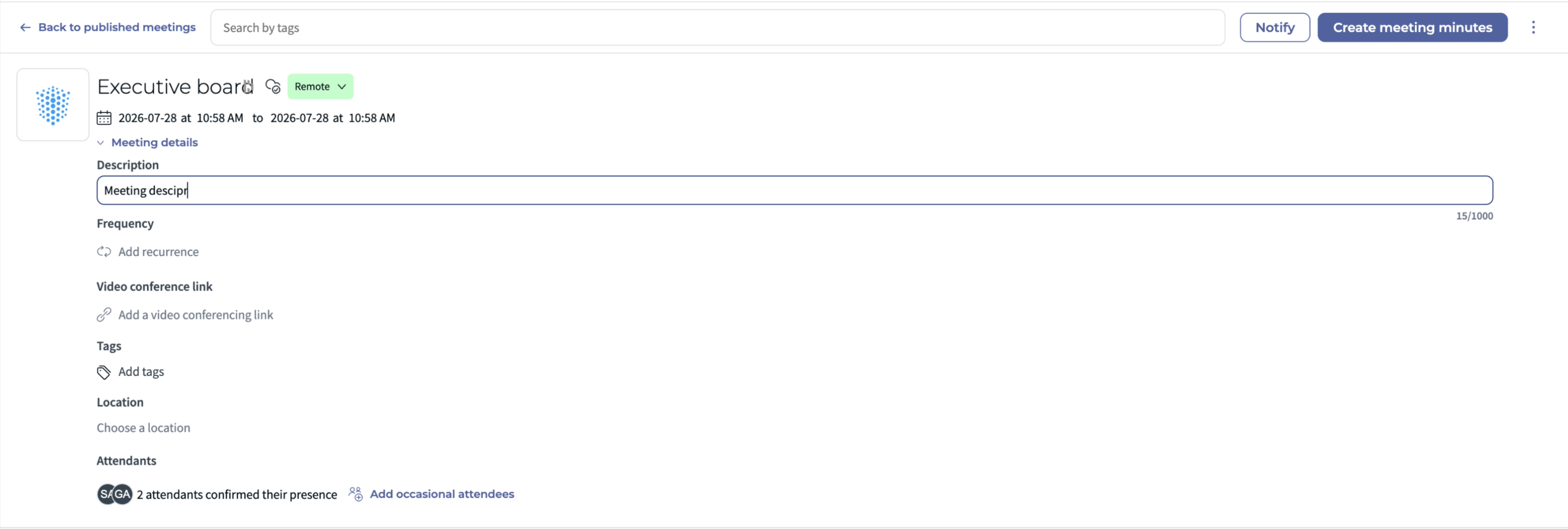
Quand la fenêtre s'ouvre :
- Saisissez le titre de la réunion (obligatoire) et sa description (facultative).
- Indiquez la date de début et la date de fin (obligatoires).
- Ajoutez une récurrence (facultatif).
- Ajoutez un lien de visioconférence (facultatif).
- Choisissez un lieu (facultatif).
Cliquez ensuite sur « Créer une réunion ».
Une fois la nouvelle réunion confirmée, vous arrivez sur le résumé de la réunion. Il contient toutes les informations que vous venez d'ajouter, ainsi que l'outil de création de l'ordre du jour.
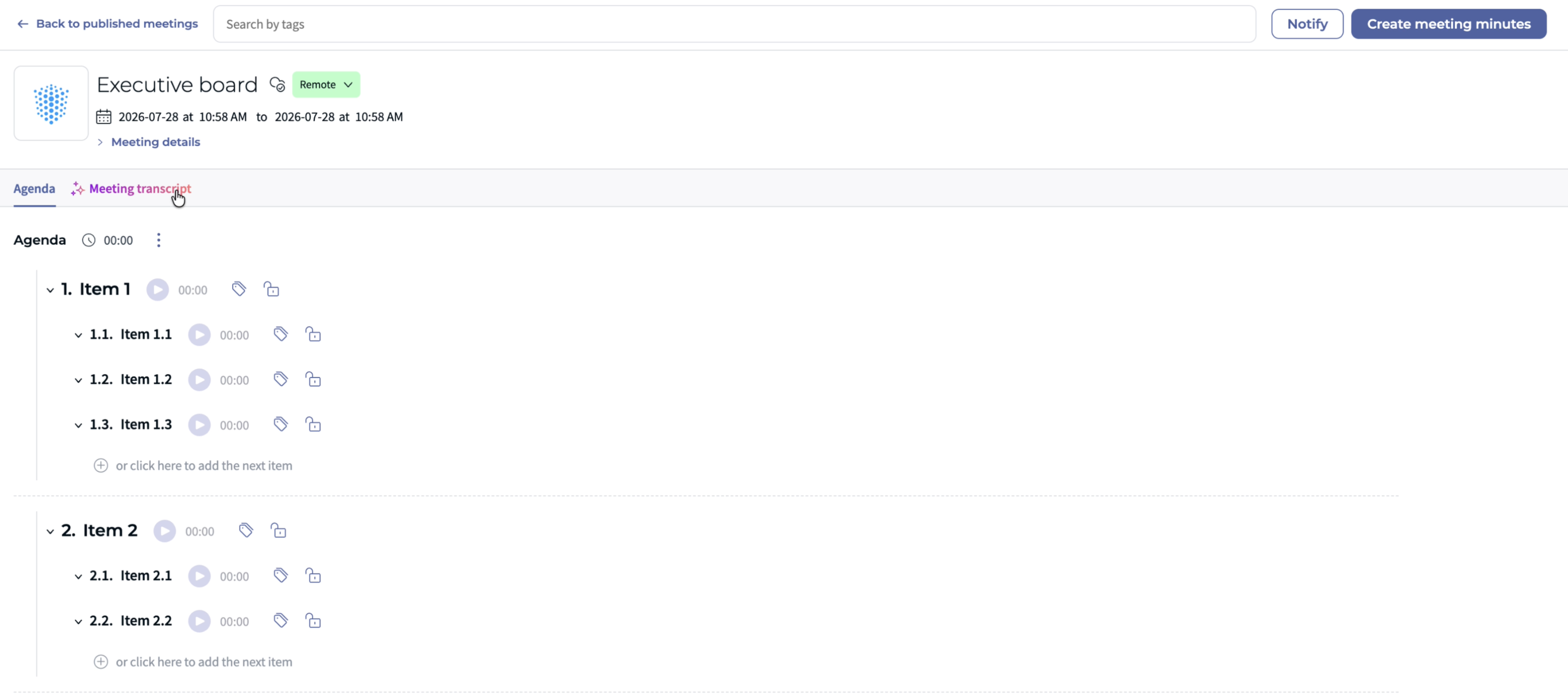
L'outil de création de l'ordre du jour
Dans la section de l'ordre du jour, vous pouvez noter les sujets à traiter pendant la réunion.
Cliquez sur « Ajouter un point » pour ajouter du contenu et construire l'ordre du jour. Comme dans un éditeur de texte, vous pouvez mettre en forme le texte pour rendre les points plus clairs et mieux structurés. Vous pouvez aussi surligner, ajouter des commentaires et des tableaux. Les points de l'ordre du jour sont synchronisés entre les différentes vues : la mise en forme est conservée.
Les documents
Dans l'outil de création de l'ordre du jour, à droite de chaque catégorie ajoutée, plusieurs icônes vous permettent de :
- Ajouter un document
- Ajouter une tâche
- Supprimer la catégorie (supprimer une catégorie supprime aussi ses sous-lignes)
Survolez les icônes pour trouver l'action à faire.
Les trois points à droite des icônes vous permettent de :
- créer un vote associé à cette catégorie ;
- ajouter un questionnaire ;
- supprimer la numérotation (réversible).
Le bouton « Imprimer », au-dessus de l'ordre du jour, permet d'imprimer les informations clés de l'ordre du jour.
Le bouton « Générer le dossier » crée un fichier PDF complet avec tous les points de l'ordre du jour et leurs documents joints.
Une fois la réunion préparée, vous pouvez soit la publier, soit cliquer sur « Demander une relecture ». Les deux boutons se trouvent en haut à droite de la page.
À noter : vous ne pouvez demander une relecture que pour une réunion non publiée. Une fois la réunion publiée, la relecture n'est plus possible.
2. Créer à partir d'un modèle

- Choisissez parmi les réunions existantes et sélectionnez le modèle à appliquer. Toutes les informations sont reprises dans la nouvelle réunion. Il vous suffit de modifier les informations comme la date, le lieu, etc.
- Cliquez sur « Créer une réunion » : c'est terminé.
Pour en savoir plus, consultez Comment demander ou effectuer une relecture.
✨ Créer une réunion à partir d'un document existant avec Lini
Si vous avez déjà un document qui décrit votre prochaine réunion, comme une lettre de convocation, Lini peut l'utiliser pour préparer un brouillon de réunion. Vous n'avez plus besoin de ressaisir à la main l'ordre du jour, les participants et la date.
- Importez ou sélectionnez un document source compatible.
- Lini propose un brouillon de réunion, avec des suggestions pour l'ordre du jour, les participants et la date.
- Vérifiez les informations proposées, corrigez-les si besoin, puis confirmez chaque modification.
- Une fois les informations confirmées, vous pouvez publier la réunion.
Bon à savoir
- Cette fonctionnalité est réservée aux administrateurs.
- Lini ne publie jamais une réunion tout seul. Rien n'est publié tant que vous n'avez pas vérifié et confirmé les informations proposées.
- Lini travaille à partir d'un seul document source à la fois, et tous les formats de document ne sont pas pris en charge.
Cet article a-t-il été utile ?
C'est super !
Merci pour votre commentaire
Désolé ! Nous n'avons pas pu vous être utile
Merci pour votre commentaire
Commentaires envoyés
Nous apprécions vos efforts et nous allons corriger l'article