⭐ Introduction
Accès restreint — l'écran Contrats est disponible uniquement pour certains clients dans le cadre d'un accord contractuel spécifique. Si vous pensez devoir y avoir accès mais que la fonctionnalité n'apparaît pas, contactez votre Customer Success Manager.
L'écran Contrats est l'écran principal de recherche et d'exploration de DiliTrust CLM pour les documents auxquels vous êtes autorisé à accéder. Il combine la recherche par mots-clés, les filtres par attribut, la configuration des colonnes, les recherches enregistrées, l'affichage des relations contractuelles et l'export.
Ouvrez l'écran depuis l'entrée Contrats de la navigation de gauche. À ne pas confondre avec Source de données, qui propose des graphiques et des tableaux de bord.
Permissions et accès
L'écran Contrats respecte les droits d'accès aux documents configurés par votre administrateur.
- Un document auquel vous n'avez pas accès n'apparaît pas dans vos résultats, même s'il correspond à votre recherche.
- Lorsque l'affichage des liasses est activé et que vous n'avez qu'un accès partiel à une liasse, les documents auxquels vous n'avez pas accès sont représentés par des espaces réservés. Leur contenu n'est pas exposé.
- Les actions Partager, Supprimer et Exporter dépendent des autorisations requises pour l'action concernée.
Sommaire :
- Permissions et accès
- ⚙️ Présentation du module
- 1️⃣ Périmètre 1 : Vue portefeuille, liasses et export
- 2️⃣ Périmètre 2 : Filtres, colonnes et recherches enregistrées
- 3️⃣ Périmètre 3 : Actions de sélection
- ✨ Conseils et bonnes pratiques
- ⚠️ Limites et points d'attention
- ❓ Questions fréquentes
⚙️ Présentation du module
L'écran Contrats permet notamment :
- d'effectuer une recherche dans l'ensemble du portefeuille de documents accessibles ;
- d'utiliser une barre de filtres supérieure pour les recherches par mots-clés et par périmètre ;
- d'appliquer des filtres supplémentaires sur les attributs, les clauses, les workflows, les emplacements et les relations ;
- d'afficher facultativement les liasses contractuelles dans les environnements utilisant les relations contractuelles ;
- de configurer les colonnes de résultats ;
- d'enregistrer des recherches personnelles ;
- d'utiliser les actions Partager, Supprimer et Exporter sur les documents sélectionnés.
| Périmètre | Contenu | Disponibilité |
|---|---|---|
| 1️⃣ Périmètre 1 : Vue portefeuille, liasses et export | Accès à l'écran Contrats, résultats paginés, affichage facultatif des liasses contractuelles, informations sur les relations contractuelles et export. | Disponible. |
| 2️⃣ Périmètre 2 : Filtres, colonnes et recherches enregistrées | Filtres supérieurs, filtres sur les attributs et les clauses, colonnes configurables et recherches personnelles enregistrées. | Disponible. |
| 3️⃣ Périmètre 3 : Actions de sélection | Actions Partager, Supprimer et Exporter sur les éléments sélectionnés. | Disponible, sous réserve des autorisations sur les documents. |
1️⃣ Périmètre 1 : Vue portefeuille, liasses et export
✅ Accéder à l'écran Contrats
Utilisez l'entrée Contrats dans la navigation de gauche pour ouvrir l'écran.
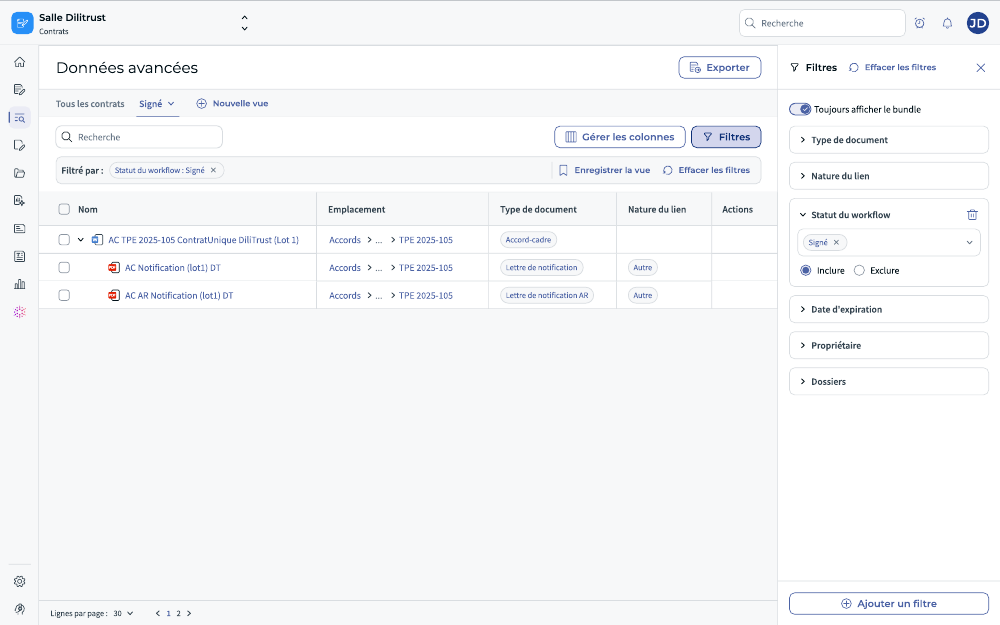
Figure 1 — L'écran Contrats : recherche, filtres, commandes de recherches enregistrées et actions d'export.
✅ Afficher les liasses contractuelles
Dans les environnements où les relations contractuelles fondées sur les liasses sont activées, les résultats peuvent être affichés sous forme de hiérarchie ; les documents enfants sont chargés à l'ouverture d'une liasse. Les liasses contractuelles sont décrites dans CLM – Relations Contractuelles (Liasses Contractuelles).
Vue des liasses
- Le bouton de bascule permet de passer d'une liste de résultats à plat à une hiérarchie tenant compte des relations.
- L'affichage des liasses peut être enregistré dans l'état de la recherche.
- Lorsque vous chargez une recherche enregistrée, l'affichage des liasses est restauré tel qu'il a été enregistré.
Lorsque l'affichage des liasses est activé, le tri suit la structure du document parent. Lorsqu'il est désactivé, les résultats sont affichés comme des documents individuels selon l'ordre de tri sélectionné.
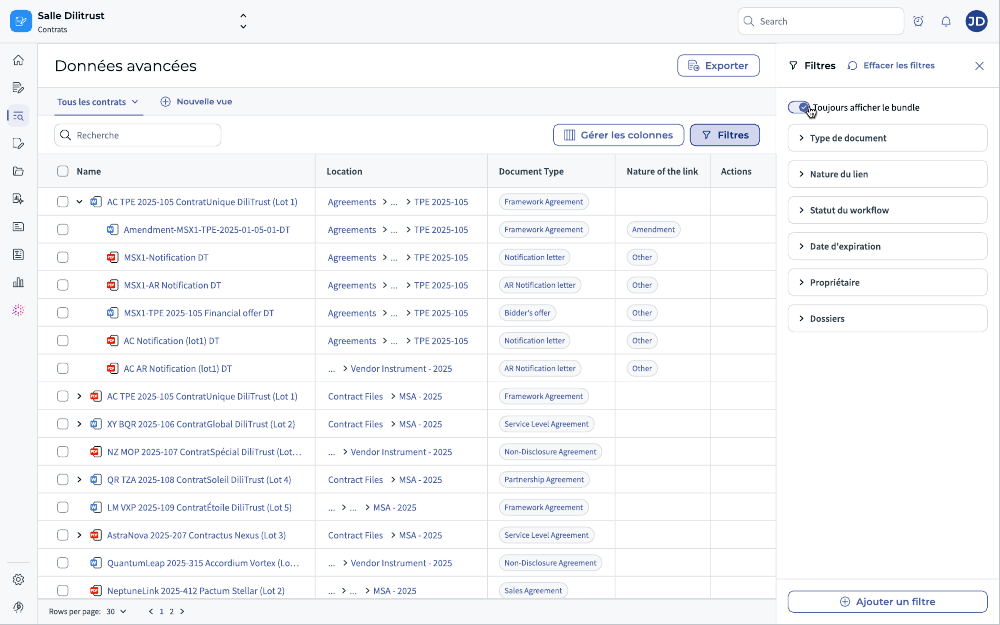
Figure 2 — Affichage d'une liasse dans les résultats de recherche.
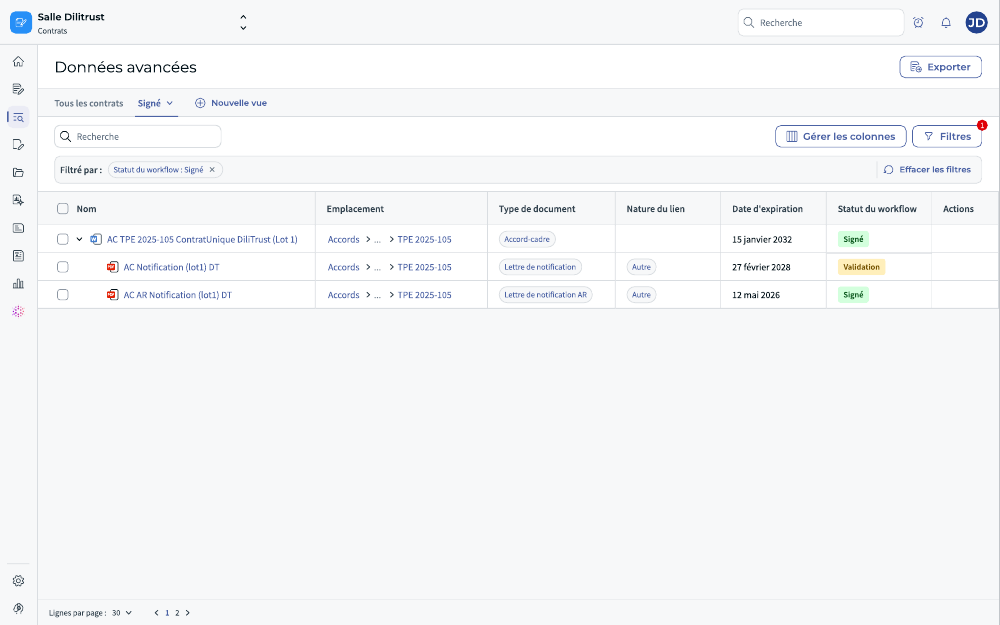
Figure 3 — Document correspondant affiché dans le contexte de sa liasse.
Affichage tenant compte des autorisations
Si vous ne pouvez pas accéder à l'un des documents d'une liasse, la hiérarchie conserve sa position à l'aide d'un espace réservé. Si vous ne pouvez pas accéder à la liasse ou au document correspondant, celui-ci est exclu de vos résultats.
✅ Afficher les relations contractuelles
Lorsque l'affichage des liasses est disponible, la grille de résultats peut présenter la relation entre un document et son parent via le champ Nature du lien, par exemple Amendment, Appendix ou Others.
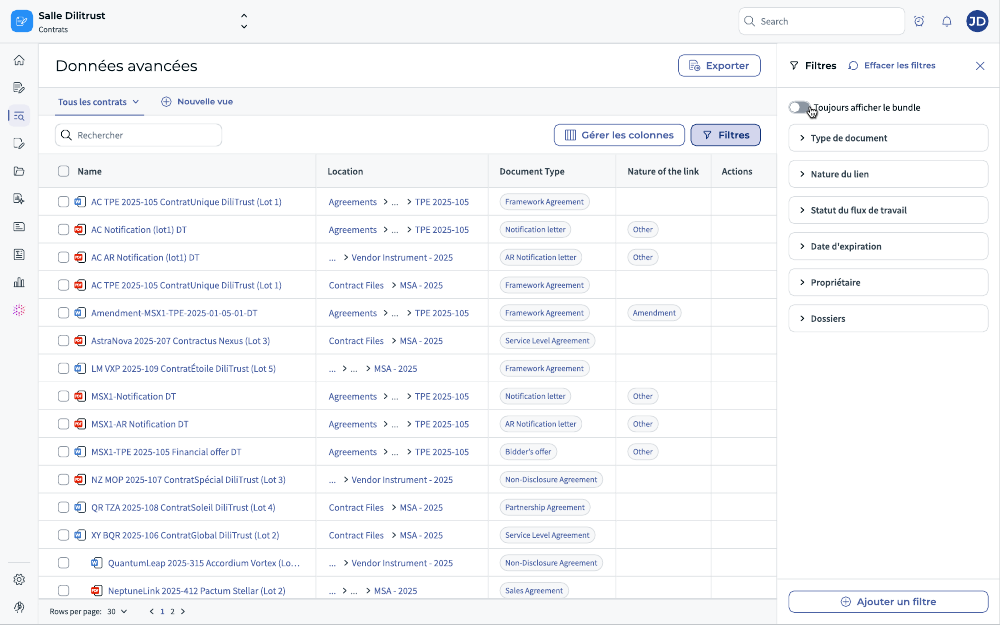
Figure 4 — Informations sur la relation contractuelle affichées dans la grille de résultats.
✅ Exporter les résultats de recherche
Vous pouvez exporter les résultats de recherche sélectionnés dans une feuille de calcul. L'export contient les colonnes actuellement affichées dans la grille de résultats.
- Sélectionnez les documents à exporter.
- Cliquez sur Exporter.
- Téléchargez le fichier généré lorsqu'il est disponible.
Les exports volumineux (plus de 1 000 documents) sont traités par lots.
⚠️ Les liasses ne sont pas exportées sous forme de hiérarchie. L'information de liasse n'apparaît qu'à travers la colonne Nature du lien ; le fichier ne reproduit pas la structure hiérarchique. Lorsque l'affichage des liasses est activé, sélectionnez les lignes à exporter : l'export d'une liasse entière en un seul clic n'est pas pris en charge.
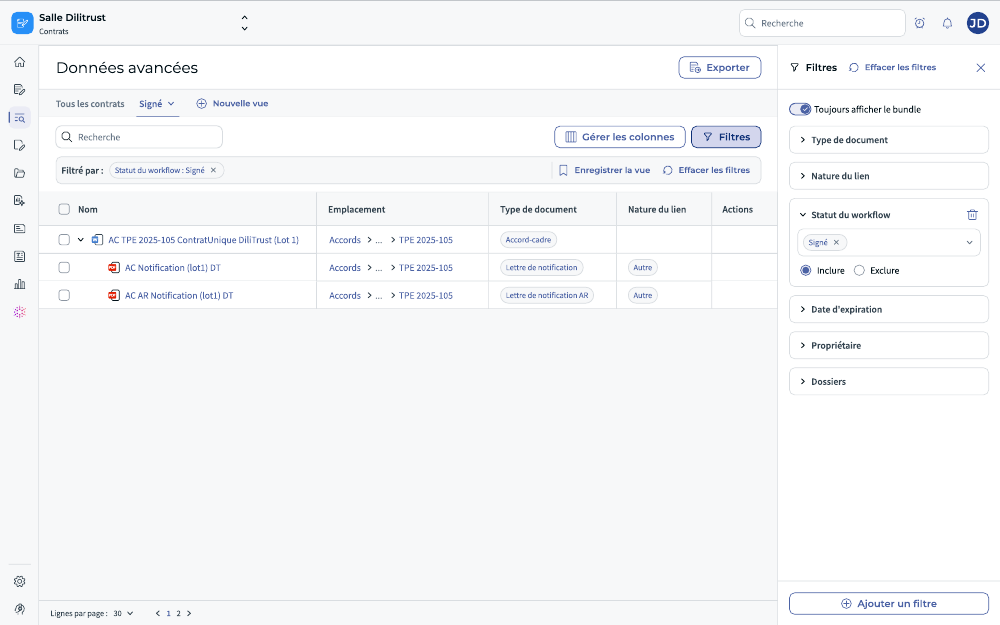
Figure 5 — Export des résultats de recherche sélectionnés.
2️⃣ Périmètre 2 : Filtres, colonnes et recherches enregistrées
✅ Rechercher et filtrer
L'interface principale de recherche combine plusieurs critères. Vous pouvez rechercher par :
- document ou dossier ;
- titre, contenu, type de document, attribut ou clause ;
- workflow ou état d'exécution du contrat ;
- propriétaire du document, emplacement et relation avec un document parent ;
- attributs tels que le montant du contrat, la raison sociale, la date d'entrée en vigueur et la date d'expiration.
Utiliser la barre de filtres supérieure
- Sélectionnez l'élément sur lequel vous souhaitez effectuer la recherche, par exemple Document ou Dossier.
- Choisissez un opérateur ; les opérateurs proposés dépendent du filtre sélectionné.
- Sélectionnez le périmètre de recherche, par exemple Titre, Contenu, Type de document, Attribut ou Clause.
- Saisissez un mot-clé et appliquez le filtre.
Ajouter des filtres
Utilisez Ajouter un filtre pour ajouter des critères propres au type de recherche. Plusieurs filtres sont combinés avec ET. Plusieurs valeurs sélectionnées dans un même filtre à sélection multiple sont combinées avec OU. Aucun bouton ET/OU n'est proposé.
Par exemple, un filtre d'attribut sur le cocontractant et un filtre d'attribut sur la date d'expiration ne renvoient que les documents correspondant aux deux critères. Sélectionner deux valeurs dans Type de document renvoie les documents correspondant à l'une ou à l'autre.
Vous pouvez ajouter autant de filtres différents que nécessaire ; un même attribut ne peut pas être ajouté deux fois.
Pour des critères plus détaillés, ouvrez le panneau de filtres sur le côté de l'écran. Il propose des opérateurs Inclure et Exclure explicites et constitue la manière standard de construire un filtre. Les filtres ajoutés depuis ce panneau apparaissent sous forme de pastilles au-dessus des résultats, au même titre que ceux de la barre de filtres supérieure.
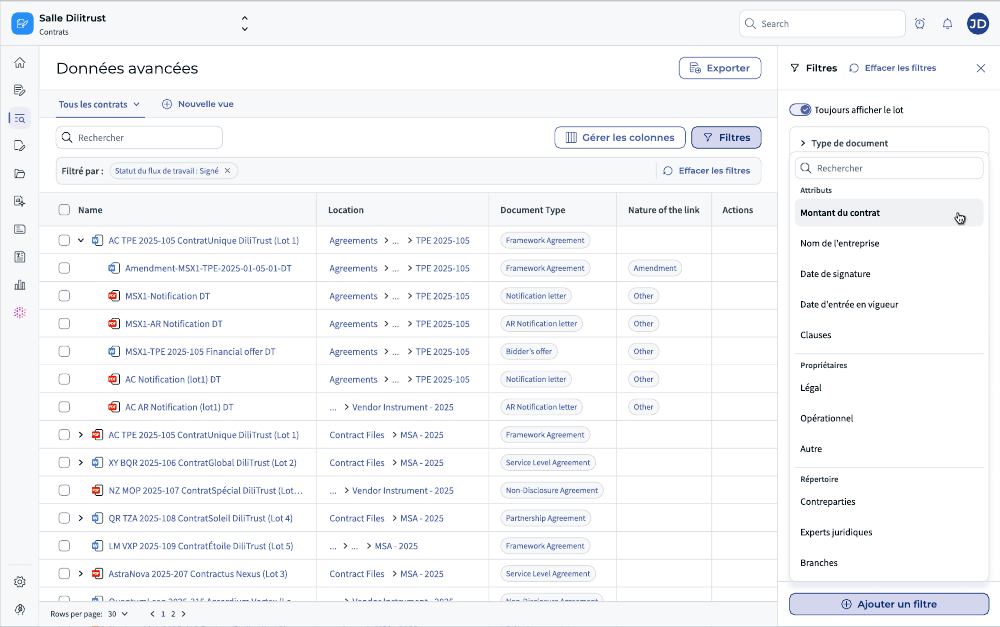
Figure 6 — Le panneau de filtres, avec les opérateurs Inclure et Exclure.
Effacer les filtres
Cliquez sur la croix d'une pastille pour retirer le filtre correspondant, ou sur Effacer les filtres pour tous les retirer.
✅ Gérer les colonnes
Utilisez Gérer les colonnes pour choisir les champs affichés dans la grille de résultats. La sélection de colonnes est mémorisée dans votre navigateur : elle ne vous suit donc pas d'un poste à l'autre. Pour la conserver durablement, enregistrez-la dans une recherche enregistrée.
Les colonnes de reporting budgétaire sont décrites dans CLM – Contracts Budget Management : Suivi du budget et des dépenses.
Les champs disponibles dépendent des données et de la configuration de votre environnement. Ils peuvent inclure les champs des documents, les attributs, les informations de workflow, les propriétaires, les dates et les données relatives aux relations contractuelles.
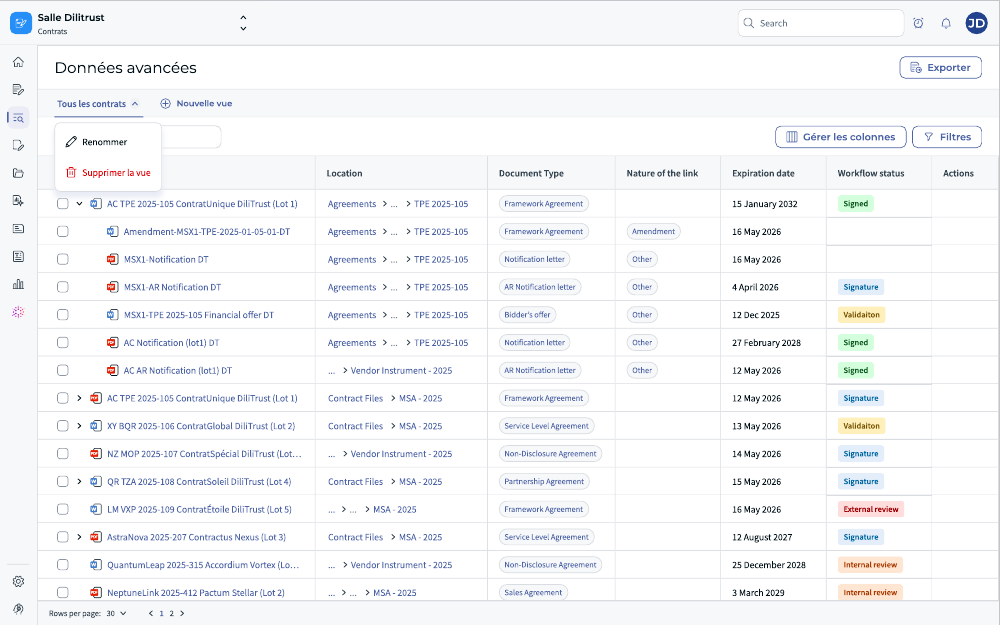
Figure 7 — Gestion des colonnes affichées dans la grille de résultats.
✅ Recherches enregistrées
Une recherche enregistrée conserve votre configuration de recherche, notamment les filtres, les colonnes sélectionnées et les paramètres de tri. Lorsque l'affichage des liasses est disponible, son état peut également être enregistré.
Créer une recherche enregistrée
- Configurez vos filtres, vos colonnes et le tri.
- Cliquez sur Enregistrer la vue.
- Saisissez un nom et confirmez.
La recherche enregistrée peut ensuite être rechargée depuis la zone qui leur est dédiée.
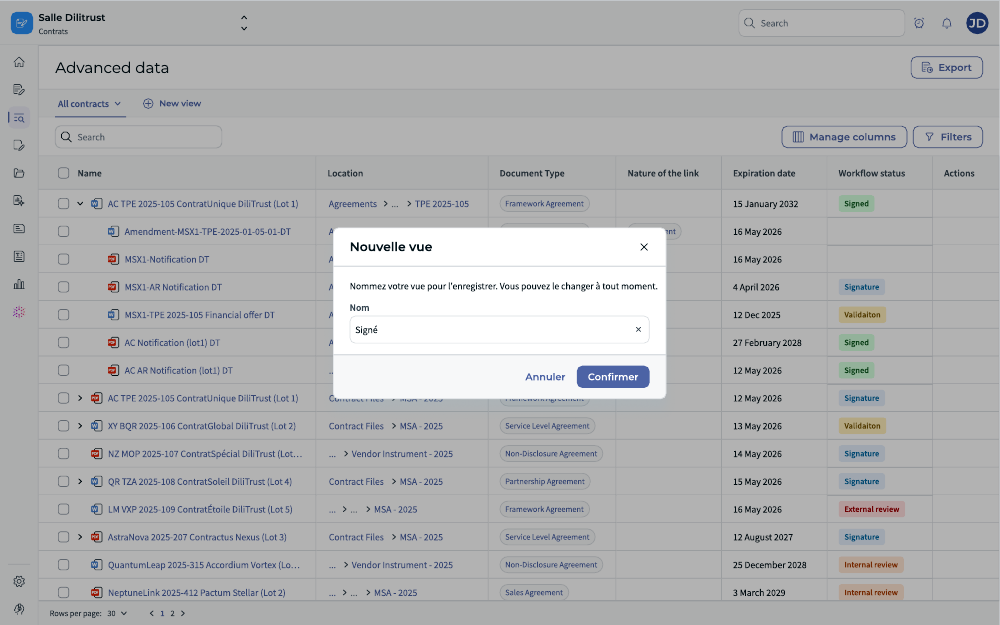
Figure 8 — Création d'une recherche enregistrée.
Mettre à jour ou supprimer une recherche enregistrée
- Utilisez Enregistrer la vue pour remplacer la recherche enregistrée actuelle par les critères mis à jour.
- Utilisez l'action de suppression dans la zone des recherches enregistrées pour supprimer définitivement une recherche.
Les recherches enregistrées ne peuvent pas être renommées. Pour changer un nom, enregistrez la vue courante sous le nouveau nom, puis supprimez l'ancienne.
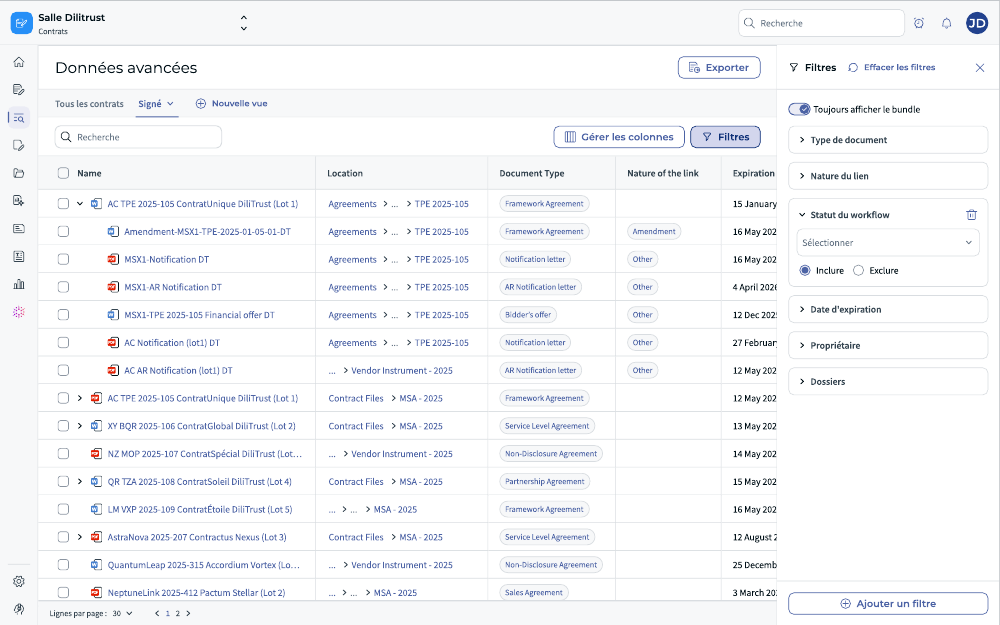
Figure 9 — Commandes des recherches enregistrées.
3️⃣ Périmètre 3 : Actions de sélection
✅ Actions sur les lignes sélectionnées
Sélectionnez une ou plusieurs lignes pour activer les actions auxquelles vous avez accès. Ces actions dépendent des autorisations de l'utilisateur.
- Partager les documents sélectionnés ;
- Supprimer les documents sélectionnés ;
- Exporter les résultats de recherche sélectionnés vers une feuille de calcul.
L'autorisation d'export est vérifiée à nouveau au moment du téléchargement du fichier généré.
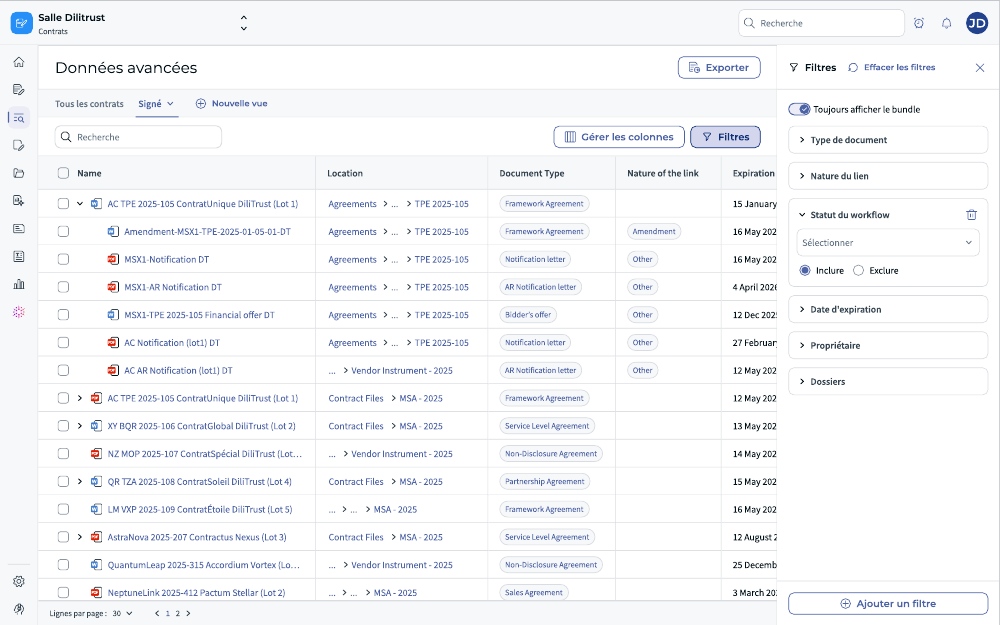
Figure 10 — Actions de sélection disponibles dans la zone de résultats.
✨ Conseils et bonnes pratiques
- Utilisez des périmètres et des attributs précis lorsque vous recherchez dans un portefeuille volumineux.
- Enregistrez les recherches fréquemment utilisées pour vos revues et reportings récurrents.
- Configurez les colonnes nécessaires avant d'effectuer un export.
- Utilisez l'affichage des liasses lorsque vous avez besoin du contexte contractuel environnant.
- Utilisez la vue à plat lorsque vous souhaitez travailler uniquement sur les documents correspondant directement à vos critères.
- Gardez les fiches de synthèse complètes afin que les recherches par attribut renvoient des résultats fiables.
⚠️ Limites et points d'attention
- Les recherches enregistrées sont personnelles et ne peuvent pas être partagées.
- Les résultats se limitent aux documents auxquels l'utilisateur est autorisé à accéder.
- Les documents enfants des liasses sont chargés progressivement et ne peuvent pas être triés indépendamment lorsque l'affichage des liasses est activé.
- Les recherches enregistrées ne peuvent pas être renommées.
- Les actions groupées Partager et Supprimer nécessitent les autorisations correspondantes sur les documents.
- L'export repose sur une sélection. Il ne permet pas d'exporter une liasse entière en un seul clic, et le fichier ne porte l'information de liasse qu'à travers la colonne Nature du lien.
- Les résultats sont affichés par 20 par page.
- Un terme de recherche dans le contenu peut comporter jusqu'à 4 096 caractères, et un terme de recherche par identifiant jusqu'à 10 caractères.
❓ Questions fréquentes
En quoi l'écran Contrats diffère-t-il de la navigation dans un dossier ?
Naviguer dans un dossier affiche les documents qu'il contient. L'écran Contrats effectue une recherche dans l'ensemble de votre portefeuille accessible et ajoute des filtres, des colonnes configurables, des recherches enregistrées, l'affichage facultatif des liasses et l'export.
Que remplace l'écran Contrats ?
L'écran Contrats remplace l'ancien écran Advanced Search / Advanced Data.
Puis-je filtrer sur les attributs des fiches de synthèse ?
Oui. Ajoutez un filtre d'attribut et indiquez la valeur ou l'opérateur pris en charge par le type d'attribut concerné.
Puis-je combiner plusieurs filtres ?
Oui. Les filtres différents sont combinés avec AND. Les valeurs multiples d'un même filtre à sélection multiple sont combinées avec OR.
Puis-je partager une recherche enregistrée avec un collègue ?
Non. Les recherches enregistrées sont personnelles à l'utilisateur qui les crée.
Pourquoi un document dont je connais l'existence n'apparaît-il pas ?
L'écran Contrats respecte les droits d'accès au niveau du document. Un document auquel vous n'avez pas accès est exclu des résultats.
Puis-je exporter une liasse contractuelle entière ?
Non. Sélectionnez les lignes individuelles que vous souhaitez exporter. Le fichier exporté identifie les relations via la colonne Nature du lien, mais il ne reproduit pas la hiérarchie de la liasse.
Cet article a-t-il été utile ?
C'est super !
Merci pour votre commentaire
Désolé ! Nous n'avons pas pu vous être utile
Merci pour votre commentaire
Commentaires envoyés
Nous apprécions vos efforts et nous allons corriger l'article