Dans Gestion des affaires juridiques (MM), la gestion des prestataires donne à votre équipe juridique une liste unique de tous les cabinets d'avocats et prestataires externes avec lesquels vous travaillez. Vous enregistrez chaque prestataire une seule fois, vous le liez aux affaires sur lesquelles il est autorisé à intervenir, puis vous le réutilisez partout où des dépenses sont enregistrées. Cet article explique qui peut utiliser cette fonctionnalité et comment, étape par étape.
✅ Qui peut faire quoi
- Administrateur – peut accéder à la liste des prestataires, créer, modifier et supprimer des prestataires, et lier un prestataire à une affaire.
- Contributeur – peut accéder à la liste des prestataires, créer, modifier et supprimer des prestataires, et lier un prestataire à une affaire.
- Lecteur – n'a pas accès au module Prestataires.
- Utilisateurs disposant de la permission Configuration ou Administrateur – sont les seuls à pouvoir accéder aux Paramètres généraux et à activer le paramètre des prestataires et la facturation électronique.
À savoir :
- Lier un prestataire à une affaire dépend aussi de votre accès à cette affaire. Si vous ne voyez pas une affaire, vous ne pouvez pas y lier un prestataire.
- Si vous n'avez aucune permission sur les prestataires, l'entrée Prestataires n'apparaît pas dans la navigation.
- Un utilisateur sans accès au module Prestataires ne peut pas créer de lien prestataire-affaire depuis l'affaire.
⚖️ Ce que la gestion des prestataires vous apporte
Un prestataire est un cabinet d'avocats ou un prestataire de services juridiques externe enregistré dans votre organisation. Une fois créé, un prestataire devient une fiche réutilisable avec son propre profil, ses identifiants et son contact de facturation. Au lieu de disperser les informations des prestataires entre des tableurs et des affaires isolées, vous les gardez au même endroit.
- Un registre centralisé – tous vos conseils externes et prestataires dans un écran dédié, au lieu de saisies ponctuelles dispersées dans les affaires.
- Des affectations aux affaires maîtrisées – en liant les prestataires aux affaires, vous décidez quels cabinets sont autorisés à intervenir et à facturer sur chaque dossier.
- Des données de dépenses plus propres – la liste des prestataires du formulaire de dépense ne propose que les prestataires liés à l'affaire. La dépense est toujours attribuée à un cabinet autorisé, au nom correctement orthographié.
- Une vision consolidée – chaque dépense renvoie à la même fiche prestataire. Vous voyez donc toute l'activité d'un cabinet au même endroit.
- Un annuaire des intervenants par prestataire – les personnes qui facturent pour chaque cabinet, avec leur classification et leurs taux approuvés dans le temps. Vous les réutilisez au lieu de les ressaisir à chaque facture.
- Une piste d'audit complète – la création, la modification et la suppression des prestataires sont tracées. Vous les retrouvez sur le prestataire et dans le fil d'activité global.
Résultat : une vision consolidée de vos relations externes et une référence fiable pour vérifier ce qui est facturé, sur quelle affaire et par quel cabinet.
⭐ Étape 1 : activer les prestataires dans votre organisation
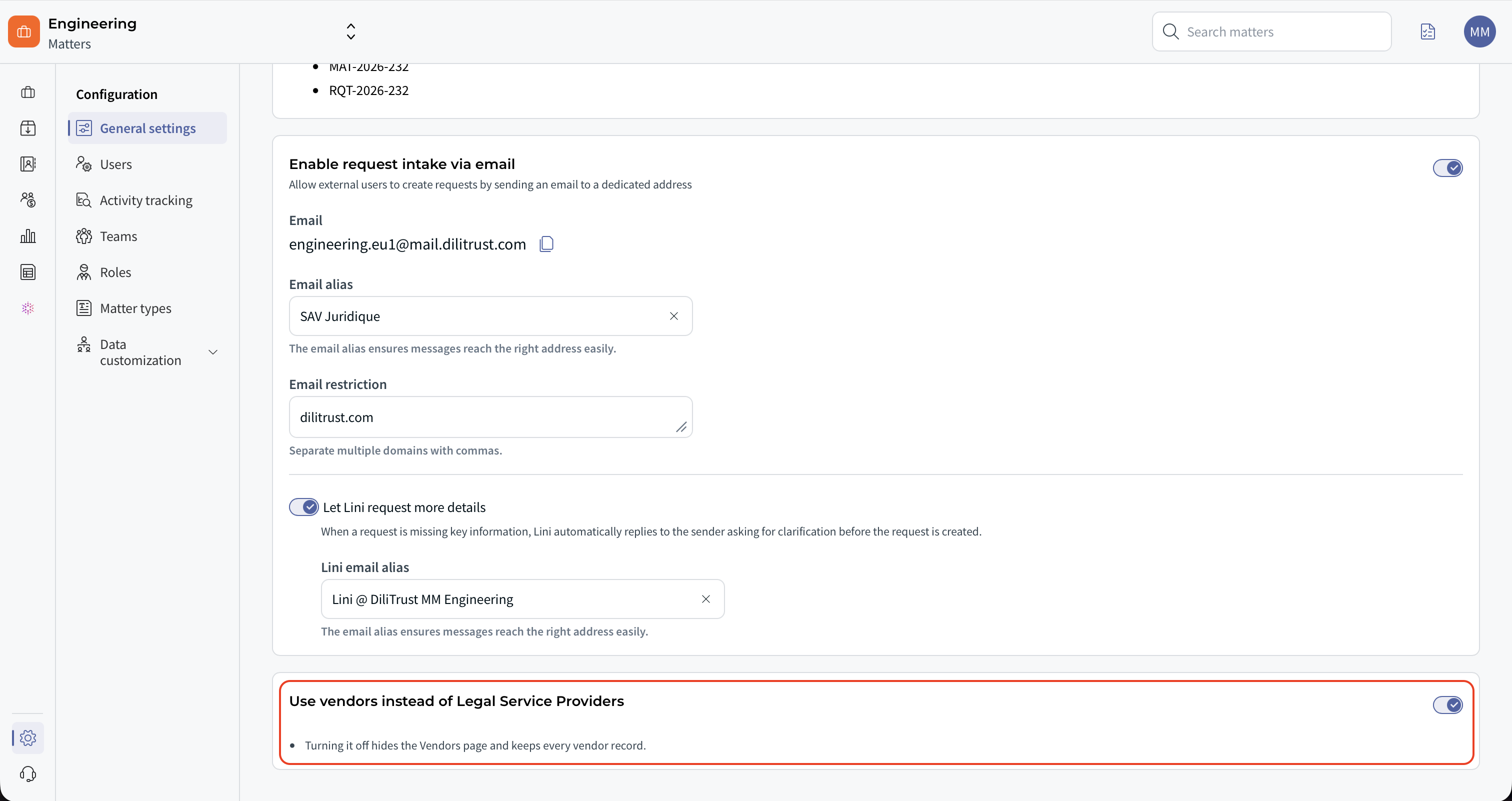
L'écran Prestataires n'apparaît qu'après l'activation d'un paramètre dédié par un administrateur. Ce paramètre est désactivé par défaut.
- Allez dans Configuration > Paramètres généraux.
- Activez l'option Utiliser les prestataires à la place des prestataires de services juridiques.
Résultat : l'onglet Prestataires s'affiche.
- Quand l'option est désactivée (par défaut), l'onglet Prestataires est masqué.
- Désactiver l'option ne supprime pas vos fiches prestataires ni leurs données. Elle masque seulement la section.
✍ Trouver un prestataire dans la liste
- Cliquez sur Prestataires dans la barre de navigation de gauche.
Résultat : un tableau de tous les prestataires enregistrés dans votre organisation s'ouvre, avec 30 lignes par page par défaut. Il affiche ces colonnes : Nom du prestataire, ID prestataire, Numéro fiscal, Contact de facturation, Domaines d'activité, Statut, Dernière mise à jour et Actions.
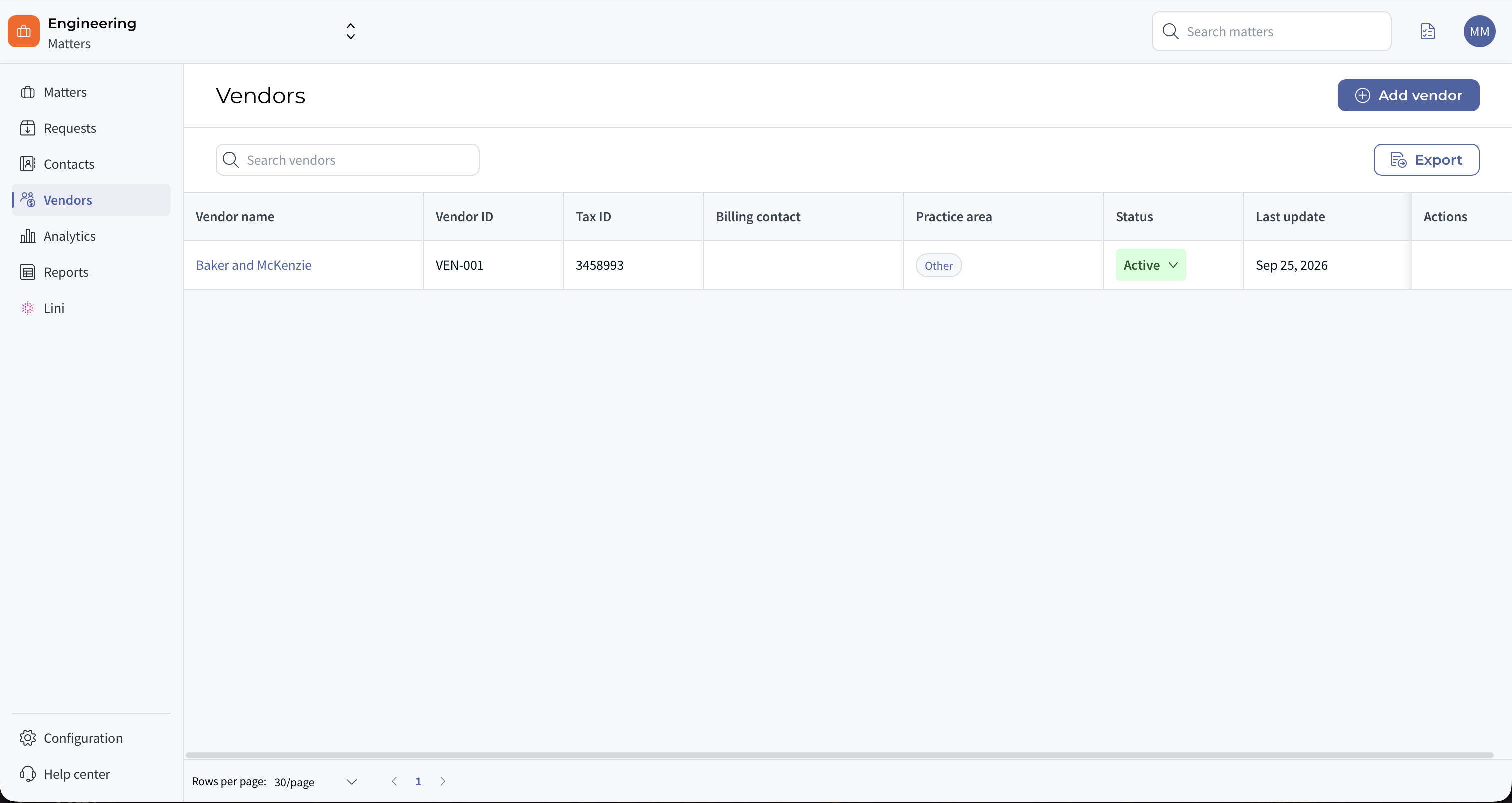
- Pour trouver un prestataire, saisissez votre recherche dans le champ de recherche. Vous pouvez rechercher par Nom du prestataire, ID prestataire ou Numéro fiscal. La recherche trouve n'importe quelle partie de la valeur et ne tient pas compte des majuscules et minuscules.
Résultat : la liste n'affiche que les prestataires correspondants. Votre recherche est conservée quand vous changez de page.
À savoir :
- Aucun résultat : quand une recherche ne trouve rien, un message « aucun résultat » dédié s'affiche. Il est différent du message affiché quand la section elle-même est vide.
- Tri : la liste est triée par Nom du prestataire par défaut. Vous pouvez trier la colonne Dernière mise à jour par ordre décroissant pour voir d'abord les prestataires modifiés le plus récemment.
- Liste vide : vous voyez le message « Cette section est actuellement vide. Ajoutez votre premier prestataire pour continuer. » L'export est désactivé tant que la liste est vide, mais Ajouter un prestataire et Importer .xlsx restent disponibles.
- Export : l'export contient toutes les colonnes visibles dans la liste.
- Contact de facturation vide : cela signifie simplement qu'aucun contact n'a encore été enregistré pour ce prestataire. Ce n'est pas une erreur.
✨ Ajouter un prestataire
- Dans l'écran Prestataires, cliquez sur Ajouter un prestataire.
Résultat : un panneau latéral s'ouvre avec deux sections. - Remplissez la section Informations du prestataire :
- Nom du prestataire (obligatoire) – texte libre, 255 caractères maximum. Un nom composé uniquement d'espaces est considéré comme vide.
- Numéro fiscal (obligatoire) – l'identifiant fiscal du cabinet, par exemple un EIN comme 80-812932. Un même numéro fiscal peut légitimement figurer sur plusieurs prestataires, par exemple des cabinets enregistrés dans des pays différents.
- Domaine d'activité (facultatif) – une valeur choisie dans la liste ci-dessous.
- Statut (facultatif) – Actif ou Inactif. Si vous ne choisissez rien, le prestataire est créé avec le statut Actif.
- Si vous le souhaitez, remplissez la section Contact de facturation :
- Prénom (facultatif) – texte libre.
- Nom (facultatif) – texte libre.
- Courrier électronique (facultatif) – doit respecter un format d'adresse e-mail standard. Une adresse non valide affiche une erreur sous le champ et vous empêche de confirmer.
- Cliquez sur Confirmer.
Résultat : le système attribue automatiquement le prochain ID prestataire et le prestataire apparaît dans la liste. Un événement de Création est enregistré dans la piste d'audit.
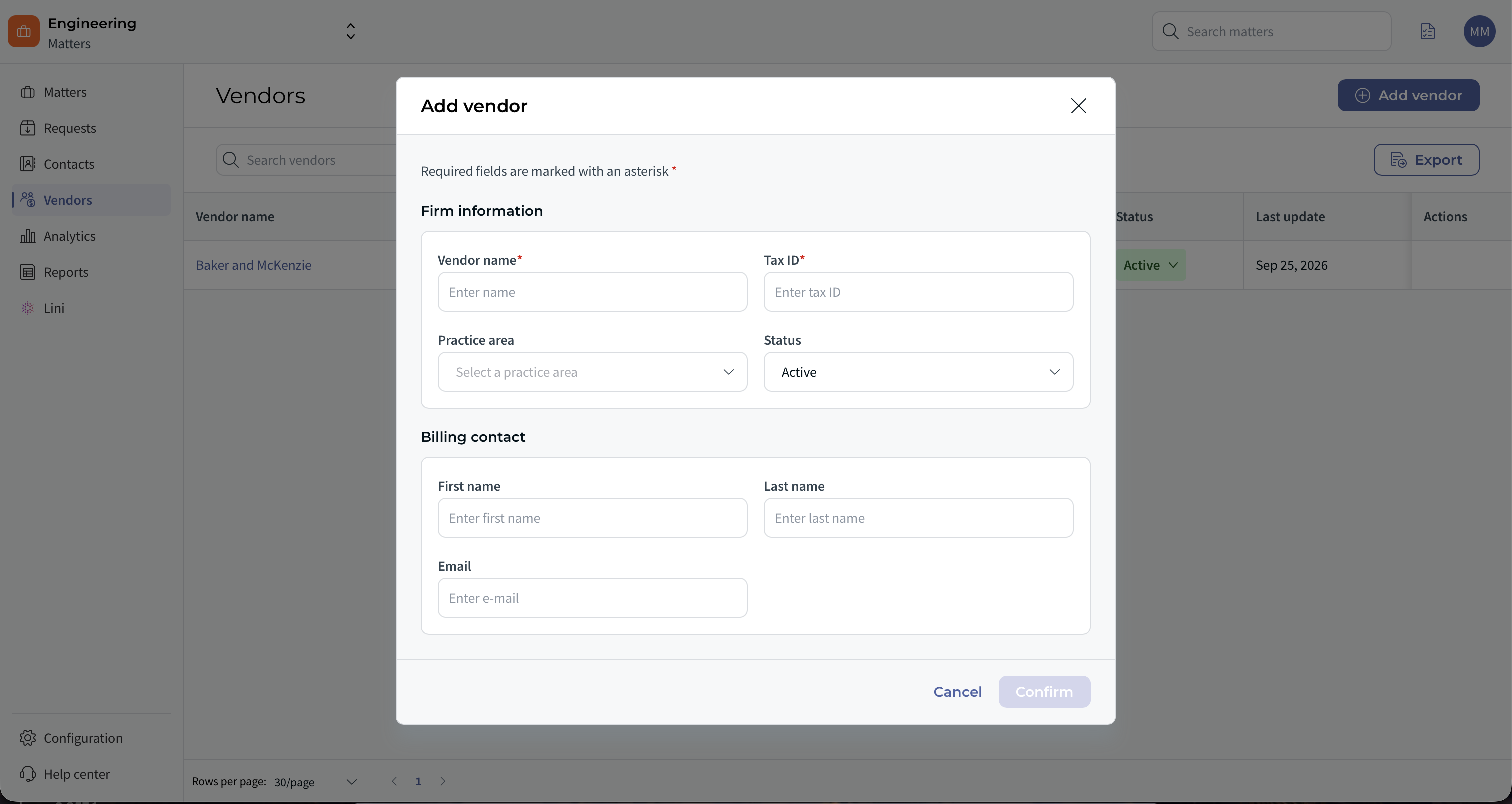
Pour quitter sans enregistrer, cliquez sur Annuler. Si vous avez déjà rempli des champs, une confirmation vous est demandée. Aucune fiche n'est créée.
Domaines d'activité disponibles : Droit de la concurrence, Banque et finance, Faillite et restructuration, Marchés de capitaux et valeurs mobilières, Commercial et contrats, Conformité et enquêtes, Droit des sociétés et fusions-acquisitions, Droit pénal, Protection des données et cybersécurité, Résolution des litiges et contentieux, Droit du travail, Droit de l'environnement, Droit public, Santé, Immigration, Assurance, Propriété intellectuelle, Droit international et commerce, Immobilier et construction, Fiscalité, Technologies, médias et communications, Transport, Autre.
À savoir :
- ID prestataire : il est généré par le système, suit une numérotation séquentielle (VEN-001, VEN-002, etc.) et ne peut jamais être modifié.
- Même nom : deux prestataires peuvent porter le même nom. Un simple avertissement s'affiche, mais le prestataire est créé.
- Même numéro fiscal : un numéro fiscal en double fonctionne différemment. Un avertissement s'affiche et la création est bloquée.
✌ Ouvrir et modifier la fiche d'un prestataire
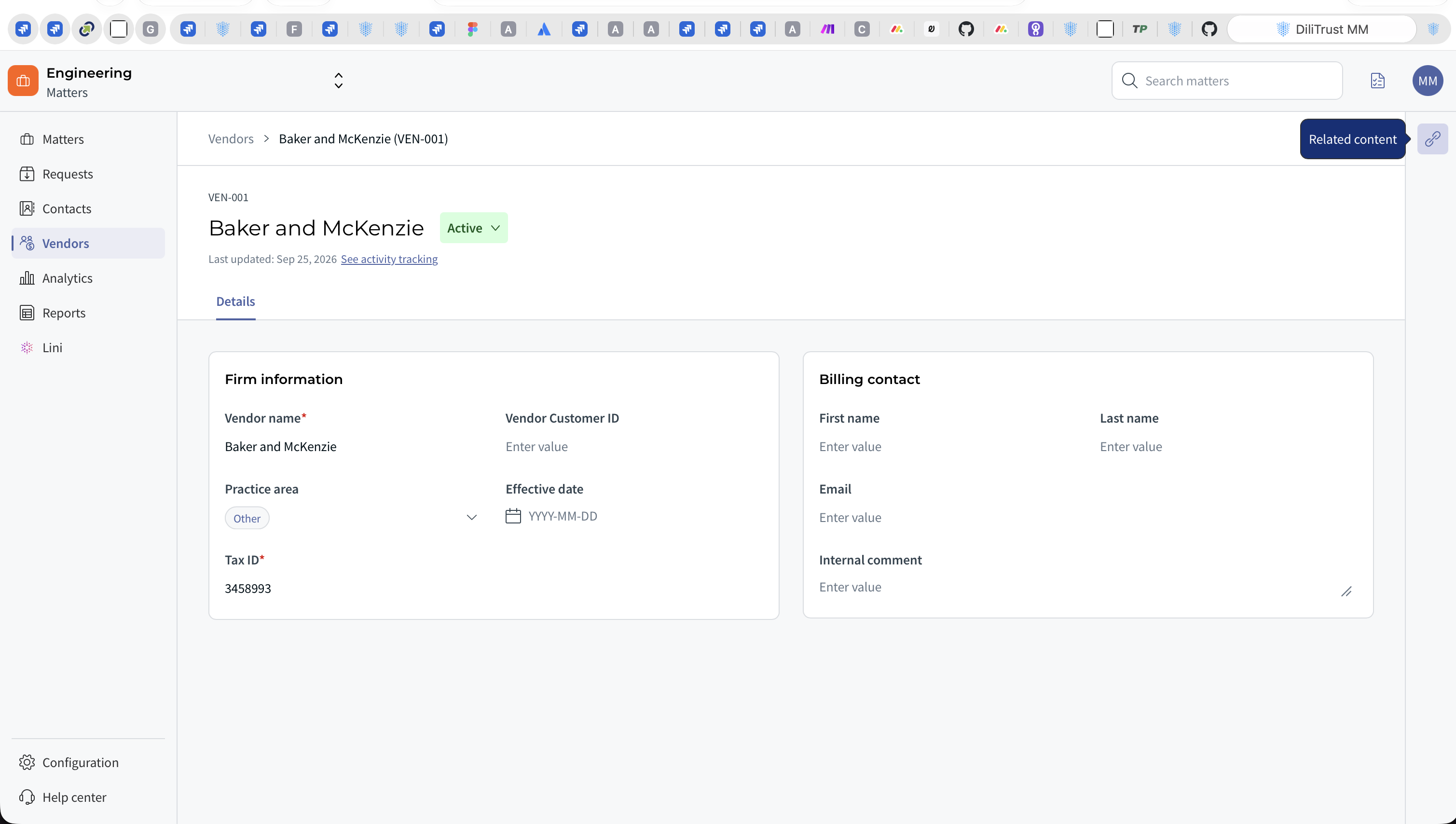
- Dans la liste, cliquez sur un prestataire.
Résultat : sa page de détail s'ouvre. L'en-tête affiche le badge de l'ID prestataire, le nom du prestataire, le badge de statut et la date de dernière mise à jour. Un bouton Supprimer le prestataire se trouve en haut à droite. - Pour modifier les informations du prestataire, utilisez l'onglet Détails. Il est ouvert par défaut et contient les mêmes champs que le panneau de création. Vous pouvez les modifier à tout moment.
La page comporte les onglets suivants :
- Détails – les informations du prestataire.
- Intervenants – les personnes qui facturent pour ce prestataire, avec leur classification et leurs taux. Cet onglet ne s'affiche que si la facturation électronique est activée pour votre organisation.
- Contenu lié – les affaires liées à ce prestataire.
- Suivi de l'activité – l'historique de tout ce qui s'est passé sur ce prestataire.
Suivi de l'activité
Les événements des prestataires suivent le même modèle que ceux des affaires. Ils sont visibles sur le prestataire et dans le fil d'activité global. Chaque entrée indique :
- le prestataire et son ID ;
- l'utilisateur et la date ;
- le type d'événement : Création, Édition ou Suppression ;
- pour les modifications, ce qui a changé, par exemple « Nom du prestataire modifié : Baker McKenzie → Baker McKenzie, LLC » ou « Numéro fiscal modifié : 12-3456789 → 98-7654321 ».
⏳ Gérer les intervenants et leurs taux de facturation
Un intervenant est une personne qui travaille et facture pour l'un de vos prestataires, par exemple un associé, un collaborateur ou un parajuriste. Vous enregistrez les intervenants une seule fois, au niveau du prestataire. Votre équipe n'a plus à ressaisir les mêmes noms et taux à chaque facture. Vous disposez aussi toujours d'une référence pour vérifier si une personne était autorisée à facturer, et à quel taux.
Activer la facturation électronique (administrateurs)
Les intervenants font partie des fonctionnalités de facturation électronique. L'onglet Intervenants n'apparaît qu'après l'activation de la facturation électronique par un administrateur.
- Allez dans Configuration > Paramètres généraux.
- Ouvrez l'onglet Fonctionnalités.
- Activez l'option Facturation électronique.
Résultat : l'onglet Intervenants s'affiche et est entièrement utilisable sur chaque page de détail de prestataire.
- Quand la facturation électronique est désactivée, l'onglet Intervenants est masqué. La page Prestataires reste accessible.
- Désactiver la facturation électronique ne supprime aucun intervenant ni aucun taux. Elle les masque seulement. Quand vous la réactivez, tous les intervenants et taux enregistrés s'affichent de nouveau.
Ouvrir la liste des intervenants
- Ouvrez un prestataire.
- Sélectionnez l'onglet Intervenants.
Résultat : la liste s'ouvre, avec 30 lignes par page par défaut. Elle affiche ces colonnes : Nom, ID intervenant du prestataire, Classification, Taux, Statut et Actions. L'en-tête de l'onglet indique le nombre d'intervenants, par exemple Intervenants (1).
- Taux affiche le taux de facturation actuel de l'intervenant. Il reste vide si aucun taux n'a été défini.
- Statut indique si l'intervenant est Actif ou Inactif.
- Cliquez sur le nom d'un intervenant pour ouvrir ses informations dans un panneau latéral.
- Cliquez sur Exporter pour télécharger la liste. L'export contient tous les champs disponibles des intervenants, y compris ceux qui ne sont pas affichés dans la liste.
- Cliquez sur Ajouter un intervenant pour en enregistrer un nouveau. Son menu déroulant propose aussi Importer .xlsx.
- Quand aucun intervenant n'a encore été ajouté, vous voyez le message « Cette section est vide pour le moment. Ajoutez votre premier intervenant pour continuer. »
Ajouter un intervenant
- Dans l'onglet Intervenants du prestataire, cliquez sur Ajouter un intervenant.
- Remplissez la section Informations de l'intervenant :
- Prénom et Nom (obligatoires) – ne peuvent pas être vides ni contenir uniquement des espaces.
- ID intervenant du prestataire (obligatoire) – la référence interne du cabinet pour cette personne, par exemple ses initiales. Il doit être unique au sein du prestataire.
- Statut (obligatoire) – Actif ou Inactif. Actif est sélectionné par défaut.
- Classification (facultatif) – choisie parmi les codes de classification LEDES standard, par exemple Collaborateur.
- Remplissez la section Taux de facturation :
- Taux de base (facultatif) – le taux avant remise, avec sa devise.
- Taux approuvé (obligatoire) – le taux négocié, avec sa devise. Il doit être un montant positif. La devise est USD par défaut.
- En vigueur à partir du (obligatoire) – la date de début du taux, au format JJ/MM/AAAA.
- En vigueur jusqu'au (facultatif) – la date de fin du taux. Laissez ce champ vide si le taux n'a pas de fin prévue.
- Cliquez sur Confirmer.
Résultat : le système attribue automatiquement le prochain ID d'intervenant (TK-001, TK-002, etc.) et l'intervenant apparaît dans la liste.
Pour fermer la fenêtre sans créer l'intervenant, cliquez sur Annuler. Si vous avez déjà rempli des champs, une confirmation vous est demandée avant de quitter sans enregistrer.
À savoir :
- Les champs obligatoires sont signalés par un astérisque. Le bouton Confirmer reste désactivé tant qu'ils ne sont pas tous remplis. Chaque intervenant est créé avec au moins un taux.
- Si l'ID intervenant du prestataire est déjà utilisé par un autre intervenant du même prestataire, une erreur sous le champ bloque la création.
- Si la date En vigueur jusqu'au est antérieure à la date En vigueur à partir du, une erreur s'affiche sous le champ et vous ne pouvez pas confirmer.
Consulter et modifier un intervenant
- Cliquez sur le nom d'un intervenant ou sur l'icône de modification.
Résultat : ses informations s'ouvrent dans un panneau latéral, à droite de l'écran. - Modifiez les informations de l'intervenant si nécessaire.
Le panneau affiche aussi l'historique complet des taux de facturation. Chaque taux a sa propre période de validité, par exemple 1 095,00 USD / heure, du 1er janv. 2023 au 31 déc. 2024. Le taux en vigueur porte la mention Actuel.
Ajouter un nouveau taux
- Dans le panneau latéral de l'intervenant, allez dans la section Taux de facturation et cliquez sur Ajouter un taux.
Résultat : un formulaire s'ouvre avec les mêmes champs de taux que lors de l'ajout d'un intervenant. - Renseignez le Taux approuvé et la date En vigueur à partir du. Si nécessaire, renseignez aussi le Taux de base et la date En vigueur jusqu'au.
- Cliquez sur Enregistrer le nouveau taux. Pour fermer le formulaire sans enregistrer, cliquez sur Annuler.
Résultat : le nouveau taux est ajouté à l'historique. Si vous avez laissé En vigueur jusqu'au vide, il devient le taux Actuel.
À savoir :
- Si le nouveau taux chevauche le précédent, le taux précédent est clôturé automatiquement.
- Pour appliquer une nouvelle date d'entrée en vigueur, ajoutez un nouveau taux plutôt que de modifier le taux existant.
- Tous les taux d'un intervenant doivent utiliser la même devise.
- Si la date En vigueur jusqu'au est antérieure à la date En vigueur à partir du, une erreur s'affiche sous le champ et le taux ne peut pas être enregistré.
- Quand vous renseignez un taux approuvé, le panneau vous invite à le comparer avec ceux d'intervenants similaires déjà enregistrés dans votre registre.
Supprimer un taux
Si un taux a été saisi par erreur, vous pouvez le supprimer depuis le panneau latéral de l'intervenant. Une étape de confirmation est demandée.
- Le taux est supprimé définitivement.
- Si vous supprimez le taux Actuel, le taux le plus récent suivant devient le taux actuel.
- Vous ne pouvez pas supprimer le dernier taux restant d'un intervenant.
- Si aucun taux restant ne couvre la date du jour, le panneau affiche un message vous invitant à ajouter un taux couvrant la date du jour.
Désactiver un intervenant
Un intervenant ne peut pas être supprimé. Quand une personne ne facture plus pour le prestataire :
- Ouvrez le panneau latéral de l'intervenant.
- Passez son Statut à Inactif.
Résultat : l'intervenant est inactif. Ses taux ne sont pas supprimés : l'historique complet des taux est conservé.
Importer des intervenants depuis Excel
- Dans l'onglet Intervenants du prestataire, ouvrez le menu déroulant du bouton Ajouter un intervenant et sélectionnez Importer .xlsx.
- Téléchargez le modèle d'import proposé dans la fenêtre et remplissez-le. Les colonnes obligatoires sont : Prénom, Nom, ID intervenant du prestataire, Taux approuvé et En vigueur à partir du.
- Importez votre fichier. Les formats .xls et .xlsx sont acceptés.
Résultat :
- Si toutes les lignes sont valides, elles sont toutes importées et une notification de réussite s'affiche.
- Si certaines lignes échouent, elles sont listées avec la raison de l'échec. Un intervenant n'est importé que si toutes ses lignes sont valides. Par exemple, si un intervenant a deux taux sur deux lignes et qu'une ligne n'est pas valide, aucune des deux lignes n'est importée pour cet intervenant.
- Les lignes vides sont ignorées sans message.
Suivi de l'activité des intervenants
Les modifications des intervenants sont enregistrées dans le suivi de l'activité du prestataire. Ajouter, modifier ou désactiver un intervenant, ou gérer ses taux, modifie la fiche du prestataire. Chaque entrée indique donc le prestataire parent comme contenu et Édition comme événement. La colonne de détails décrit l'action sur l'intervenant, par exemple :
- Intervenant ajouté : John Smith (TK-001)
- Statut de l'intervenant modifié : John Smith (TK-001) · Actif → Inactif
- Taux de l'intervenant ajouté : Sarah Johnson (TK-004) · 450 USD/h · En vigueur à partir du 1er janv. 2026
- Classification de l'intervenant modifiée : Sarah Johnson (TK-004) · Collaborateur → Associé
Les entrées sont classées de la plus récente à la plus ancienne.
⚡ Lier un prestataire à une affaire
Le lien détermine quels cabinets sont autorisés à intervenir et à facturer sur un dossier donné. Le lien est bidirectionnel : quel que soit le côté depuis lequel vous le créez, il apparaît des deux côtés.
Depuis le prestataire
- Ouvrez le prestataire et allez dans l'onglet Contenu lié.
- Dans la section Affaires liées (N), cliquez sur Lier une affaire.
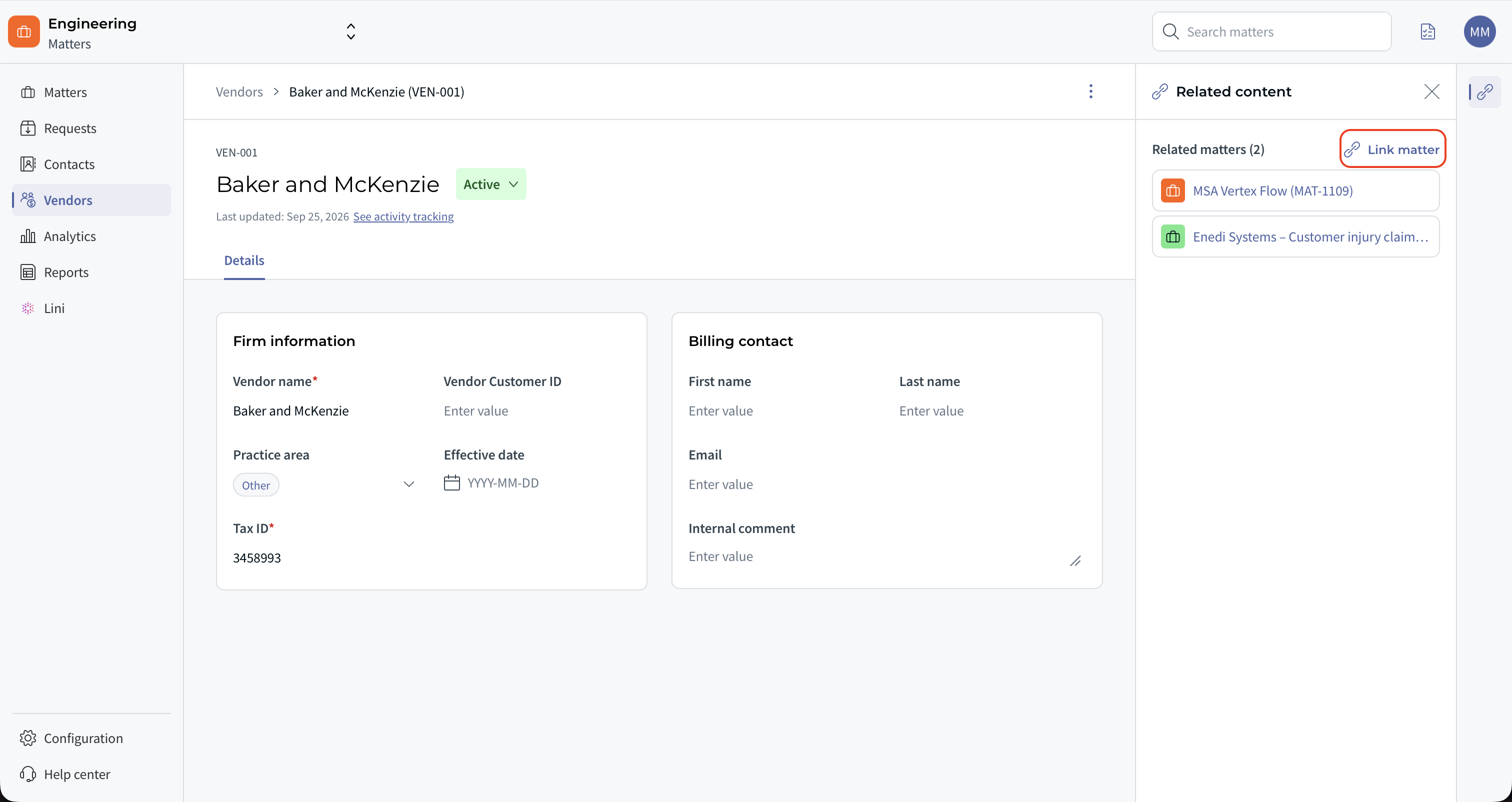
- Recherchez l'affaire et sélectionnez-la.
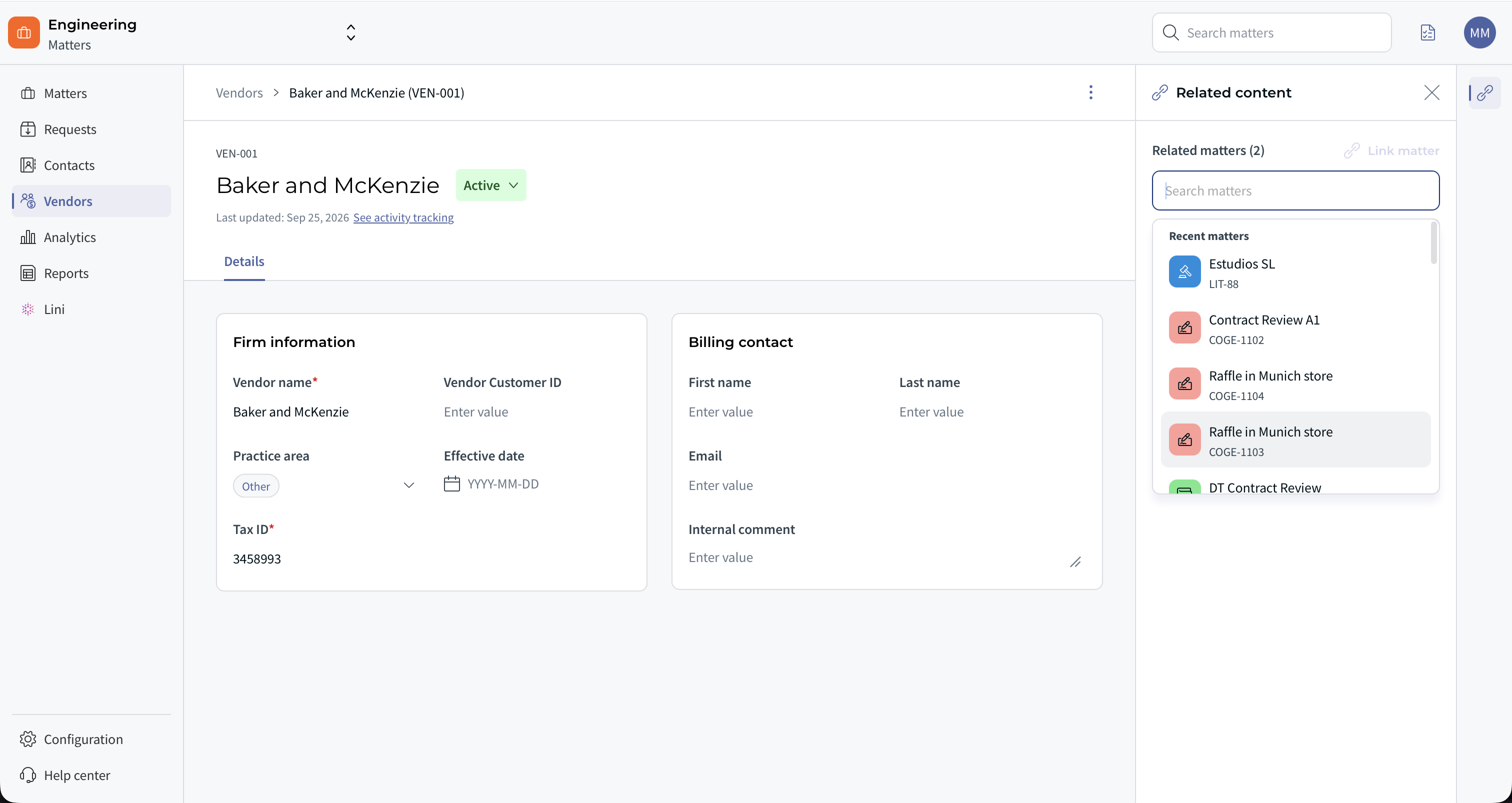
Résultat : l'affaire est liée. Le lien inverse est créé en même temps dans la section Contenu lié > Prestataires liés de l'affaire. Quand aucune affaire n'a encore été liée, l'onglet affiche « Aucune affaire liée pour le moment. »
Depuis l'affaire
- Ouvrez l'affaire et allez dans son panneau Contenu lié.
- Dans la section Prestataires liés (N), cliquez sur Lier des prestataires.
- Sélectionnez le prestataire.
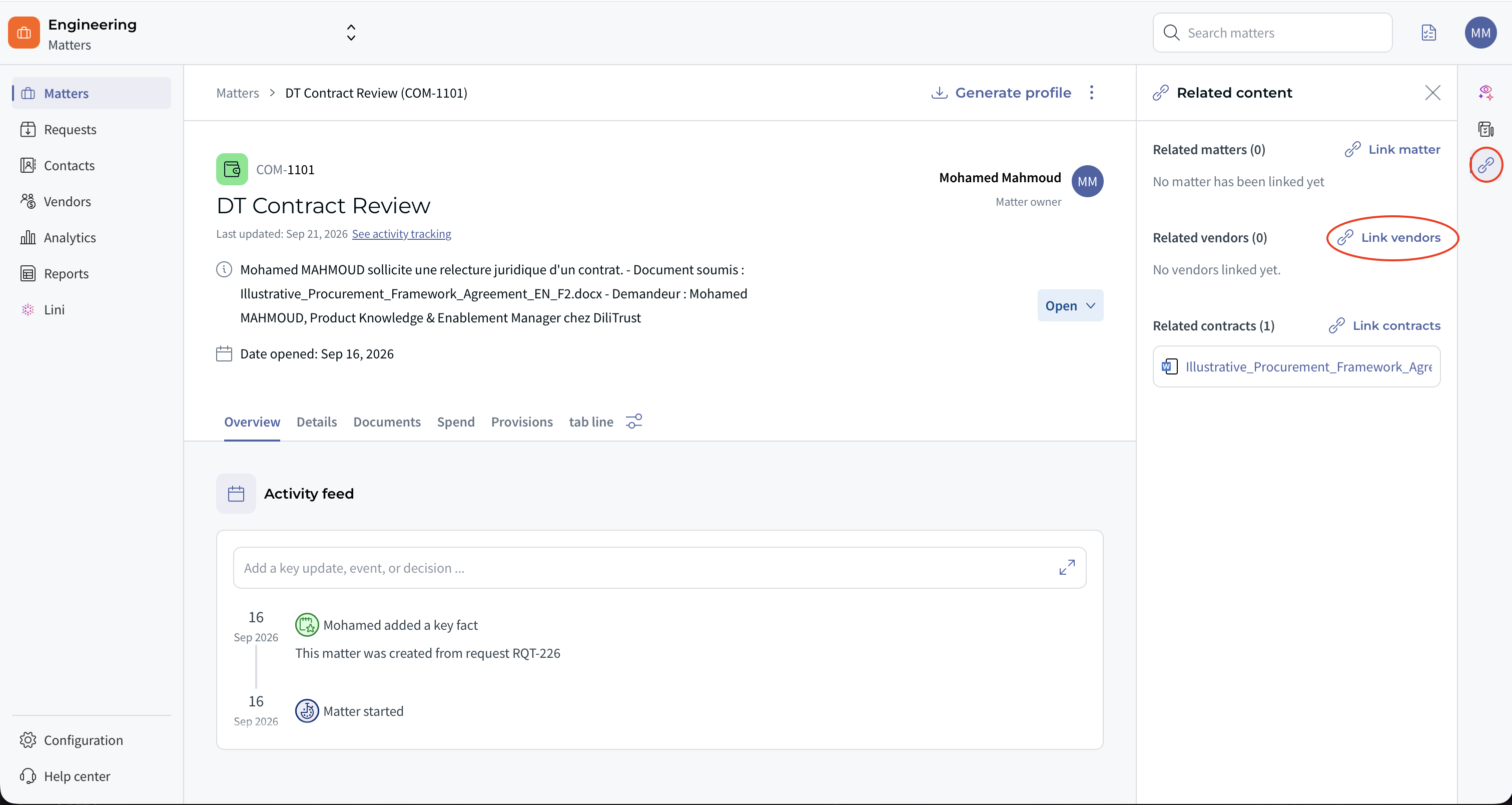
Si vous déliez un prestataire depuis l'affaire, le lien est aussi supprimé du Contenu lié du prestataire.
Ce qu'il faut savoir
- Un prestataire peut être lié à autant d'affaires que nécessaire, et une affaire peut avoir plusieurs prestataires.
- Le panneau de recherche des affaires n'affiche que les affaires que vous êtes autorisé à voir.
- Les affaires déjà liées au prestataire sont masquées ou désactivées dans le panneau de recherche : vous ne pouvez pas créer deux fois le même lien.
☝ Enregistrer une dépense pour un prestataire
Une fois des prestataires liés à une affaire, le formulaire de dépense utilise cette liste pour que les dépenses soient correctement attribuées.
- Dans une affaire, ouvrez le formulaire Ajouter une dépense.
- Dans la liste déroulante Prestataire, sélectionnez le prestataire. Elle ne propose que les prestataires liés à cette affaire.
- Si aucun prestataire n'est encore lié, la liste est vide. Liez d'abord un prestataire, depuis la page du prestataire ou depuis l'onglet Contenu lié de l'affaire.
- Les prestataires inactifs n'apparaissent jamais dans la liste déroulante Prestataire pour les nouvelles dépenses, quels que soient leurs liens avec les affaires.
- L'onglet Dépenses de l'affaire comporte une colonne Prestataire. Cliquez sur le nom d'un prestataire dans cette colonne pour ouvrir directement sa page de détail.
- Si un prestataire est délié après l'enregistrement d'une dépense, la dépense existante conserve le nom du prestataire comme donnée historique. Les nouvelles dépenses de cette affaire ne peuvent plus sélectionner ce prestataire tant que vous ne l'avez pas lié de nouveau.
⏩ Importer plusieurs prestataires à la fois
Plutôt que de créer les prestataires un par un, vous pouvez remplir le registre à partir d'un fichier Excel.
- Dans l'en-tête de la liste des prestataires, cliquez sur Importer .xlsx.
- Téléchargez le modèle d'import proposé dans la fenêtre et remplissez-le. Seul le Nom du prestataire est obligatoire. Tous les autres champs sont facultatifs.
- Importez votre fichier.
Résultat :
- Si tout est valide, toutes les lignes sont importées, les prestataires apparaissent dans la liste et une notification de réussite s'affiche.
- Si certaines lignes échouent, les lignes valides sont quand même importées. Les lignes en échec sont listées avec la raison, par exemple un nom de prestataire manquant ou un format d'e-mail non valide.
- Un e-mail non valide dans la colonne Contact de facturation déclenche un avertissement pour cette ligne uniquement. Il ne bloque pas le reste de l'import.
- Numéros fiscaux en double : si un numéro fiscal existe déjà sur un autre prestataire, un avertissement s'affiche pour cette ligne et la ligne n'est pas importée.
- Les lignes vides sont ignorées sans message.
❌ Supprimer un prestataire
- Ouvrez le prestataire.
- Cliquez sur Supprimer le prestataire, en haut à droite de l'en-tête.
Résultat : une fenêtre de confirmation s'ouvre. Si le prestataire est lié à des affaires ou référencé par des dépenses, vous en êtes clairement averti et les affaires concernées sont listées. - Confirmez la suppression.
Résultat : la fiche du prestataire est supprimée définitivement et tous ses liens avec des affaires sont supprimés.
- Les dépenses qui faisaient référence au prestataire conservent son nom sous forme de texte historique en lecture seule. Votre historique de dépenses reste lisible.
- Si un collègue supprime un prestataire pendant que vous l'avez ouvert, vous voyez le message « Ce prestataire n'existe plus » et vous êtes redirigé vers la liste.
⭕ Passer des prestataires de services juridiques aux prestataires
La notion de prestataire remplace entièrement l'ancienne notion de prestataire de services juridiques (LSP). Tous les libellés, entrées de navigation et écrans LSP sont supprimés. Vos données existantes sont migrées pour vous, sans aucune action de votre part.
- Chaque contact marqué LSP = Oui est automatiquement converti en fiche prestataire.
- Le nom du contact devient le Nom du prestataire, et l'e-mail du contact devient l'e-mail du contact de facturation.
- Tous les autres champs du prestataire, comme le Numéro fiscal, le Domaine d'activité et le Statut, sont vides après la migration. Complétez-les à votre rythme.
- Les contacts sans e-mail sont migrés avec un e-mail de contact de facturation vide. C'est normal, ce n'est pas une erreur.
- Les contacts marqués LSP = Non ne sont pas migrés et restent de simples contacts.
- Si plusieurs contacts LSP portent le même nom, chacun devient un prestataire distinct. Aucune fusion automatique n'est effectuée.
⚪ Conseils et bonnes pratiques
- Partez d'un numéro fiscal exact. Le numéro fiscal est ce qui rend un prestataire identifiable de façon unique dans les processus de facturation. Saisissez-le avec soin dès la création plutôt que plus tard.
- Vérifiez d'abord vos prestataires migrés. Après la migration des LSP, parcourez la liste, complétez les champs Numéro fiscal, Domaine d'activité et Statut restés vides, et fusionnez manuellement les éventuels doublons.
- Préférez Inactif à Supprimer. Un prestataire Inactif n'est plus proposé pour les nouvelles dépenses, mais sa fiche complète et son historique sont conservés. La suppression est définitive.
- Liez les prestataires tôt. Liez un cabinet à une affaire dès qu'il est missionné. Votre équipe ne tombera jamais sur une liste de prestataires vide au moment d'enregistrer une dépense.
- Renseignez le contact de facturation. Un contact nommé et un e-mail valide sur le prestataire font gagner du temps dès qu'une question de facturation se pose.
- Utilisez l'import pour la mise en place. Lors de la première constitution de votre registre, l'import .xlsx est bien plus rapide que la création des prestataires un par un.
❗ Limites et points d'attention
- La section Prestataires est masquée tant qu'un administrateur n'a pas activé le paramètre Utiliser les prestataires à la place des prestataires de services juridiques.
- Les lecteurs n'ont aucun accès au module Prestataires.
- Un prestataire ne peut pas être créé avec un numéro fiscal qui existe déjà sur un autre prestataire.
- L'ID prestataire est généré par le système et ne peut jamais être modifié.
- La suppression d'un prestataire est définitive et supprime tous ses liens avec des affaires.
- Seuls les prestataires liés à une affaire peuvent être sélectionnés dans le formulaire de dépense de cette affaire. Les prestataires inactifs ne sont jamais sélectionnables pour les nouvelles dépenses.
- La migration des LSP ne dédoublonne pas les contacts qui portent le même nom.
- L'onglet Intervenants est masqué tant qu'un administrateur n'a pas activé la Facturation électronique dans Configuration > Paramètres généraux > Fonctionnalités.
- Un intervenant ne peut pas être supprimé, seulement passé au statut Inactif.
- Le dernier taux restant d'un intervenant ne peut pas être supprimé, et tous les taux d'un intervenant doivent avoir la même devise.
- Seule la liste commune des codes de classification LEDES est disponible pour les intervenants.
❓ Questions fréquentes
Puis-je modifier un ID prestataire ?
Non. Les ID prestataire sont générés par le système dans l'ordre (VEN-001, VEN-002, etc.) et sont définitifs.
Deux de nos cabinets ont le même numéro fiscal. Puis-je enregistrer les deux ?
Pas avec le même numéro fiscal sur les deux fiches : un numéro fiscal en double bloque la création. Les noms en double sont autorisés et déclenchent seulement un simple avertissement.
Pourquoi la liste des prestataires est-elle vide dans mon formulaire de dépense ?
Parce qu'aucun prestataire n'est encore lié à cette affaire. Liez-en un depuis l'onglet Contenu lié du prestataire ou depuis le panneau Contenu lié de l'affaire : il deviendra sélectionnable.
Que devient mon historique de dépenses si je supprime un prestataire ?
Vos dépenses sont conservées. Elles gardent le nom du prestataire comme texte historique en lecture seule, mais la fiche du prestataire et tous ses liens avec les affaires disparaissent.
Dois-je recréer mes prestataires de services juridiques en tant que prestataires ?
Non. Chaque contact marqué LSP = Oui est migré automatiquement en fiche prestataire, avec son nom et son e-mail.
Si je désactive de nouveau le paramètre des prestataires, est-ce que je perds mes données ?
Non. Désactiver l'option masque seulement l'onglet Prestataires. Toutes les fiches prestataires et leurs données sont conservées et réapparaissent quand l'option est réactivée.
Une affaire peut-elle avoir plusieurs prestataires ?
Oui. Une affaire peut être liée à plusieurs prestataires, et un prestataire peut être lié à autant d'affaires que nécessaire.
Pourquoi je ne vois pas une affaire dans le panneau de recherche Lier une affaire ?
Soit vous n'avez pas accès à cette affaire, soit elle est déjà liée à ce prestataire. Les affaires déjà liées sont masquées ou désactivées pour qu'un même lien ne puisse pas être créé deux fois.
Qu'est-ce qu'un intervenant, et où l'enregistrer ?
Un intervenant est une personne qui facture pour l'un de vos prestataires. Vous l'enregistrez dans l'onglet Intervenants du prestataire, pour pouvoir le réutiliser au lieu de le ressaisir à chaque facture enregistrée.
Comment modifier le taux d'un intervenant ?
Ajoutez un nouveau taux avec sa propre date En vigueur à partir du plutôt que de modifier le taux actuel. Le taux précédent est conservé avec sa période de validité : vous gardez un historique complet des taux. Si les deux périodes se chevauchent, le taux précédent est clôturé automatiquement.
Pourquoi n'y a-t-il pas d'onglet Intervenants sur la page de mon prestataire ?
La facturation électronique est désactivée pour votre organisation. Un administrateur peut l'activer dans Configuration > Paramètres généraux > Fonctionnalités.
Si nous désactivons la facturation électronique, perdons-nous nos intervenants ?
Non. Désactiver la facturation électronique masque seulement l'onglet Intervenants. Tous les intervenants et taux sont conservés et réapparaissent quand la facturation électronique est réactivée.
Puis-je supprimer un intervenant qui a quitté le cabinet ?
Non. Passez plutôt son statut à Inactif. Son historique de taux est conservé.
Pourquoi je ne peux pas supprimer un taux ?
Il s'agit probablement du dernier taux restant de l'intervenant. Un intervenant garde toujours au moins un taux : ajoutez d'abord le bon taux, puis supprimez le taux erroné.


Cet article a-t-il été utile ?
C'est super !
Merci pour votre commentaire
Désolé ! Nous n'avons pas pu vous être utile
Merci pour votre commentaire
Commentaires envoyés
Nous apprécions vos efforts et nous allons corriger l'article