La Vue d'ensemble est la page principale d'une société ou d'une personne. Elle regroupe ses informations clés. Les administrateurs peuvent y ajouter des sections (des onglets) pour mieux organiser les données.
Qui peut faire quoi ? Tous les utilisateurs consultent la vue d'ensemble et utilisent les boutons du haut. Seuls les administrateurs créent des sections.
⭐ Ce que vous trouvez dans la vue d'ensemble
Par défaut, la page comporte deux onglets :
- Vue d'ensemble : les informations principales (informations administratives, opérations récentes, graphiques).
- Informations complémentaires : tous les autres champs, classés par catégorie. Les champs sans catégorie sont dans le bloc Non catégorisé.

Pour une société, vous voyez aussi :
- Ses établissements, dans une section à part, sans pourcentage de détention : un établissement est rattaché à sa société, et non détenu par des titres. Voir [FAQ] Comment créer un établissement ?
- Ses détentions (les sociétés qu'elle détient), avec la mention « participation directe ».
✍ Créer une section (administrateurs)
- Ouvrez la page Personnalisation des données.
- Cliquez sur Ajouter une section.
- Choisissez le type : Société ou Individu. La section n'apparaîtra que pour ce type.
- Donnez un nom à la section et ajoutez ses traductions.
- Ajoutez les catégories de champs à afficher dans cette section. Une catégorie ne peut être que dans une seule section.
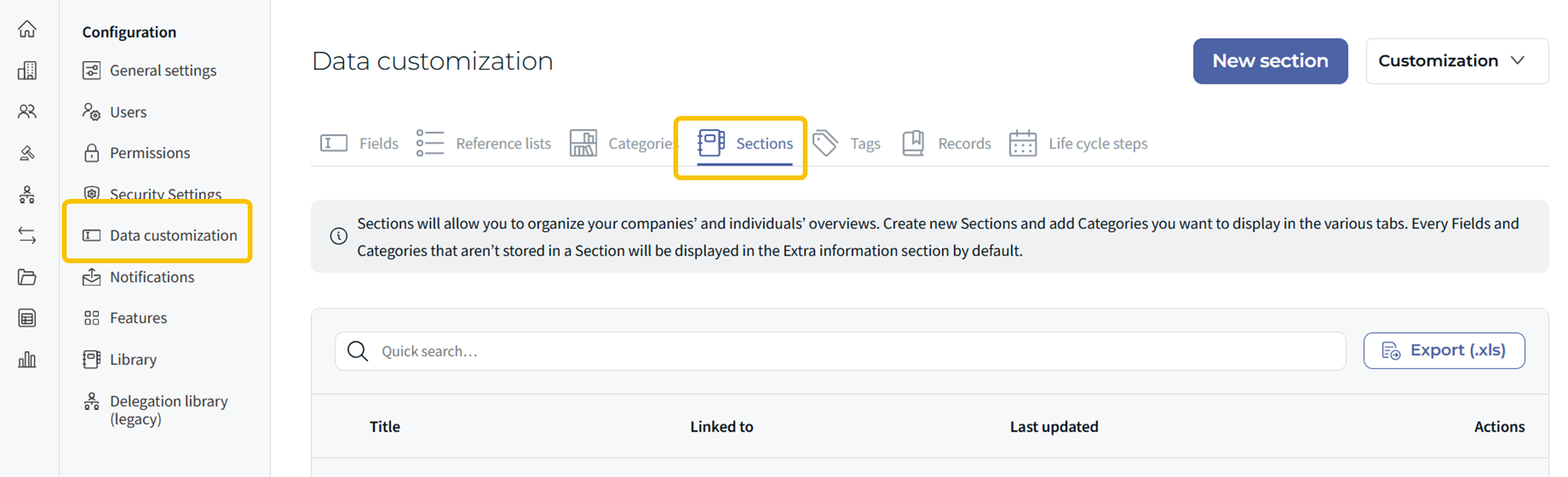
La section apparaît alors comme un nouvel onglet dans la vue d'ensemble. Les sections suivent l'ordre de la page Personnalisation des données, où vous pouvez le modifier.

Bon à savoir : si une catégorie contient des champs pour les sociétés et pour les individus, une société n'affiche que les champs « sociétés », et un individu que les champs « individus ».
✅ Utiliser les boutons du haut de la page
- S’inscrire : abonnez-vous à la société (ou à l'établissement) pour recevoir un e-mail à chaque opération. Cliquez à nouveau pour vous désabonner.
- Notifier : envoyez un e-mail à des collègues au sujet de la société.
- Sélectionnez les destinataires (ou Tout sélectionner).
- Envoyez le message par défaut, ou cliquez sur Personnaliser l'objet et le message pour l'adapter.

- Créer une tâche : remplissez les informations, puis enregistrez. La tâche apparaît dans la vue d'ensemble.
- Générer la fiche : créez un document PDF ou Word avec les données actuelles et les champs de votre choix.
- Suivi d’activité : voyez qui a consulté ou modifié l'entité, quand, et depuis quel appareil ou navigateur.

Cet article a-t-il été utile ?
C'est super !
Merci pour votre commentaire
Désolé ! Nous n'avons pas pu vous être utile
Merci pour votre commentaire
Commentaires envoyés
Nous apprécions vos efforts et nous allons corriger l'article