⭐ Introduction
Le module Contracts Budget Management vous permet de définir un budget maximum pour un contrat ou un groupe de contrats, et de suivre en temps réel les montants commandés et facturés qui s'y imputent. Vous pouvez créer des budgets automatiquement depuis une fiche de synthèse, y rattacher des liasses contractuelles entières et être notifié avant qu'un budget ne soit dépassé.
Prérequis technique : Contracts Budget Management est une fonctionnalité restreinte, activée pour certains environnements dans le cadre d’un abonnement ou d’une activation spécifique. Les données de dépenses doivent être alimentées et synchronisées depuis l’ERP du client via l’API publique CLM Expenses. Les budgets peuvent être créés et consultés sans données de dépenses, mais le suivi des dépenses et le pilotage fondé sur ces données nécessitent l’alimentation par API.
⚙️ Aperçu du module
Le module s'appuie sur deux objets principaux :
- Budget — une enveloppe financière définie par un montant maximum, une devise et une liste de documents liés.
- Dépense — les commandes et factures rattachées à un document, fournies par les API DiliTrust depuis l'ERP du client, puis agrégées au niveau du document, du groupe de contrats et du budget.
ℹ️ Les dépenses sont rattachées à un document via son identifiant de document. Une annexe (qui n'a pas d'identifiant de document propre) ne peut donc pas porter directement un budget ou une dépense : le suivi s'effectue au niveau du document.
Le module comprend trois périmètres :
| Périmètre | |
|---|---|
| 1️⃣ Périmètre 1 : Gestion / contrôle du budget et des dépenses | Création et configuration des budgets (manuellement ou automatiquement depuis la fiche de synthèse), vue d'ensemble du budget et ses métriques, liste des budgets, liaison/suppression de documents (unitaire et en masse, groupes de contrats inclus), consultation des dépenses par document et par budget, et le panneau « Contract finance control » dans la vue du document. |
| 2️⃣ Périmètre 2 : Système de rappel / suivi budgétaire | Règles d'alarme budgétaire : notification automatique lorsqu'une métrique de budget ou de dépense franchit un seuil défini. |
| 3️⃣ Périmètre 3 : Colonnes, filtres et export | Gestion des colonnes (tableaux Budget et Dépenses), filtres sur la vue Dépenses et export depuis la vue Dépenses. |
ℹ️ Disponibilité : Les trois périmètres sont accessibles dès que Contracts Budget Management est activé pour votre environnement, sous réserve des autorisations budgétaires accordées à chaque utilisateur. Les vues de dépenses et les calculs fondés sur les dépenses nécessitent que les dépenses soient alimentées via l'API. La création automatique d'un budget depuis la fiche de synthèse est disponible lorsque le type de document la prend en charge et que les conditions requises sur la fiche de synthèse sont remplies.
Les filtres sont disponibles sur la page de détail du budget et dans les vues Dépenses. L'export est disponible depuis les vues Dépenses ; il n'existe pas d'export consolidé depuis la page globale des Budgets.
0️⃣ Autorisations et accès
La gestion des budgets et des dépenses repose sur les autorisations budgétaires existantes, configurées par l'administrateur :
- Administrateurs, Éditeurs et Contributeurs — peuvent obtenir un accès en lecture/écriture ou en lecture seule aux budgets et aux dépenses (créer, configurer et modifier des budgets, lier/supprimer des documents et gérer des règles d'alarme lorsque l'accès en lecture/écriture est accordé).
- Validateurs et Lecteurs — n'ont aucun accès aux budgets et aux dépenses.
Points clés :
- Les règles d'alarme sont gérées dans Configuration → Règles d'alarme → Règles d'alarme budgétaire. Pour les consulter ou les modifier, les utilisateurs doivent disposer de l'autorisation budgétaire correspondante (lecture ou lecture/écriture).
- Les dépenses sont affichées en lecture seule dans l'interface CLM. Elles sont alimentées via l'API REST publique ou l'importateur de masse et ne peuvent pas être modifiées depuis l'interface web CLM.
- Un budget est visible par tout utilisateur ayant accès à l'ensemble des documents qui y sont rattachés. Si un budget contient des documents auxquels l'utilisateur n'a pas accès, une bannière indique que certains montants sont manquants.
ℹ️ La fonctionnalité elle-même reste soumise à l'accès contractuel restreint mentionné dans l'introduction. Si vous pensez devoir y avoir accès et que ce n'est pas le cas, contactez votre Customer Success Manager.
Dans cet article :
- 1️⃣ Périmètre 1 : Gestion / contrôle du budget et des dépenses
- ⭐ Accéder aux budgets
- ⭐ La page de détail du budget (Vue d'ensemble du budget)
- ⭐ Lier des documents à un budget
- ⭐ Retirer un document d'un budget
- ⭐ Consulter les dépenses (Expenses)
- ⭐ Contrôle financier depuis le contrat (Contract finance control)
- ⭐ Création automatique de budget depuis la fiche de synthèse
- ⭐ Créer un budget (manuellement)
- ⚠️ Règles et cas particuliers
- 2️⃣ Périmètre 2 : Système de rappel / suivi budgétaire
- 3️⃣ Périmètre 3 : Colonnes, filtres et export
- ⭐ Bonnes pratiques
- ⚠️ Limites et points d'attention
- ⭐ Termes clés et formules
- ❓ Questions fréquentes
1️⃣ Périmètre 1 : Gestion / contrôle du budget et des dépenses
Le Périmètre 1 constitue le cœur du module. Il couvre l'intégralité du cycle de vie d'un budget, de sa création jusqu'au suivi des dépenses, ainsi que le contrôle financier directement depuis un contrat.
⭐ Accéder aux budgets
Une nouvelle entrée Budgets est disponible dans la navigation principale de la Salle des contrats. Tant qu'aucun budget n'existe, la page affiche un état vide invitant à en créer un.
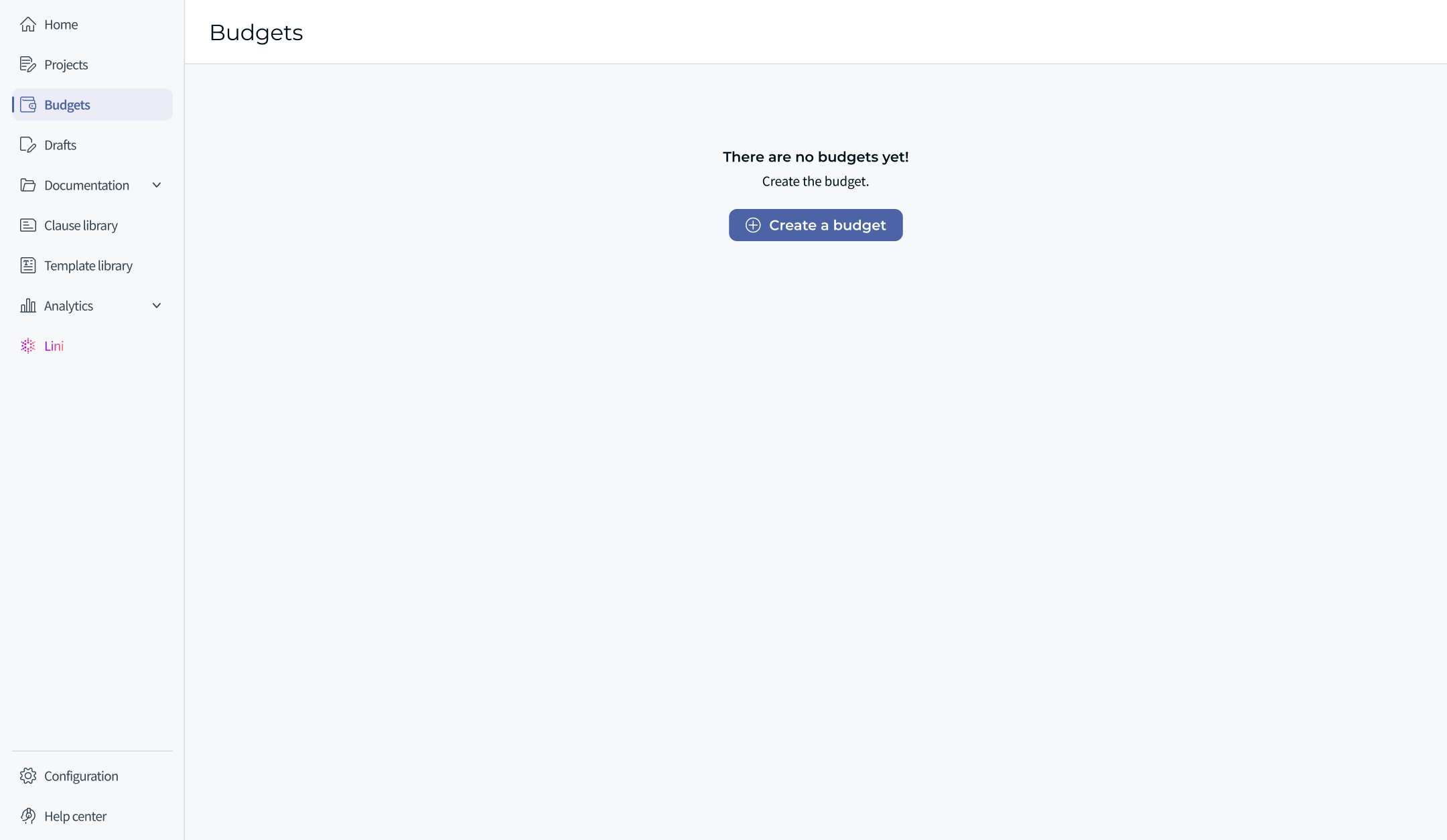
Figure 1 — La page Budgets dans son état initial : « There are no budgets yet! » et le bouton « Create a budget ».
ℹ️ Visibilité : tout utilisateur ayant accès à l'ensemble des documents associés à un budget peut voir ce budget. Selon le cas, un utilisateur peut donc arriver sur une page vide (comme ci-dessus) ou sur une page déjà remplie avec les budgets auxquels il a accès.
Une fois des budgets créés, la page Budgets les liste dans un tableau comportant les colonnes suivantes : Nom, Budget maximum, Montant restant, Montant total facturé, Documents liés (nombre + lien), ID du budget et Actions. Le montant restant peut être négatif lorsque les engagements dépassent le maximum.
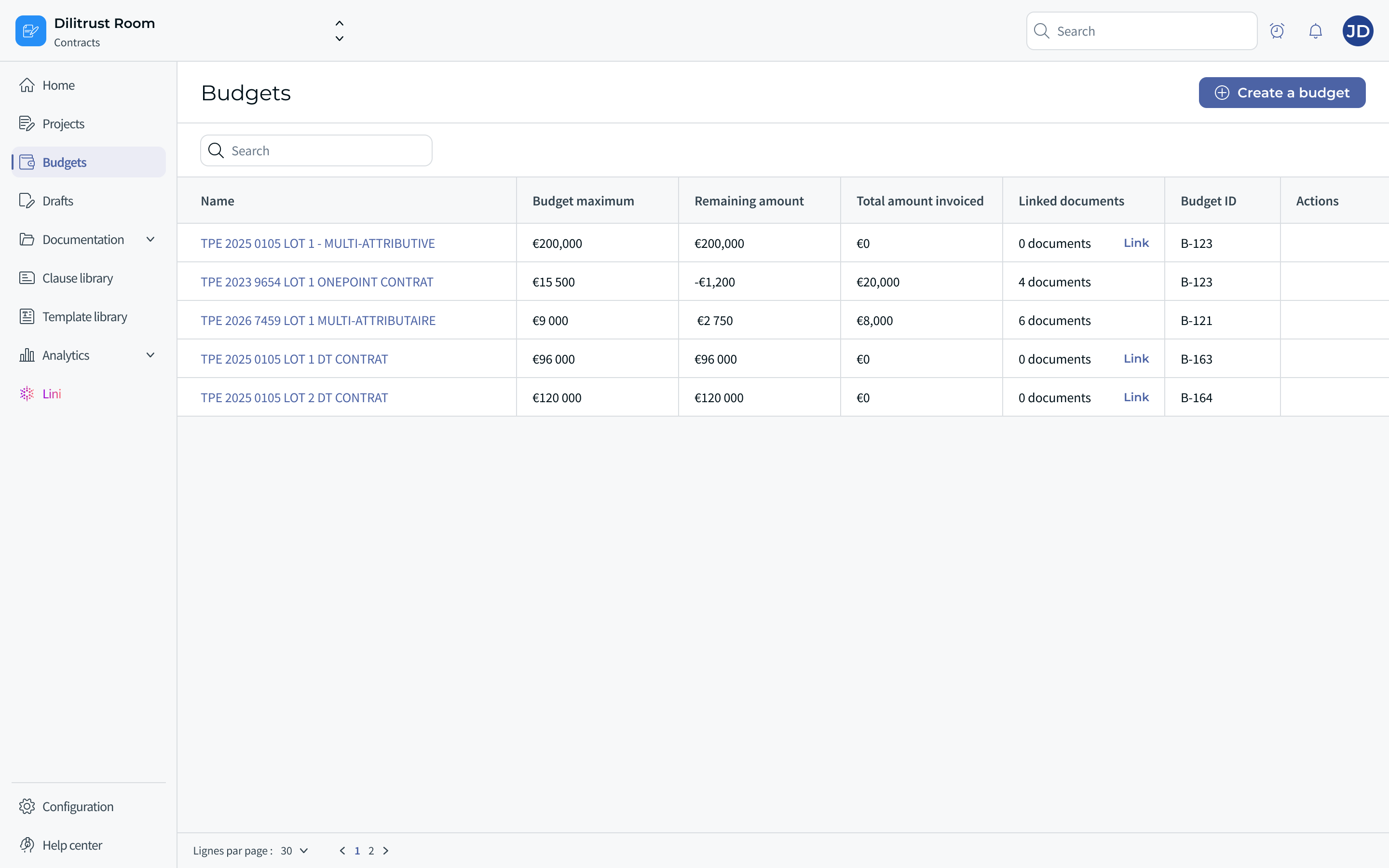
Figure 2 — La page Budgets remplie avec plusieurs budgets : Nom, Budget maximum, Montant restant, Montant total facturé, Documents liés (nombre + Lien), ID du budget et Actions.
⭐ Création automatique de budget depuis la fiche de synthèse
Affichage actualisé du montant maximum du budget.
C'est la méthode recommandée pour créer un budget. Un budget est créé automatiquement lorsque toutes les conditions suivantes sont remplies :
- le document dispose d'un attribut Maximum Budget Amount (type montant) avec une valeur renseignée dans sa fiche de synthèse ;
- la fiche de synthèse du document est complétée ;
- aucun budget n'est déjà lié au document ;
- le type de document n'exclut pas la création automatique d'un budget.
ℹ️ Tant que la fiche de synthèse n'est pas complétée, aucun budget n'est créé automatiquement. Une fois qu'elle est complétée (et les conditions ci-dessus remplies), le budget est généré.
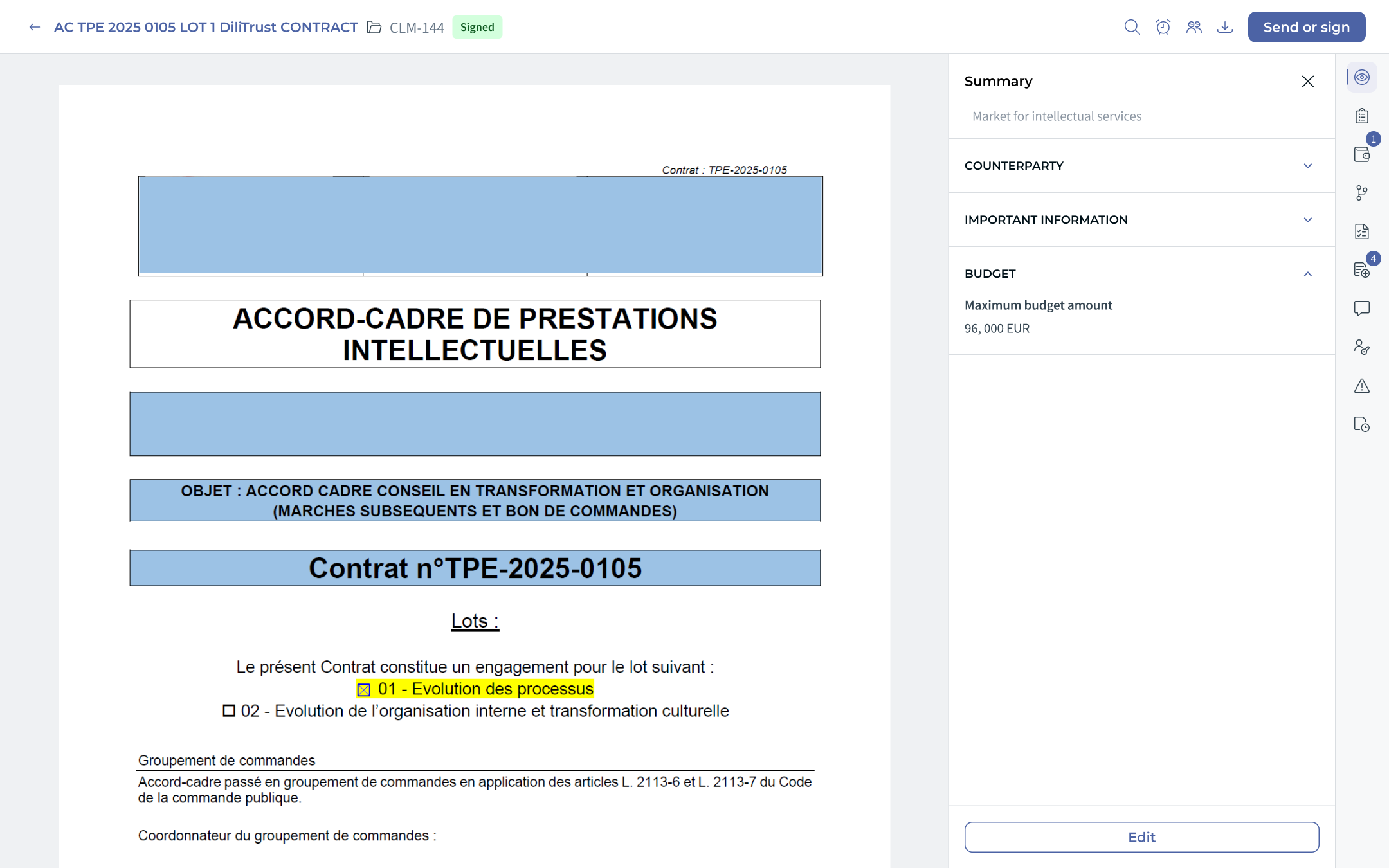
Figure 10 — Section BUDGET de la fiche de synthèse : la valeur de l'attribut « Maximum budget amount » est utilisée comme montant maximum du budget créé automatiquement.
Le budget créé automatiquement hérite du nom du document, et la valeur de l'attribut spécifique est utilisée comme montant maximum. Il est ensuite accessible depuis la page Budgets et depuis le panneau Contract finance control du document.
Si le montant source est modifié après la création d'un budget, un avertissement vous permet de choisir si le budget maximum doit être mis à jour.
ℹ️ Le budget devient une entité indépendante. La création automatique est proposée pour plus de facilité, mais une fois créé, le budget est découplé de son document source : en particulier, il subsiste même si ce document est ultérieurement retiré de celui-ci, et son historique de calcul est conservé.
⚠️ L'extraction automatique échoue si la devise de l'attribut diffère de celle d'un budget ou de dépenses déjà rattachées au document : la devise doit rester cohérente avec les budgets/dépenses déjà associés.
⭐ Créer un budget (manuellement)
ℹ️ Méthode alternative. La création manuelle est disponible pour tous les budgets, mais elle est surtout utile lorsqu'un budget couvre plusieurs budgets créés automatiquement à partir de documents individuels, par exemple l'enveloppe d'un accord-cadre. Pour la plupart des documents, utilisez la création automatique depuis la fiche de synthèse.
Sur la page Budgets, cliquez sur Create a budget. Une fenêtre s'ouvre. Renseignez :
- Nom du budget (obligatoire) — le nom du budget.
- Budget maximum (obligatoire) — le montant maximum de l'enveloppe.
- Devise (obligatoire) — la devise du budget. Elle reste modifiable tant qu'aucun document n'est lié ; à partir du premier document lié, elle est figée et suit la devise de ce document (voir la note ci-dessous).
- Documents (facultatif) — vous pouvez lier des documents immédiatement ou le faire plus tard.
Deux actions de confirmation sont proposées : Confirm (enregistre et redirige vers la page du budget créé) et Confirm and create another budget (enregistre puis rouvre une fenêtre de création vierge).
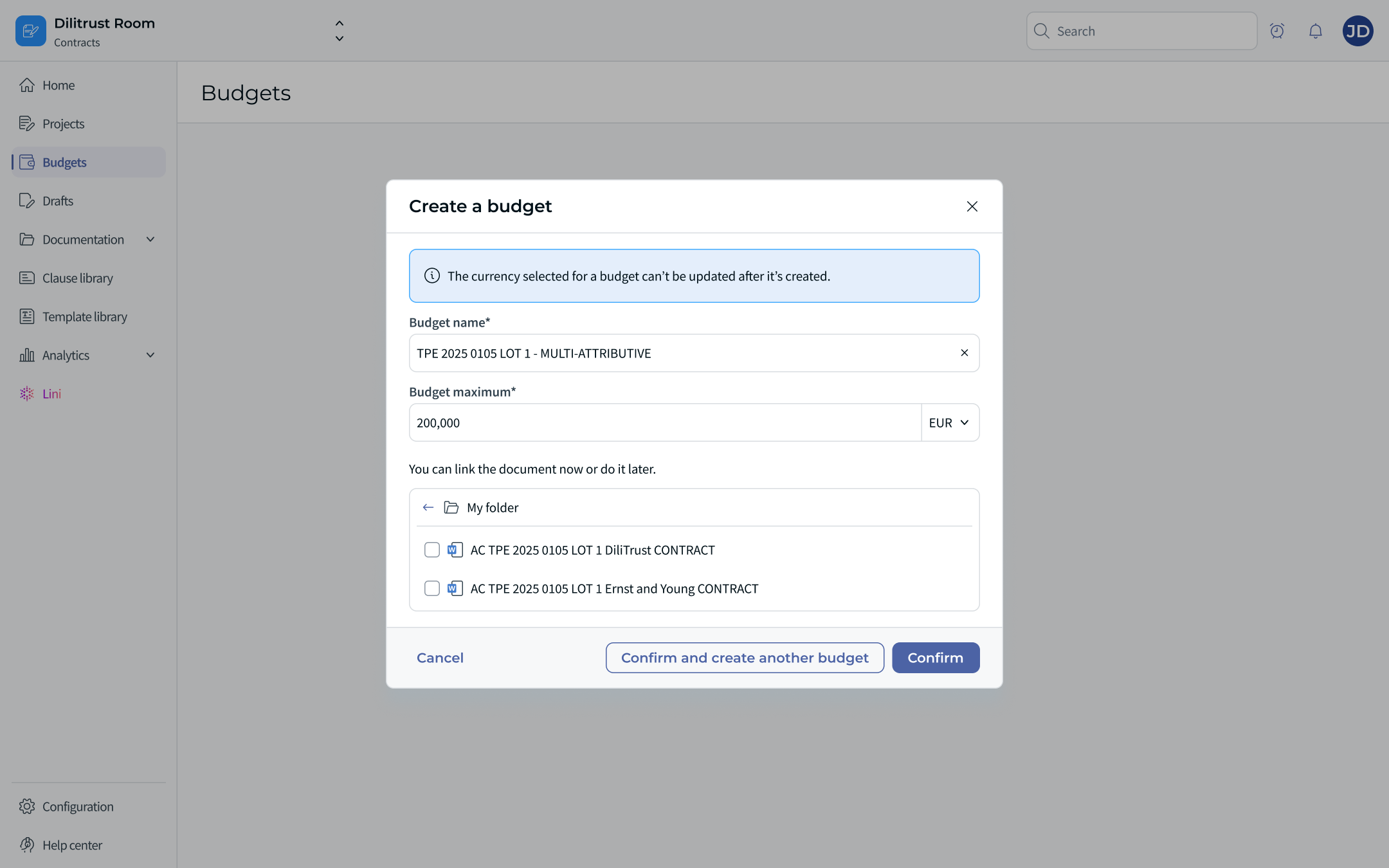
Figure 3 — La fenêtre « Create a budget » : nom, montant maximum + sélecteur de devise, et sélecteur de documents.
⚠️ La devise d'un budget est figée dès qu'un document lui est lié, et elle suit alors la devise de ce document. Tant qu'aucun document n'est lié, la devise reste modifiable. Le bouton de confirmation reste désactivé jusqu'à ce que le nom, le montant maximum et la devise soient renseignés.
⭐ La page de détail du budget (Vue d'ensemble du budget)
Vue du budget et périmètre de calcul.
La page d'un budget comprend son titre, un bouton Configure budget (renommer, modifier le montant maximum, etc.), un bouton Link documents, un bouton Export, les métriques clés et un tableau des documents liés.
L'en-tête présente les métriques clés du budget :
- Maximum budget — le montant maximum défini à la création (la seule métrique modifiable manuellement).
- Total invoiced amount — la somme totale de toutes les factures reçues via l'API depuis les documents liés, avec un lien View expenses. Les montants facturés sont affichés en valeurs négatives, car ils consomment le budget.
- Remaining budget = Budget maximum − montant consommé (facturé). Par exemple : 200 000 € de maximum − 48 000 € facturés = 152 000 € restants.
ℹ️ Une vue étendue sépare en outre les montants commandés et facturés en cinq cartes : Maximum budget, Total amount ordered, Remaining to order (= Budget maximum − Montant total commandé), Total amount invoiced et Remaining to invoice (= Montant total commandé − Montant total facturé). Voir Figure 11.
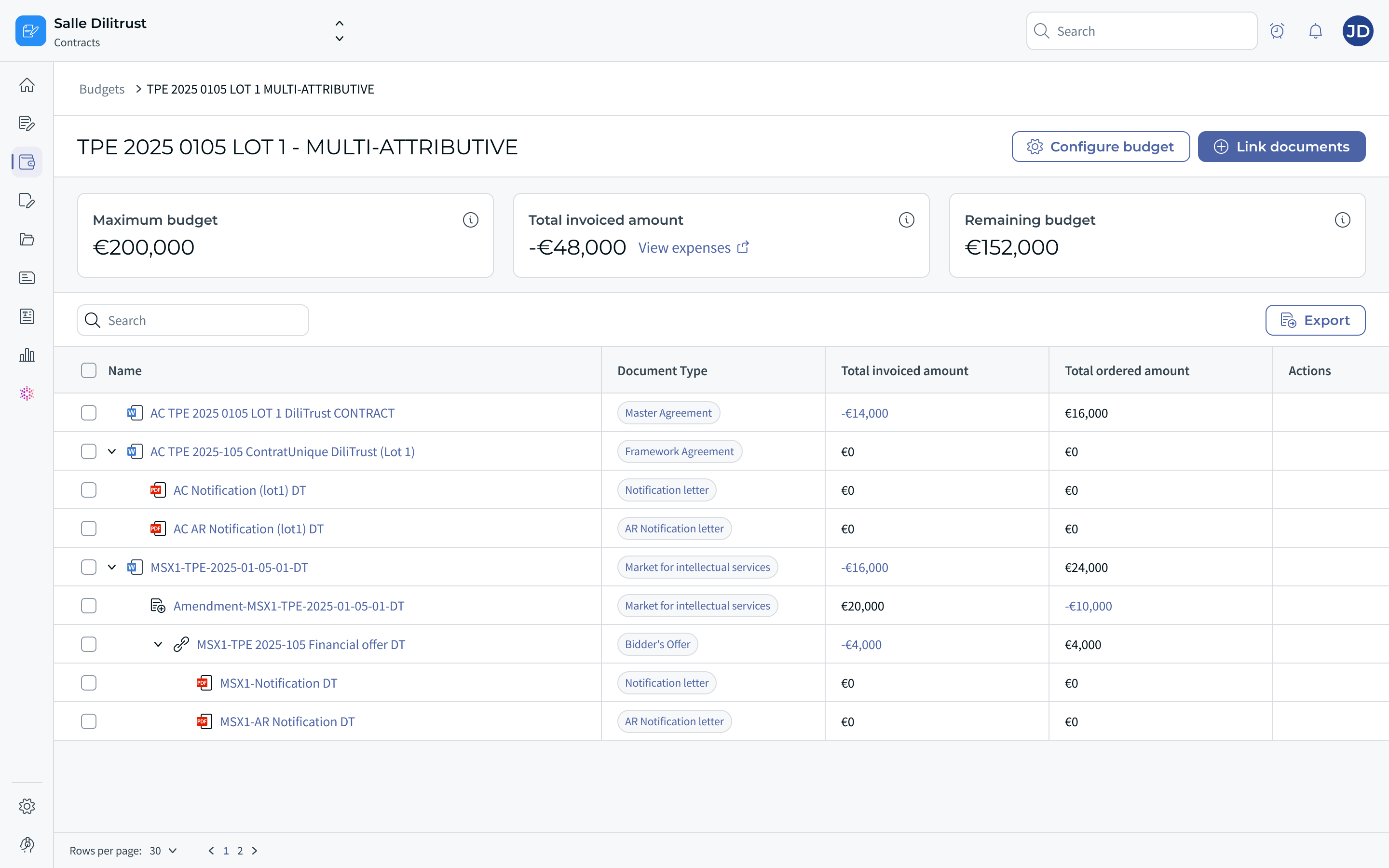
Figure 4 — Détail du budget : métriques en haut, et le tableau des documents liés affiché sous forme d'arborescence (Nom, Type de document, Montant total facturé, Montant total commandé, Actions). L'ensemble du groupe de contrats — parent, enfants et avenant — est affiché ; certains montants facturés apparaissent en négatif.
Le tableau des documents liés affiche, pour chaque document : son type (par ex. Contrat cadre, Accord-cadre, Lettre de notification, Lettre de notification AR, Offre du soumissionnaire…), son Montant total facturé, son Montant total commandé et une colonne Actions (retirer le document du budget). Les groupes de contrats sont affichés sous forme d'arborescence : le document parent, ses enfants et les avenants apparaissent tous, afin de rendre visible l'ensemble du groupe.
⚠️ Montants négatifs. Les montants facturés peuvent être affichés en valeurs négatives : ils représentent les montants facturés (consommés) sur le budget. Ils sont additionnés tels quels dans le Total invoiced amount, ce qui explique les formules ci-dessus pour les montants restants.
⚠️ Lorsqu'aucune dépense n'existe pour un document, les cellules Total facturé / Total commandé affichent « 0 € » ; l'absence de dépense se distingue par ailleurs d'un montant réellement nul.
⭐ Lier des documents à un budget
Il existe deux façons de lier un document et un budget :
- Cas A — depuis la page du budget : à l'aide du bouton Link documents (décrit ci-dessous).
- Cas B — depuis le document : à l'aide du bouton Link to a budget dans le panneau Contract finance control (voir Contrôle financier depuis le contrat).
Depuis la page du budget (Cas A), cliquez sur Link documents. Une fenêtre modale « Link documents to [nom du budget] » s'ouvre, avec un champ Search by document name, les puces des documents déjà sélectionnés, et l'arborescence des dossiers (« My folder »). Chaque document affiche son type de document sous forme de tag. Cochez un ou plusieurs documents pour les ajouter au budget, puis cliquez sur Confirm.
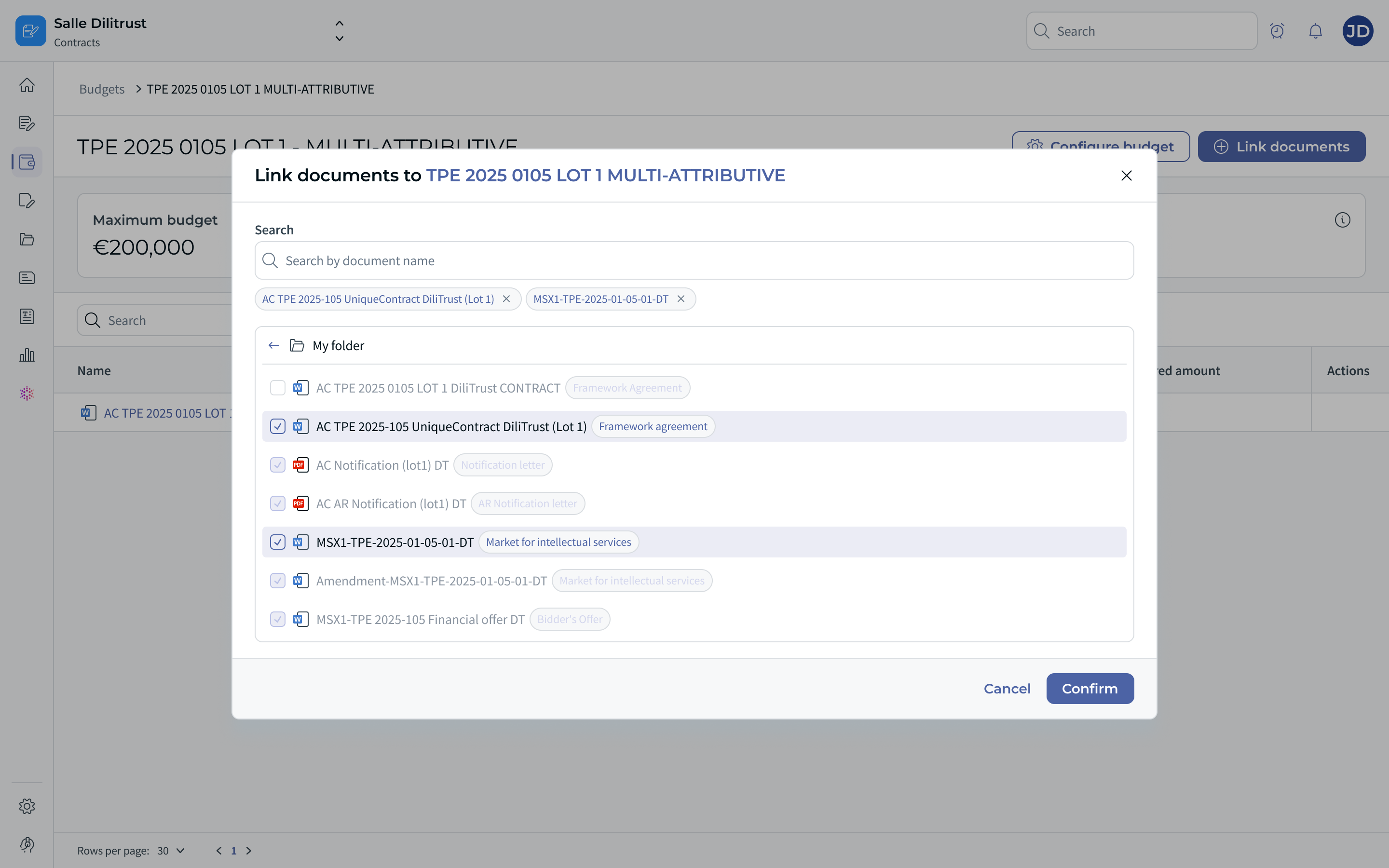
Figure 5 — La fenêtre modale « Link documents » : champ de recherche, puces des documents sélectionnés, tags de type de document et sélection multiple au sein de l'arborescence des dossiers. Un document déjà lié à un autre document parent apparaît désactivé et ne peut pas être sélectionné ici.
Lier un groupe entier. Sélectionner le document principal (parent) lie automatiquement tous les documents de son groupe : « Linking the main document automatically links all linked documents. » Les documents déjà liés à un autre document parent apparaissent désactivés et ne peuvent pas être sélectionnés depuis cet écran.
Points clés :
- Tout document peut être lié à un budget, qu'il soit signé ou non.
- Le même document ou groupe peut être lié à plusieurs budgets.
- Lier une liasse via son document parent inclut automatiquement les documents qu'elle contient déjà. À ne pas confondre avec le rattachement automatique des documents via le document parent, décrit dans CLM – Relations Contractuelles, qui n'est pas encore disponible.
- Un contrôle de non-concordance de devise empêche l'ajout d'un document dont la devise diffère de celle du budget (un message indique que le(s) document(s) ne peuvent pas être liés).
⭐ Retirer un document d'un budget
Dans la colonne Actions du tableau, l'icône de suppression permet de retirer un document. Une fenêtre de confirmation apparaît avant validation. Vous pouvez également retirer plusieurs documents à la fois via la sélection en masse (Select all → Remove documents from the budget).
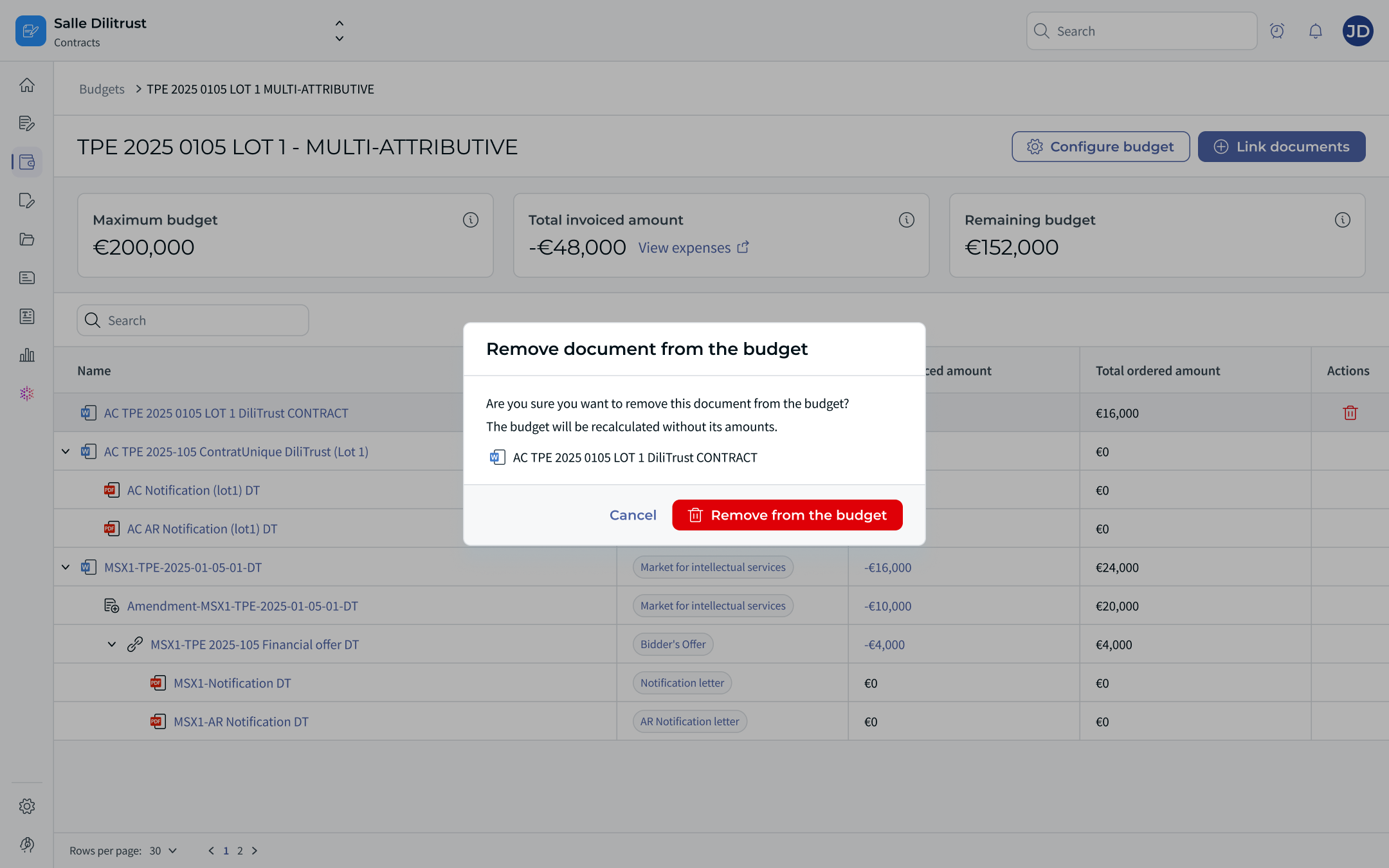
Figure 6 — Confirmation « Remove document from the budget » : le budget sera recalculé sans les montants du document retiré. Lorsque le document fait partie d'une relation contractuelle, l'ensemble de la relation est retiré.
Après confirmation, les montants Total facturé et Restant du budget sont recalculés. Si aucune dépense n'était liée au document, les montants restent inchangés. Si des dépenses lui étaient liées, elles restent visibles dans la vue Expenses du document.
ℹ️ Un document ne peut être retiré d'un budget que depuis la page du budget : il n'existe pas d'action de retrait depuis la vue du document.
⭐ Consulter les dépenses (Expenses)
Avertissement actualisé de la vue Expenses.
Les dépenses sont des données agrégées rattachées à un document (via son document_id) et alimentées par l'API. Elles peuvent être consultées à trois niveaux :
- Document — les dépenses d'un seul document.
- Groupe — lorsque le document est un parent, sa vue Expenses inclut également les dépenses de ses documents enfants ; la colonne Document identifie à quel document appartient chaque dépense.
- Budget — via le lien View expenses sur la carte Total invoiced amount : les dépenses consolidées de tous les documents du budget.
Chaque page Expenses affiche deux métriques — Total invoiced amount (la somme totale de toutes les factures reçues via l'API depuis les documents liés) et Total ordered amount (la somme totale des montants engagés ou commandés) — et un tableau comportant les colonnes suivantes :
| Colonne | Description |
|---|---|
| Name | Nom de la dépense (par ex. une référence de commande). |
| Ordered amount | Montant engagé / commandé (non agrégé). |
| Invoiced amount | Montant facturé (non agrégé) ; peut être négatif (consommation). |
| Document | Le document auquel la dépense est rattachée (affiché au niveau groupe et budget). |
| Date | Date de la dépense. |
| Third party | Le fournisseur / tiers. |
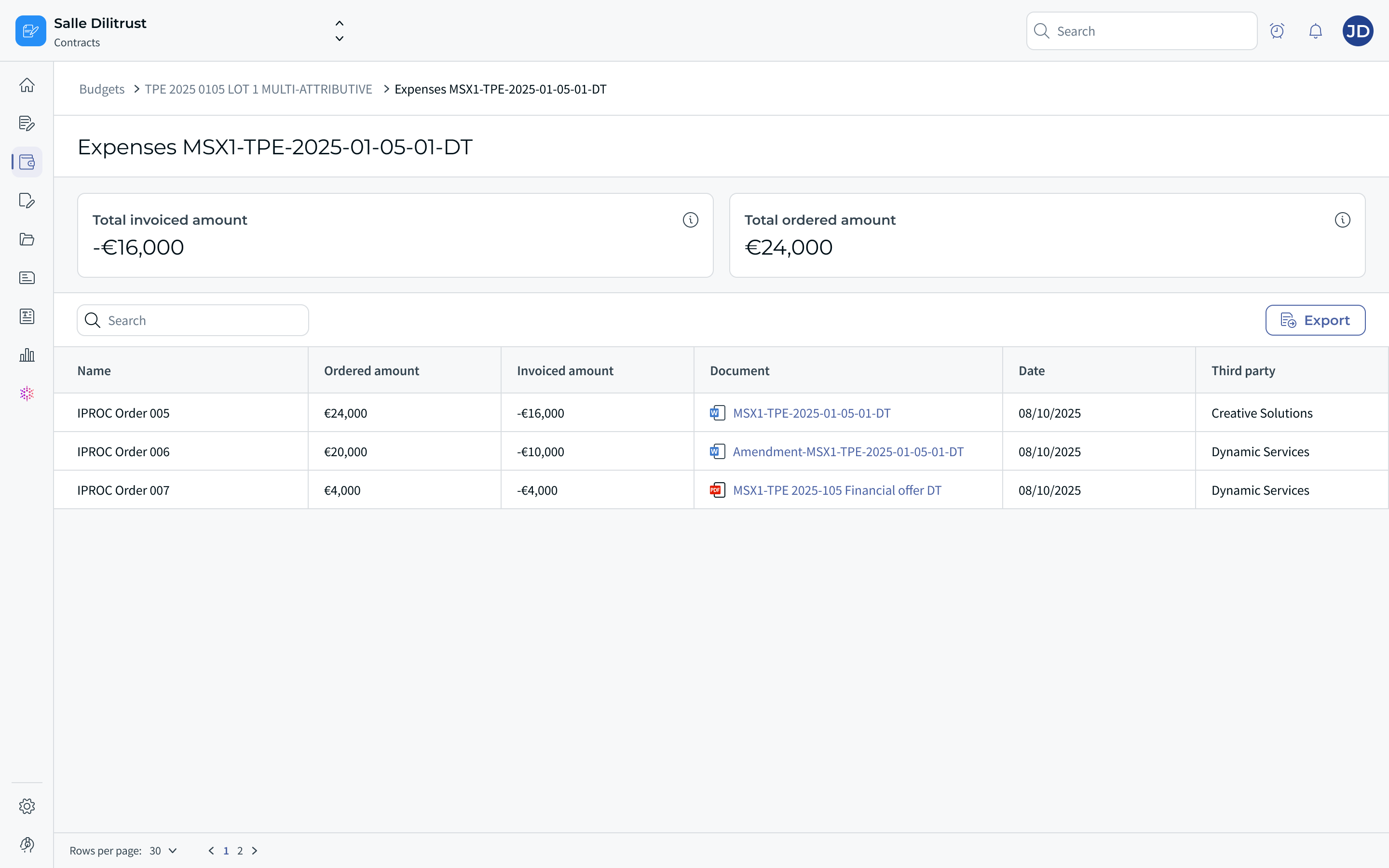
Figure 7 — Vue Expenses consolidée au niveau groupe/budget : chaque ligne affiche la commande, ses montants commandé et facturé, le Document concerné, la date et le tiers.
ℹ️ Les cartes de métriques n'apparaissent que lorsqu'au moins une dépense existe ; sinon la page affiche « There are no expenses yet. » Les informations de dépense sont en lecture seule.
⚠️ Agrégation des liasses contractuelles. Un budget agrège les dépenses rattachées à ses documents liés et à leurs descendants. Le rattachement du document parent inclut la liasse contractuelle correspondante dans le calcul du budget.
⚠️ Devise des dépenses. Un budget utilise une seule devise. Le système rejette les documents ou les dépenses dont la devise est incompatible avec le budget ou le contexte du document. Aucune conversion de devise n'est effectuée. Les dépenses qui ne peuvent pas être incluses en raison d'une incompatibilité de devise sont exclues des totaux calculés.
⭐ Contrôle financier depuis le contrat (Contract finance control)
Un nouveau panneau Contract finance control est disponible dans la vue du document (panneau latéral), dédié aux budgets et dépenses du document. Il comporte deux onglets : Expenses et Budgets.
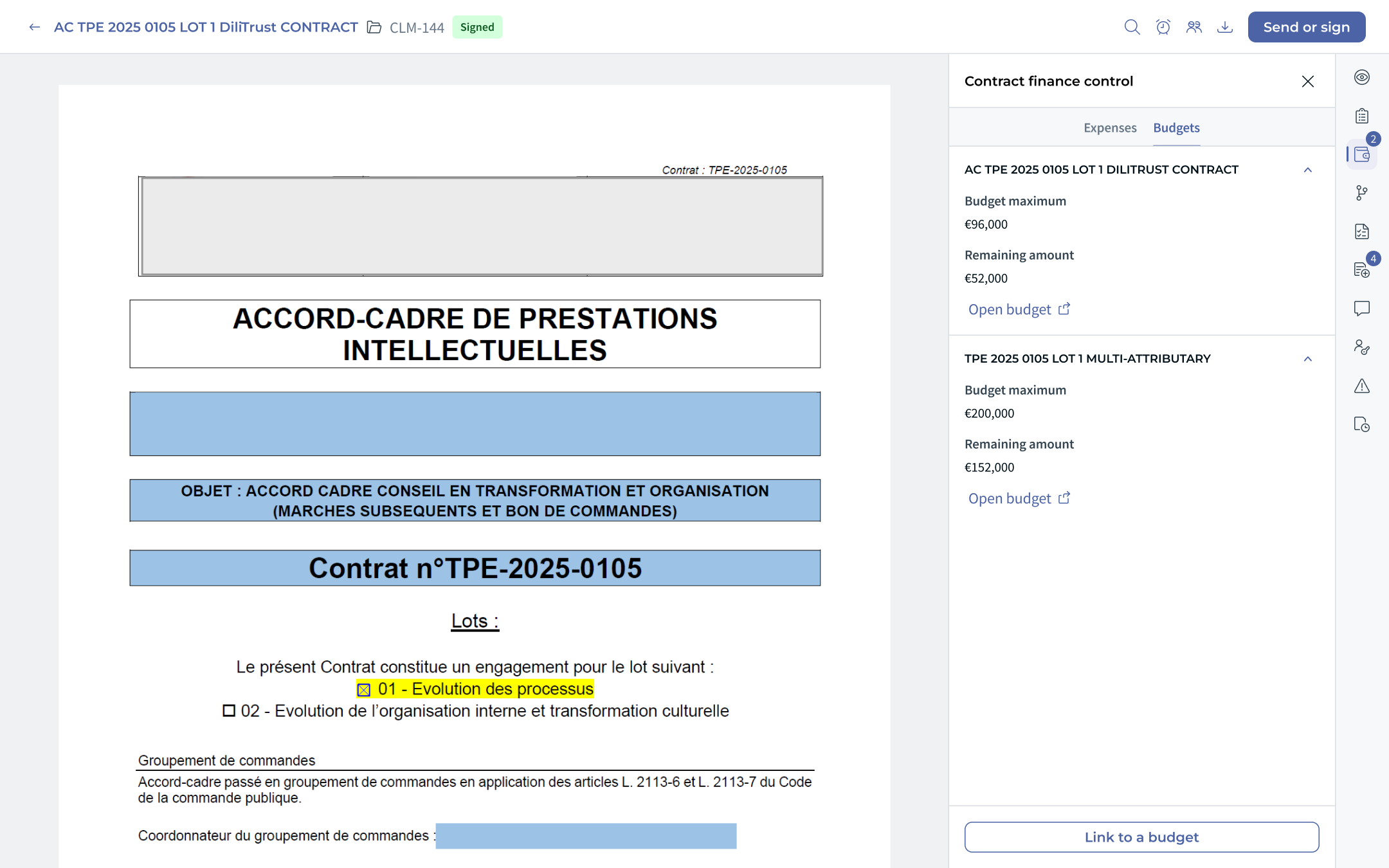
Figure 8 — Onglet Budgets : liste de tous les budgets auxquels le document est lié (Budget maximum, Montant restant, lien « Open budget »). Un document peut être lié à plusieurs budgets.
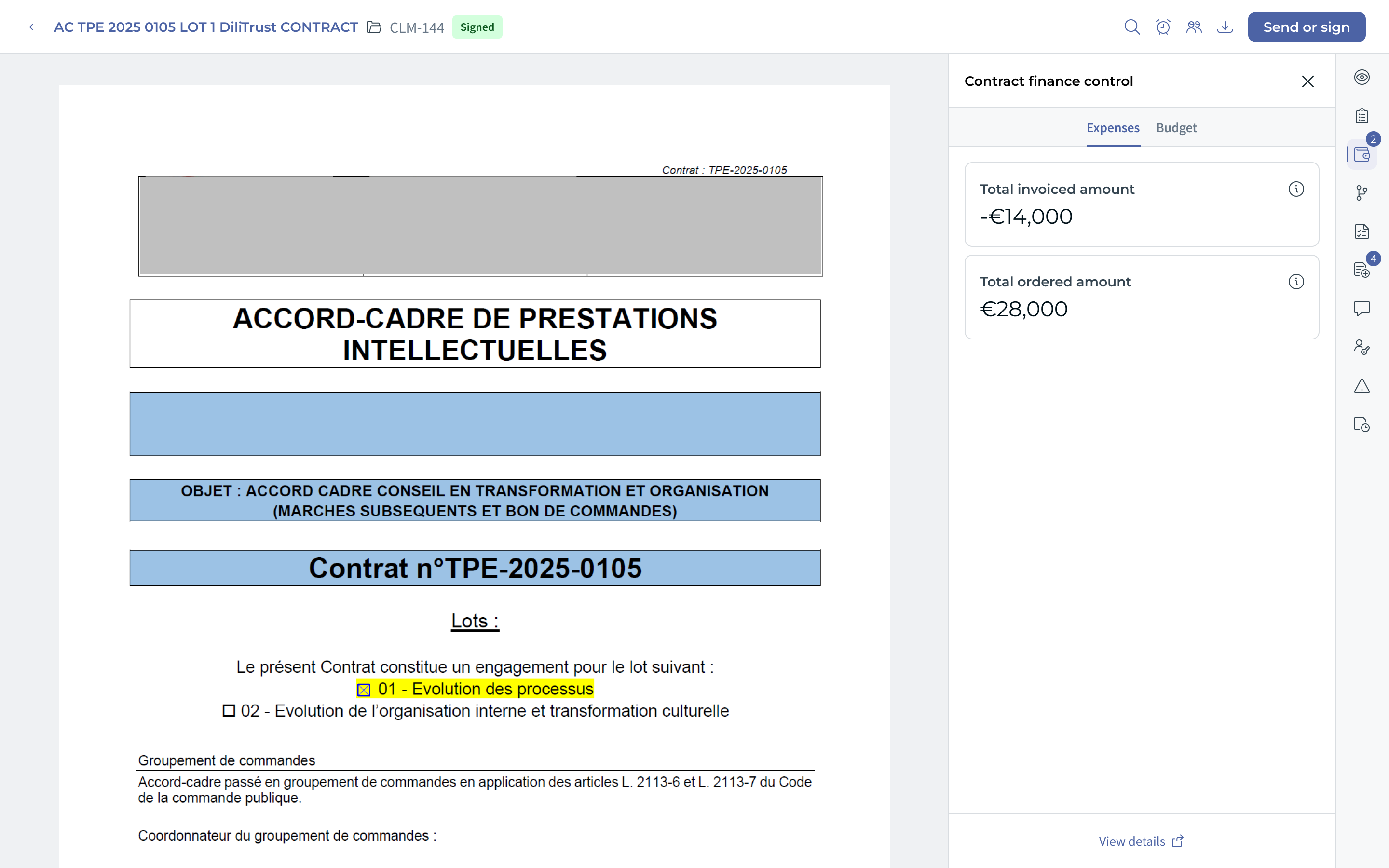
Figure 9 — Onglet Expenses du panneau Contract finance control : Total invoiced amount et Total ordered amount pour le document (ou pour l'ensemble du groupe si le document est un parent). Le lien View details ouvre la page Expenses consolidée complète (voir Figure 7).
Depuis l'onglet Budgets, l'utilisateur peut ouvrir un budget existant ou lier le document à un budget via le bouton Link to a budget (Cas B ci-dessus) : rechercher un budget existant par son nom, ou en créer un nouveau (Nom du budget + Budget maximum et devise) directement depuis le contrat.
ℹ️ Créer un budget directement depuis le contrat est possible, mais l'approche recommandée reste la création automatique depuis la fiche de synthèse (voir Création automatique de budget depuis la fiche de synthèse ci-dessus) : elle limite les erreurs de saisie et encourage les équipes à compléter leurs fiches de synthèse.
ℹ️ Pour détacher un document d'un budget, il faut passer par la page du budget : le détachement direct depuis la vue du document n'est pas prévu.
⚠️ Règles et cas particuliers
Devise : La devise d’un budget est sélectionnée à sa création et est figée dès que le premier document lui est lié, moment à partir duquel elle suit la devise de ce document. Les documents dont la devise est différente ne peuvent pas être liés au budget. Aucune conversion de devise n’est effectuée.
Totaux de dépenses : Une commande dont orderStatus = cancelled est exclue des totaux commandés. Une facture dont invoiceStatus = cancelled ou fully_refunded est exclue des totaux facturés. Pour exclure complètement une ligne dont la facture est totalement remboursée, les appels API doivent définir le statut de la commande sur cancelled.
Autres règles : Les budgets et les dépenses sont suivis au niveau du document ; une annexe ne peut pas porter son propre budget ou sa propre dépense. Les montants facturés peuvent être négatifs et sont additionnés tels quels. Les statuts de commande et de facture sont des valeurs indépendantes fournies par l’intégration. La création et la gestion des budgets suivent les autorisations configurées par l’administrateur.
Statuts de dépenses pris en charge : les valeurs ci-dessous sont les statuts de commande et de facture fournis par l’intégration. Les libellés entre parenthèses sont des traductions indicatives.
Order status : open (Réceptionnée), approved (Approuvée), closed (Clôturée), cancelled (Annulée).
Invoice status : new (Nouvelle), internal_review (En revue interne), project_validation (En validation projet), awaiting (En attente), authorized_for_payment (Autorisée au paiement), payment_confirmed (Paiement confirmé), partially_refunded (Partiellement remboursée), fully_refunded (Totalement remboursée), refund_pending (Remboursement en attente), cancelled (Annulée).
2️⃣ Périmètre 2 : Système de rappel / suivi budgétaire
Le Périmètre 2 ajoute un système de rappel : l'utilisateur sélectionne une métrique de budget et choisit d'être notifié lorsqu'elle atteint un seuil défini.
⭐ Créer une règle d'alarme
Les règles sont gérées depuis Configuration → Alarm rules → Budget alarm rules. Cliquez sur Create rule, puis définissez :
- Name / Description — le libellé de la règle (par ex. « Threshold alert - 90% of the invoiced limit »).
- Notify owner et Notify users or teams — les destinataires (la case Document creator, ainsi que des utilisateurs ou équipes).
- Notify when — la métrique surveillée : Total invoiced amount ou Total ordered amount, avec la condition is more than.
- Value — le seuil de déclenchement, exprimé en pourcentage (par ex. 90 %).
- Notification frequency — Daily, Weekly, Monthly ou At milestone.
Enregistrez avec Save alarm.
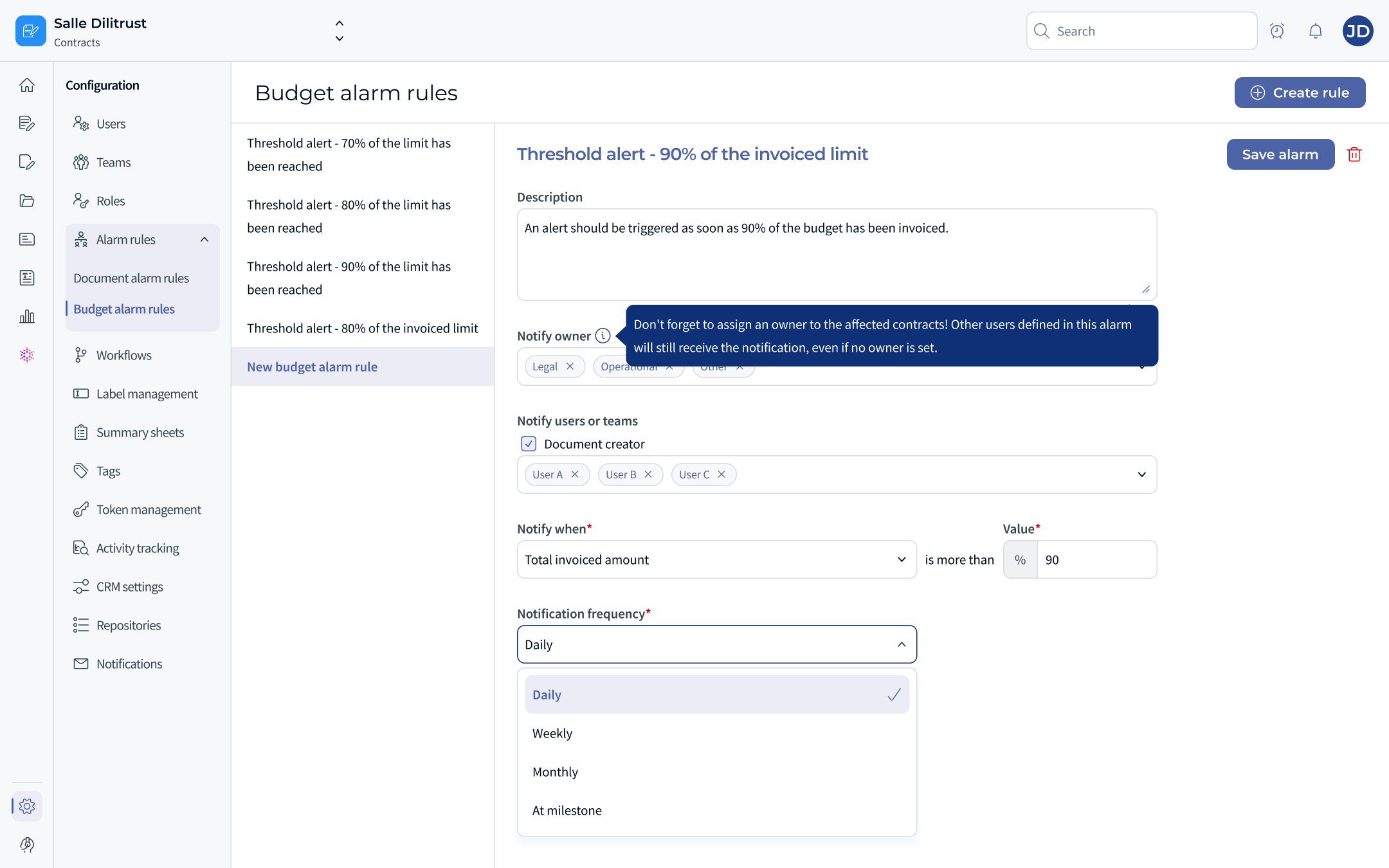
Figure 12 — L'écran « Budget alarm rules » : liste des règles existantes à gauche, formulaire de configuration (destinataires, métrique, seuil, fréquence) à droite.
ℹ️ Propriétaire. N'oubliez pas d'assigner un propriétaire aux contrats concernés. Les autres utilisateurs définis dans l'alarme recevront tout de même la notification même si aucun propriétaire n'est défini.
⚠️ Règles de fonctionnement
Périmètre : Les règles d'alarme s'appliquent au niveau de l'environnement, à l'ensemble des budgets et aux documents associés. Les notifications sont envoyées aux destinataires configurés. Les propriétaires et les responsables des documents peuvent figurer parmi les destinataires. Pour éviter d'ajouter de nombreux utilisateurs un par un, notifiez une équipe ; un utilisateur peut appartenir à plusieurs équipes.
Métriques surveillées : les seuils sont définis en pourcentage du Total invoiced amount ou du Total ordered amount. Lorsque les seuils se chevauchent, seul le seuil le plus élevé franchi déclenche une notification, y compris entre différentes règles. La création et la modification des rappels suivent les autorisations budgétaires existantes.
3️⃣ Périmètre 3 : Colonnes, filtres et export
Interface actualisée du périmètre 3.
Le Périmètre 3 améliore l'utilisation des tableaux du module : choix des colonnes affichées, filtrage avancé et export.
⚙️ Gérer les colonnes
Le bouton Manage columns ouvre une fenêtre « Select columns to display » où vous choisissez les colonnes dans une liste et les réorganisez. La colonne Name est obligatoire et toujours affichée.
Liste des budgets : la grille Budgets n’est pas configurable : elle ne comporte ni filtres ni gestion des colonnes. Elle affiche le nombre de documents directement liés à chaque budget et chaque budget peut être ouvert individuellement.
Vue du budget : les colonnes peuvent être gérées dans la vue du budget. Chaque ligne agrège les dépenses du document et de sa liasse contractuelle. Un document directement lié au budget apparaît en blanc et est inclus dans les calculs. Un document hérité d'un niveau supérieur de la liasse mais non directement lié apparaît en gris et est exclu ; une infobulle l'explique.
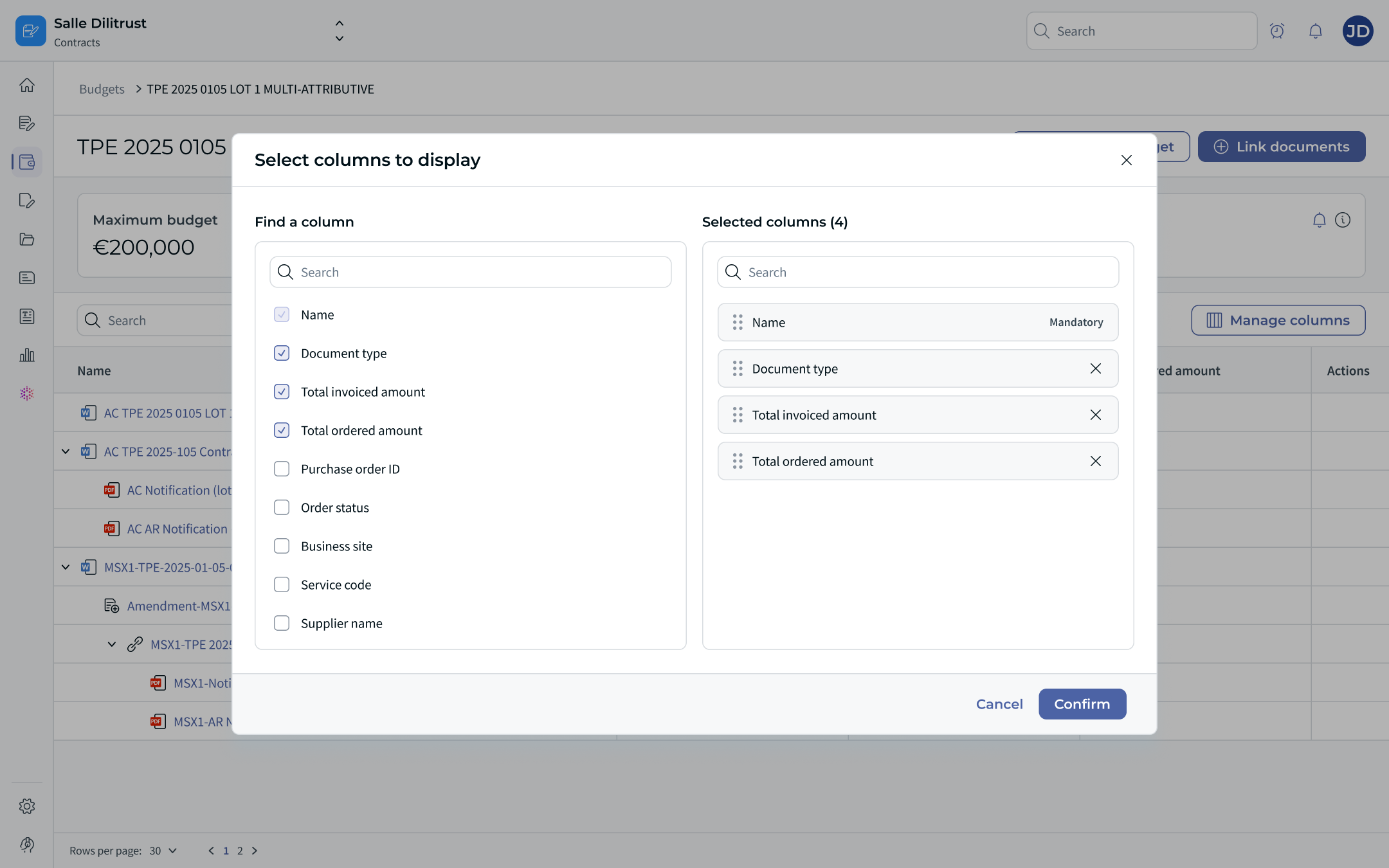
Figure 13 — Gestion des colonnes pour le tableau Budget.
Tableau Expenses — colonnes par défaut : Name, Ordered amount, Invoiced amount, Document, Date, Third party. Des colonnes supplémentaires disponibles incluent Document type et Nature of the link.
ℹ️ Les données de dépense alimentées par l'API peuvent également comporter, selon la configuration du client : Invoice status (authorized_for_payment, awaiting, cancelled, fully_refunded, internal_review, new, partially_refunded, payment_confirmed, project_validation, refund_pending), Order status (approved, cancelled, closed, open), Payment date, Order date, et des champs personnalisés (un ensemble de champs préalablement configurés par l'équipe support DiliTrust — par ex. Supplier location, Business Unit Code, Project number).
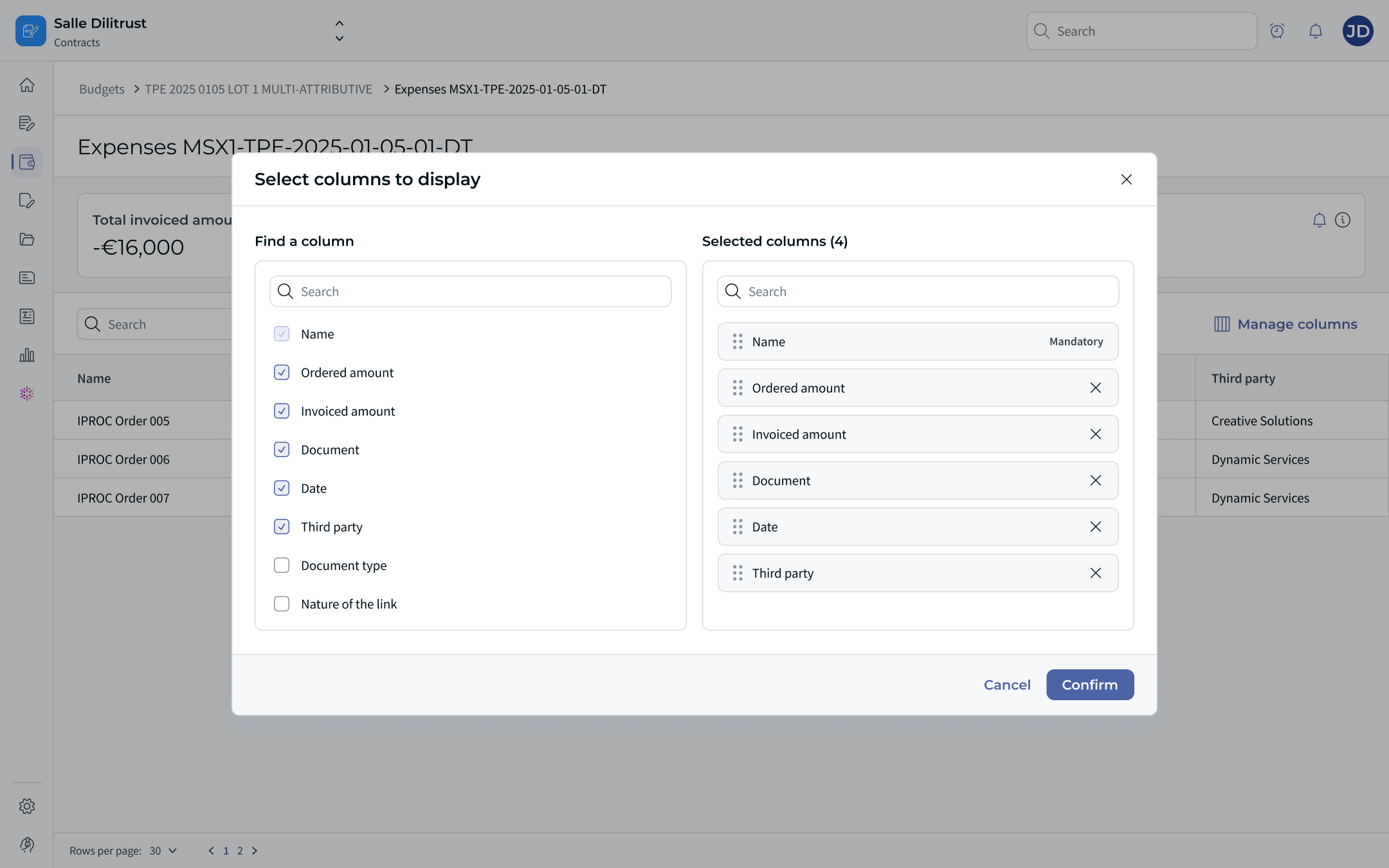
Figure 14 — Gestion des colonnes pour le tableau Expenses.
⚙️ Filtres
Filtres Expenses actualisés.
Le bouton Filters ouvre un panneau latéral sur la page de détail du budget (voir la Figure 11 ci-dessous). Les filtres ne sont pas disponibles dans la liste des Budgets.
- Invoice status et Order status sont disponibles comme filtres par défaut.
- Les valeurs de champs personnalisés sont disponibles après configuration par le support DiliTrust.
- Les filtres actifs sont appliqués à l’export des dépenses.
L'option Always show main document maintient le document parent visible même lorsque les filtres actifs le masqueraient, et l'action Clear filters réinitialise le panneau.
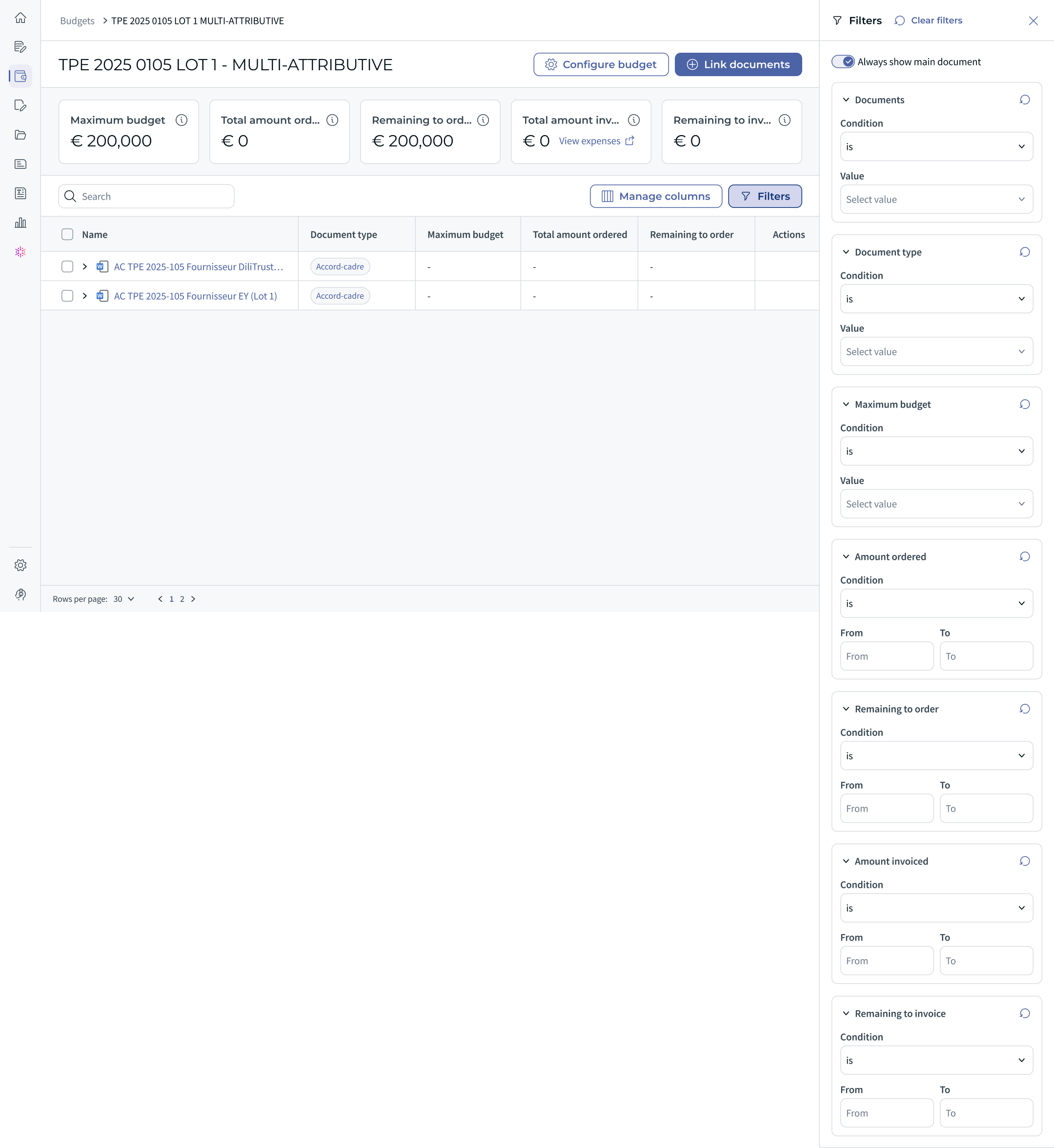
Figure 11 — Le panneau « Filters » ouvert sur une page de budget, avec l'option « Always show main document » et le bouton « Clear filters », ainsi que la disposition étendue des métriques (Maximum budget, Total amount ordered, Remaining to order, Total amount invoiced, Remaining to invoice).
⚙️ Export
Un bouton Export est disponible uniquement dans les vues Dépenses, au niveau du document, de la liasse et du budget. L’export correspond à la vue affichée : les filtres actifs sont appliqués aux lignes exportées. Il n’existe pas de bouton Export sur la page de détail du budget.
Le reporting budgétaire est également possible depuis l'écran Contrats (voir CLM – Filtrer et rechercher des Contrats) : ajoutez les colonnes de montants commandés et facturés par document, ainsi que les totaux du document et de ses enfants.
Reporting budgétaire depuis l'écran Contrats.
⭐ Bonnes pratiques
- Privilégiez la création automatique de budget depuis la fiche de synthèse ; réservez la création manuelle aux budgets enveloppes des accords-cadres.
- Liez une liasse via son document parent pour rattacher tous ses documents en une seule fois.
- Adoptez une convention de nommage claire et cohérente (par ex. « DiliTrust – Contrat 2025 – Services IT ») pour retrouver facilement vos budgets.
- Vérifiez la devise dès la création : elle ne peut plus être modifiée une fois qu'un document est rattaché.
- Utilisez le panneau Contract finance control du VisuScreen pour suivre les budgets et les dépenses d'un contrat sans quitter le document.
- Configurez des règles d'alarme pour anticiper les dépassements, et n'oubliez pas de définir un propriétaire sur les contrats concernés.
- Utilisez la gestion des colonnes, les filtres et l'export pour préparer vos revues.
⚠️ Limites et points d'attention
- Un budget utilise une seule devise, figée dès que le premier document lui est lié. Le système rejette les documents ou les dépenses dont la devise est incompatible avec le budget ou le contexte du document. Aucune conversion de devise n'est effectuée et les dépenses incompatibles sont exclues des totaux calculés.
- Le suivi des budgets et des dépenses s'effectue au niveau du document : une annexe ne peut pas porter son propre budget ou sa propre dépense.
- Un budget agrège les dépenses rattachées à ses documents liés et à leurs descendants. Le rattachement du document parent inclut la liasse contractuelle correspondante dans le calcul du budget.
- Les dépenses sont en lecture seule dans l'interface CLM et sont alimentées via l'API REST publique ou l'importateur de masse. Les commandes annulées sont exclues des totaux commandés, tandis que les factures annulées sont exclues des totaux facturés.
- Les montants facturés peuvent être négatifs (consommation).
- Les règles d'alarme s'appliquent à tous les budgets (et non à un budget individuel) et uniquement sur les métriques Total invoiced / Total ordered ; seul le seuil le plus élevé franchi déclenche une notification (y compris entre plusieurs règles).
⭐ Termes clés et formules
- Budget — une enveloppe financière définie par un montant maximum, une devise et une liste de documents liés.
- Dépense — une commande ou une facture rattachée à un document, alimentée par l'API depuis votre ERP.
- Total ordered amount — le total des montants engagés ou commandés sur les documents du budget.
- Total invoiced amount — le total des factures reçues sur les documents du budget. Les montants facturés sont affichés en valeurs négatives, car ils consomment le budget.
- Remaining budget = Budget maximum − montant consommé (facturé).
- Remaining to order = Budget maximum − Total ordered amount.
- Remaining to invoice = Total ordered amount − Total invoiced amount.
❓ Questions fréquentes
Comment fonctionne la création automatique de budget ?
Un budget est créé automatiquement lorsqu'un document dispose d'un attribut Maximum Budget Amount (type montant) avec une valeur dans sa fiche de synthèse, que la fiche de synthèse est complétée, qu'aucun budget n'est déjà lié au document et que le type de document n'exclut pas la création automatique d'un budget. Le budget hérite du nom du document et de la valeur de l'attribut comme montant maximum. Une fois créé, il se comporte comme une entité indépendante (il subsiste même si le document est ultérieurement retiré). Si la valeur de l'attribut change par la suite, une fenêtre pop-up permet d'écraser ou de conserver le montant maximum du budget.
Comment les montants restants sont-ils calculés ?
Dans la vue standard, Remaining budget = Budget maximum − montant facturé. Dans la vue étendue, Remaining to order = Budget maximum − Montant total commandé et Remaining to invoice = Montant total commandé − Montant total facturé (on ne peut facturer que ce qui a été commandé). Les montants facturés peuvent apparaître sous forme de valeurs négatives (consommation).
Un document peut-il être lié à plusieurs budgets ?
Oui. Le même document ou groupe peut être associé à plusieurs budgets. Sélectionner un document parent lie l'ensemble du groupe en une seule fois.
Qui peut créer et gérer des budgets ?
Les droits sont configurés par l'administrateur (voir la section Autorisations et accès). Les Administrateurs, Éditeurs et Contributeurs peuvent obtenir un accès en lecture/écriture ou en lecture seule aux budgets et dépenses ; les Validateurs et Lecteurs n'ont aucun accès.
Comment suis-je averti d'un dépassement de budget ?
Grâce aux règles d'alarme budgétaire (Périmètre 2) : configurez un ou plusieurs seuils (en pourcentage du montant Total facturé ou Total commandé) et les destinataires choisis sont notifiés lorsqu'un seuil est franchi.
Puis-je modifier le montant d'une dépense dans le module ?
Non. Les dépenses sont des données agrégées et en lecture seule dans l'interface CLM. Elles sont alimentées via l'API REST publique ou l'importateur de masse. Aucune conversion de devise n'est effectuée et les dépenses qui ne peuvent pas être incluses en raison d'une incompatibilité de devise sont exclues des totaux calculés.
Que se passe-t-il si je retire un document d'un budget ?
Après confirmation, les totaux facturé et restant du budget sont recalculés sans les montants du document retiré. Si aucune dépense n'était liée au document, les montants restent inchangés ; si des dépenses lui étaient liées, elles restent visibles dans la vue Expenses du document. Un document ne peut être retiré que depuis la page du budget. Un budget créé à partir d'un document subsiste même si ce document est ultérieurement retiré.
Une annexe peut-elle porter son propre budget ?
Non. Le suivi du budget et des dépenses se fait au niveau du document ; une annexe est rattachée à son document et ne porte pas son propre budget ou sa propre dépense.


Cet article a-t-il été utile ?
C'est super !
Merci pour votre commentaire
Désolé ! Nous n'avons pas pu vous être utile
Merci pour votre commentaire
Commentaires envoyés
Nous apprécions vos efforts et nous allons corriger l'article